Equipo de operador · SFR
Inicio de sesión, reinicio, actualizaciones y UPnP de la SFR Box
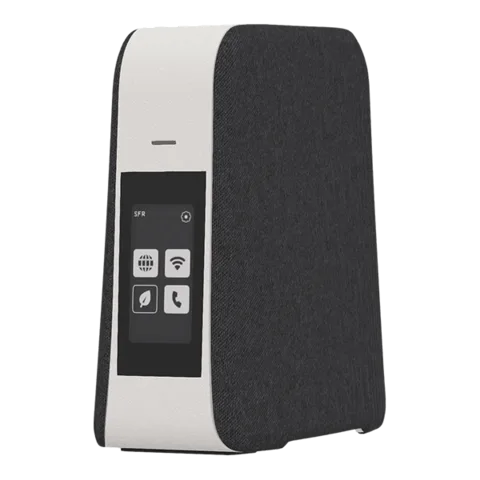
La SFR Box es la caja que SFR y RED by SFR suministran en Francia. La gestionas en un navegador en 192.168.1.1 (Box 8 y 8X) o http://mabox (Box 10 y 10+), y su Wi-Fi en la app SFR & Moi.
- Iniciar sesión
192.168.1.1omonmodem (Box 8); http://mabox (Box 10 and 10+)- App
- SFR & Moi, o RED & Moi para clientes de RED (iOS y Android)
- Contraseña
- El nombre de usuario es
adminy la contraseña es la clave Wi-Fi, ambos en la etiqueta bajo la caja. En una Box 10 o 10+ la clave Wi-Fi también aparece en la pantalla frontal. - Modelos
- SFR Box 8, SFR Box 8X, SFR Box 8 Fibre, SFR Box 10+, SFR Box 10
Iniciar sesión en la SFR Box
La interfaz solo funciona desde dentro de tu casa. La contraseña de Fibre que SFR envía por SMS es solo para la primera configuración, no para iniciar sesión.
Valores de fábrica. El valor predeterminado documentado por SFR es admin con la clave Wi-Fi de la etiqueta como contraseña. Puedes cambiarlo en la interfaz.
Conecta tu Mac a la caja por Wi-Fi o Ethernet.
Abre
https://192.168.1.1en una Box 8, ohttp://maboxen una Box 10.En una Box 8, mantén pulsado el botón WPS durante unos 5 segundos y luego haz clic en Valider (Confirmar).
En una Box 10, haz clic en Connexion (Iniciar sesión) y luego toca Confirmer en la pantalla de la caja antes de que termine la cuenta atrás.
O inicia sesión con
adminy la clave Wi-Fi de la etiqueta.
¿Cambiaste la clave Wi-Fi y la olvidaste? Un restablecimiento recupera la clave de la etiqueta, pero borra tus ajustes. En una Box 10 o 10+, SFR dice que uses el botón Reset solo cuando su servicio de atención al cliente te lo pida.
Reiníciala correctamente
SFR sugiere reiniciar la caja cuando varios dispositivos van lentos o sin conexión. RED by SFR documenta estos pasos para la Box 8.
Desenchufa el adaptador de corriente de la caja de la toma.
Espera 2 minutos.
Vuelve a enchufarla. Una Box 8 está lista cuando su luz Internet es fija; la luz de estado de una Box 10 se pone blanca fija.
No pulses el botón Reset para reiniciar: devuelve la caja a los ajustes de fábrica. En una Box 10 o 10+ además tendrás que volver a introducir la contraseña de Fibre antes de que internet funcione de nuevo.
Programar un reinicio
No hay reinicio programado. En una Box 10 o 10+, SFR & Moi puede programar el modo Eco o apagar el Wi-Fi, pero no un reinicio.
Actualiza el firmware
No hay actualización manual. SFR actualiza la caja por sí misma, y puede reiniciarse para instalar una actualización. En una Box 10 o 10+, una luz morada parpadeante significa que se está ejecutando una actualización: no toques la caja. Las páginas de ayuda de SFR no dicen dónde leer la versión del software.
Ver los dispositivos conectados
Abre SFR & Moi y toca Smart WiFi y luego Ma Box (Mi caja).
Mira los dispositivos conectados ahora o en días anteriores, con su tipo de conexión, IP y dirección MAC.
Usa el filtro para ver la velocidad y la intensidad de señal Wi-Fi de cada dispositivo.
En la interfaz de la Box 8, abre LAN › Equipements para los dispositivos con cable, o WiFi › Equipements para los de Wi-Fi.
UPnP y redirección de puertos
La mayoría de los dispositivos configuran la Box 8 por sí mismos mediante UPnP o un protocolo similar, lo que SFR recomienda en lugar de la configuración manual. Las páginas de ayuda de SFR no documentan ningún interruptor ni página de estado de UPnP.
Si falla la configuración automática, abre Sécurité › Accès (Seguridad › Acceso) en la interfaz de la Box 8.
En Réseau v4 › Redirection des ports (Redirección de puertos), haz clic en Créer une règle (Crear una regla).
Ponle nombre a la regla, elige la IP del dispositivo, el protocolo y los puertos, y actívala.
UPnP permite que cualquier app o dispositivo de tu red abra puertos en la caja sin preguntar, algo que el malware también puede aprovechar. Prefiere una redirección de puertos fija para todo lo que expongas, y cierra las redirecciones que ya no necesites.
Primero una dirección fija
Dale al dispositivo una dirección fija en LAN › Baux statique (Concesiones estáticas) antes de redirigirle puertos.
NAT-PMP
SFR no documenta ningún ajuste de NAT-PMP.
Da prioridad a las llamadas y a los juegos
Las páginas de ayuda de SFR no documentan ningún ajuste de QoS ni de prioridad de dispositivos en la Box 8 ni en la Box 10.
2,4 y 5 GHz, y el canal
Smart WiFi, activado de forma predeterminada, mantiene cada dispositivo en la mejor banda y punto de acceso. SFR recomienda dejarlo activado.
En una Box 8, abre la interfaz y haz clic en la sección WiFi de la izquierda.
Haz clic en Editer (Editar), comprueba el nombre y la clave de la red, y deja Smart WiFi en ON.
Haz clic en Sauvegarder (Guardar).
Dispositivos antiguos
Un dispositivo que no puede unirse al Wi-Fi 6 de la Box 8 puede necesitar controladores nuevos. Como solución provisional, desactiva el interruptor de Wi-Fi 6 en la sección WiFi. En una Box 10 o 10+, activa en cambio WiFi compatible (Wi-Fi compatible) en la sección WiFi.
Cambiar el canal
Las páginas de ayuda de SFR para la Box 8 y la Box 10 no documentan ningún ajuste manual de canal; lo elige Smart WiFi.
Modo Eco en la Box 10 y 10+
En SFR & Moi, Gérer mon Smart WiFi › Economie d’énergie de ma Box (Ahorro de energía de la caja) activa el modo Eco o lo programa. En modo Eco solo se mantiene activa la banda de 2,4 GHz.
Mesh: qué nodo usa un dispositivo
Los repetidores Smart WiFi de SFR amplían una Box 8; el Répéteur WiFi 7 amplía una Box 10+. Smart WiFi usa 802.11k, v y r para mover los dispositivos entre la caja y los repetidores.
Abre SFR & Moi y toca Gérer mon Smart WiFi (Gestionar mi Smart WiFi).
Toca Installer un répéteur (Instalar un repetidor) y sigue la guía.
Coloca el repetidor a medio camino entre la caja y la zona que quieres cubrir, donde la señal de la caja aún sea buena.
Sin la app, pulsa WPS en el repetidor y luego en la caja, y espera a una luz blanca fija.
A través de paredes o suelos gruesos, conecta en su lugar el repetidor a la caja por Ethernet o por línea eléctrica.
Red de invitados
Abre SFR & Moi y toca Smart WiFi.
Toca Activer / Désactiver le WiFi (Activar / desactivar el Wi-Fi).
En Activation du WiFi, activa el interruptor Invité (Invitado).
Para compartirla, toca Partager mon code WiFi y envía los datos o un código QR.
Los invitados tienen internet en una red separada de la tuya. En una Box 10 o 10+ también puedes activar WiFi invité en la sección WiFi en http://mabox.
Ajustes de DNS
Las páginas de ayuda de SFR no documentan ningún ajuste para los servidores DNS que reparte la caja. Configura el DNS en el Mac.
Estado de la conexión y registros
Abre SFR & Moi y toca Lancer le diagnostic de ma box (Ejecutar el diagnóstico de mi caja), o pasa por Aide (Ayuda).
Elige el servicio que no funciona; si es necesario, la aplicación te pone en contacto con un asesor.
En la interfaz de Box 8, pulsa WAN; Informations générales muestra las direcciones IPv4 e IPv6 públicas del equipo.
En Box 10 o 10+, pulsa Internet en la pantalla frontal para comprobar la conexión.
Una dirección IPv4 pública que empiece por 10. significa que la conexión funciona sobre IPv6, lo que cambia cómo funciona la redirección de puertos. Los clientes de RED ejecutan el mismo diagnóstico en RED & Moi en Aide.
Manuales y descargas
- Assistance SFR: SFR Box 8X
- Assistance SFR: SFR Box 10+
- Assistance SFR: SFR Box 10+ specifications
- Assistance RED by SFR: Reparar Box 8
Los enlaces llevan a las páginas del propio fabricante.
Preguntas
¿Qué contraseña abre la interfaz de la caja?
El nombre de usuario admin y la clave Wi-Fi de la etiqueta, salvo que la hayas cambiado. La contraseña de Fibre del SMS de SFR es solo para configurar la conexión.
¿RED by SFR usa la misma caja?
RED by SFR suministra la SFR Box 8, entre otras. Sus páginas de ayuda usan la misma interfaz https://192.168.1.1 y el mismo inicio de sesión con WPS; los clientes de RED usan RED & Moi en lugar de SFR & Moi.
Problemas del Mac en esta red
Soluciones a lo que más encuentran los usuarios de Mac en routers domésticos y sistemas mesh.
Fuentes
- Assistance SFR: Conectarse a SFR Box 8/8X por primera vez
- Assistance SFR: Activar Smart WiFi SFR (Box 8, acceso)
- Assistance SFR: Personalizar la clave wifi de Box Fibre y SFR Box 8
- Assistance SFR: Personalizar el wifi de SFR Box 10+
- Assistance SFR: Activar el wifi compatible de SFR Box 10+
- Assistance SFR: Características de SFR Box 10+
- Assistance SFR: Restablecer SFR Box 10+
- Assistance SFR: Usar el modo Eco de SFR Box 10+
- Assistance SFR: Acceder a distancia a un dispositivo conectado a SFR Box 8
- Assistance SFR: Conectarse al wifi de SFR Box 8
- Assistance SFR: Funciones Smart WiFi de la aplicación SFR & Moi
- Assistance SFR: Todo sobre Smart WiFi SFR
- Assistance SFR: Instalar el repetidor Smart WiFi SFR
- Assistance SFR: Optimizar la señal wifi de SFR Box 8
- Assistance SFR: Conexión a internet lenta
- Assistance SFR: Usar la aplicación SFR & Moi
- Assistance RED by SFR: Reparar Box 8
- Assistance RED by SFR: Personalizar el wifi de Box 8
- Assistance RED by SFR: Instalar Box 8
Comprobado el 1 de noviembre de 2026.
Mira lo que tu router no puede decirte
Kilobat es una app de la barra de menús del Mac que vigila la red desde tu lado: qué app la está usando, si lo que va lento es el Wi-Fi, el router o el operador, y por qué se congeló una llamada.
brew install seifip/kilobat/kilobat