Роутер провайдера · SFR
SFR Box: вход, перезапуск, обновления и UPnP
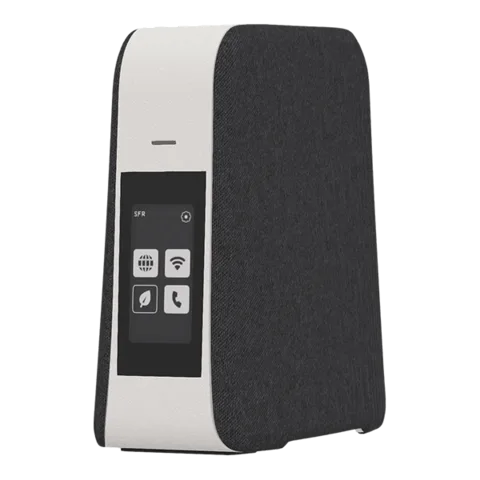
SFR Box — это устройство, которое SFR и RED by SFR поставляют во Франции. Вы управляете им в браузере по адресу 192.168.1.1 (Box 8 и 8X) или http://mabox (Box 10 и 10+), а его Wi-Fi — в приложении SFR & Moi.
- Вход
192.168.1.1илиmonmodem (Box 8); http://mabox (Box 10 and 10+)- Приложение
- SFR & Moi или RED & Moi для клиентов RED (iOS и Android)
- Пароль
- Имя пользователя —
admin, а пароль — ключ Wi-Fi; оба указаны на этикетке под устройством. На Box 10 или 10+ ключ Wi-Fi также отображается на передней панели. - Модели
- SFR Box 8, SFR Box 8X, SFR Box 8 Fibre, SFR Box 10+, SFR Box 10
Вход в SFR Box
Интерфейс работает только из вашего дома. Пароль Fibre, который SFR присылает по SMS, нужен только для первой настройки, а не для входа.
Заводские данные. По документации SFR значение по умолчанию — admin, а в качестве пароля — ключ Wi-Fi с этикетки. Вы можете изменить его в интерфейсе.
Подключите Mac к устройству по Wi-Fi или Ethernet.
Откройте
https://192.168.1.1на Box 8 илиhttp://maboxна Box 10.На Box 8 удерживайте кнопку WPS около 5 секунд, затем нажмите Valider (Подтвердить).
На Box 10 нажмите Connexion (Войти), затем коснитесь Confirmer на экране устройства до окончания обратного отсчёта.
Или войдите с именем
adminи ключом Wi-Fi с этикетки.
Изменили и забыли ключ Wi-Fi? Сброс возвращает ключ с этикетки, но стирает ваши настройки. На Box 10 или 10+ SFR советует использовать кнопку Reset, только если об этом просит служба поддержки.
Перезапустите правильно
SFR советует перезапустить устройство, когда несколько устройств работают медленно или не в сети. RED by SFR описывает эти шаги для Box 8.
Выдерните адаптер питания устройства из розетки.
Подождите 2 минуты.
Включите его снова. Box 8 готова, когда её индикатор Internet горит ровным светом; у Box 10 индикатор состояния горит ровным белым.
Не нажимайте для перезапуска кнопку Reset: она возвращает устройство к заводским настройкам. На Box 10 или 10+ это также означает, что пароль Fibre придётся ввести заново, прежде чем заработает интернет.
Перезапуск по расписанию
Перезапуска по расписанию нет. На Box 10 или 10+ в SFR & Moi можно задать расписание режима Eco или отключения Wi-Fi, но не перезапуска.
Обновите прошивку
Ручного обновления нет. SFR обновляет устройство сама, и оно может перезапуститься для установки обновления. На Box 10 или 10+ мигающий фиолетовый индикатор означает, что идёт обновление: не трогайте устройство. На страницах справки SFR не сказано, где посмотреть версию ПО.
Посмотрите подключённые устройства
Откройте SFR & Moi и нажмите Smart WiFi, затем Ma Box (Моя Box).
Посмотрите устройства, подключённые сейчас или в прошлые дни, с типом подключения, IP- и MAC-адресом.
Используйте фильтр, чтобы увидеть скорость и уровень сигнала Wi-Fi каждого устройства.
В интерфейсе Box 8 откройте LAN › Equipements для проводных устройств или WiFi › Equipements для Wi-Fi.
UPnP и перенаправление портов
Большинство устройств настраивают Box 8 сами через UPnP или аналогичный протокол, что SFR рекомендует вместо ручной настройки. На страницах справки SFR нет переключателя или страницы состояния UPnP.
Если автоматическая настройка не удалась, откройте Sécurité › Accès (Безопасность › Доступ) в интерфейсе Box 8.
В разделе Réseau v4 › Redirection des ports (Переадресация портов) нажмите Créer une règle (Создать правило).
Назовите правило, выберите IP устройства, протокол и порты, затем включите его.
UPnP позволяет любому приложению или устройству в вашей сети открывать порты в устройстве без запроса, чем может воспользоваться и вредоносное ПО. Для всего, что вы открываете наружу, лучше использовать постоянную переадресацию портов, а ненужные правила закрывайте.
Сначала постоянный адрес
Задайте устройству постоянный адрес в LAN › Baux statique (Статические аренды) до того, как пробрасывать на него порты.
NAT-PMP
SFR не описывает настройку NAT-PMP.
Приоритет для звонков и игр
На страницах справки SFR нет настройки QoS или приоритета устройств на Box 8 и Box 10.
2,4 и 5 ГГц и канал
Smart WiFi, включённый по умолчанию, удерживает каждое устройство в лучшем диапазоне и на лучшей точке доступа. SFR рекомендует оставить его включённым.
На Box 8 откройте интерфейс и нажмите раздел WiFi слева.
Нажмите Editer (Изменить), проверьте имя сети и ключ и оставьте Smart WiFi в положении ON.
Нажмите Sauvegarder (Сохранить).
Старые устройства
Устройству, которое не может подключиться к Wi-Fi 6 на Box 8, могут понадобиться новые драйверы. Как временную меру отключите переключатель Wi-Fi 6 в разделе WiFi. На Box 10 или 10+ вместо этого включите WiFi compatible (Совместимый Wi-Fi) в разделе WiFi.
Смена канала
На страницах справки SFR для Box 8 и Box 10 ручной настройки канала нет; канал выбирает Smart WiFi.
Режим Eco на Box 10 и 10+
В SFR & Moi пункт Gérer mon Smart WiFi › Economie d’énergie de ma Box (Энергосбережение Box) включает режим Eco или задаёт его расписание. В режиме Eco остаётся включённым только диапазон 2,4 ГГц.
Mesh: какой узел использует устройство
Репитеры Smart WiFi от SFR расширяют Box 8; Répéteur WiFi 7 расширяет Box 10+. Smart WiFi использует 802.11k, v и r, чтобы переключать устройства между устройством и репитерами.
Откройте SFR & Moi и нажмите Gérer mon Smart WiFi (Управление Smart WiFi).
Нажмите Installer un répéteur (Установить репитер) и следуйте руководству.
Поставьте репитер на полпути между устройством и зоной, которую нужно покрыть, там, где сигнал устройства ещё хорош.
Без приложения нажмите WPS на репитере, затем на устройстве и дождитесь ровного белого индикатора.
Через толстые стены или перекрытия соедините репитер с устройством по Ethernet или через электросеть.
Гостевая сеть
Откройте SFR & Moi и нажмите Smart WiFi.
Нажмите Activer / Désactiver le WiFi (Включить или выключить Wi-Fi).
В разделе Activation du WiFi включите переключатель Invité (Гость).
Чтобы поделиться сетью, нажмите Partager mon code WiFi и отправьте данные или QR-код.
Гости получают интернет в сети, отдельной от вашей. На Box 10 или 10+ также можно включить WiFi invité в разделе WiFi по адресу http://mabox.
Настройки DNS
На страницах справки SFR нет настройки DNS-серверов, которые выдаёт устройство. Настройте DNS на Mac.
Состояние подключения и журналы
Откройте SFR & Moi и нажмите Lancer le diagnostic de ma box (Запустить диагностику Box) или перейдите через Aide (Помощь).
Выберите неработающую услугу; при необходимости приложение соединит вас с консультантом.
В интерфейсе Box 8 нажмите WAN; Informations générales показывает публичные адреса IPv4 и IPv6 устройства.
На Box 10 или 10+ нажмите Internet на переднем экране, чтобы проверить соединение.
Публичный адрес IPv4, начинающийся с 10., означает, что подключение идёт по IPv6, из-за чего переадресация портов работает иначе. Клиенты RED запускают ту же диагностику в RED & Moi в разделе Aide.
Руководства и загрузки
- Assistance SFR: SFR Box 8X
- Assistance SFR: SFR Box 10+
- Assistance SFR: характеристики SFR Box 10+
- Помощь RED by SFR: устранение неполадок Box 8
Ссылки ведут на собственные страницы производителя.
Вопросы
Какой пароль открывает интерфейс устройства?
Имя пользователя admin и ключ Wi-Fi с этикетки, если вы его не меняли. Пароль Fibre из SMS от SFR нужен только для настройки подключения.
Использует ли RED by SFR то же устройство?
RED by SFR поставляет в том числе SFR Box 8. Её страницы справки используют тот же интерфейс https://192.168.1.1 и вход по WPS; клиенты RED используют RED & Moi вместо SFR & Moi.
Проблемы Mac в этой сети
Решения того, с чем пользователи Mac чаще всего сталкиваются на домашних роутерах и mesh-системах.
Источники
- Помощь SFR: первое подключение к SFR Box 8/8X
- Помощь SFR: включение Smart WiFi SFR (Box 8, вход)
- Помощь SFR: изменение ключа Wi-Fi устройства Fibre и SFR Box 8
- Помощь SFR: настройка Wi-Fi SFR Box 10+
- Помощь SFR: включение совместимого Wi-Fi SFR Box 10+
- Помощь SFR: характеристики SFR Box 10+
- Помощь SFR: сброс SFR Box 10+
- Помощь SFR: использование экономичного режима SFR Box 10+
- Помощь SFR: удалённый доступ к устройству, подключённому к SFR Box 8
- Помощь SFR: подключение к Wi-Fi SFR Box 8
- Помощь SFR: функции Smart WiFi в приложении SFR & Moi
- Помощь SFR: сведения о Smart WiFi SFR
- Помощь SFR: установка ретранслятора Smart WiFi SFR
- Помощь SFR: оптимизация сигнала Wi-Fi SFR Box 8
- Помощь SFR: медленное интернет-соединение
- Помощь SFR: использование приложения SFR & Moi
- Помощь RED by SFR: устранение неполадок Box 8
- Помощь RED by SFR: настройка Wi-Fi Box 8
- Помощь RED by SFR: установка Box 8
Проверено 1 ноября 2026 года.
Узнайте то, чего не расскажет роутер
Kilobat — приложение для строки меню Mac, которое следит за сетью с вашей стороны: какое приложение её использует, медленны ли Wi-Fi, роутер или провайдер и почему завис звонок.
brew install seifip/kilobat/kilobat