Box d’opérateur · SFR
SFR Box : connexion, redémarrage, mises à jour et UPnP
La SFR Box est la box que SFR et RED by SFR fournissent en France. Vous la gérez dans un navigateur sur 192.168.1.1 (Box 8 et 8X) ou http://mabox (Box 10 et 10+), et son Wi-Fi dans l’app SFR & Moi.
- Connexion
192.168.1.1oumonmodem (Box 8); http://mabox (Box 10 and 10+)- App
- SFR & Moi, ou RED & Moi pour les clients RED (iOS et Android)
- Mot de passe
- Le nom d’utilisateur est
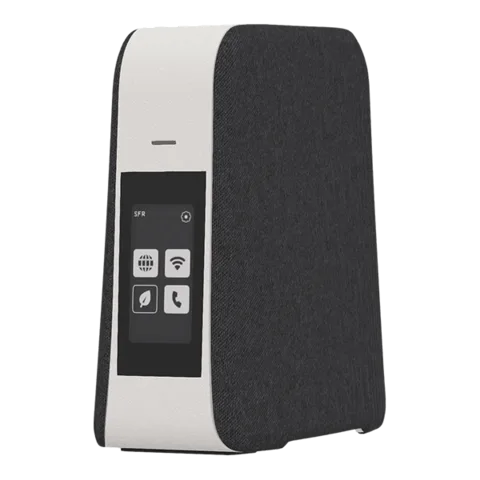
adminet le mot de passe est la clé Wi-Fi, tous deux sur l’étiquette sous la box. Sur une Box 10 ou 10+, la clé Wi-Fi s’affiche aussi sur l’écran en façade. - Modèles
- SFR Box 8, SFR Box 8X, SFR Box 8 Fibre, SFR Box 10+, SFR Box 10
Se connecter à la SFR Box
L’interface ne fonctionne que depuis l’intérieur de votre domicile. Le mot de passe Fibre que SFR envoie par SMS ne sert qu’à la première configuration, pas à la connexion.
Réglages d’usine par défaut. Le réglage par défaut documenté par SFR est admin avec la clé Wi-Fi de l’étiquette comme mot de passe. Vous pouvez le changer dans l’interface.
Connectez votre Mac à la box par Wi-Fi ou Ethernet.
Ouvrez
https://192.168.1.1sur une Box 8, ouhttp://maboxsur une Box 10.Sur une Box 8, maintenez le bouton WPS pendant environ 5 secondes, puis cliquez sur Valider.
Sur une Box 10, cliquez sur Connexion, puis touchez Confirmer sur l’écran de la box avant la fin du compte à rebours.
Ou connectez-vous avec
adminet la clé Wi-Fi de l’étiquette.
Vous avez changé votre clé Wi-Fi et l’avez oubliée ? Une réinitialisation rétablit la clé de l’étiquette, mais efface vos réglages. Sur une Box 10 ou 10+, SFR indique de n’utiliser le bouton Reset que si son service client le demande.
Redémarrez-la correctement
SFR suggère de redémarrer la box quand plusieurs appareils sont lents ou hors ligne. RED by SFR documente ces étapes pour la Box 8.
Débranchez l’adaptateur secteur de la box de la prise.
Attendez 2 minutes.
Rebranchez-le. Une Box 8 est prête quand son voyant Internet est fixe ; le voyant d’état d’une Box 10 devient blanc fixe.
N’appuyez pas sur le bouton Reset pour redémarrer : il remet la box aux réglages d’usine. Sur une Box 10 ou 10+, cela signifie aussi saisir de nouveau le mot de passe Fibre avant qu’Internet refonctionne.
Planifier un redémarrage
Il n’y a pas de redémarrage planifié. Sur une Box 10 ou 10+, SFR & Moi peut planifier le mode Eco ou l’arrêt du Wi-Fi, mais pas un redémarrage.
Mettre à jour le firmware
Il n’y a pas de mise à jour manuelle. SFR met la box à jour elle-même, et elle peut redémarrer pour installer une mise à jour. Sur une Box 10 ou 10+, un voyant violet clignotant signifie qu’une mise à jour est en cours : ne touchez pas à la box. Les pages d’aide de SFR n’indiquent pas où lire la version du logiciel.
Voir les appareils connectés
Ouvrez SFR & Moi et touchez Smart WiFi, puis Ma Box.
Consultez les appareils connectés maintenant ou les jours précédents, avec leur type de connexion, leur adresse IP et leur adresse MAC.
Utilisez le filtre pour voir le débit et la force du signal Wi-Fi de chaque appareil.
Dans l’interface de la Box 8, ouvrez LAN › Equipements pour les appareils filaires, ou WiFi › Equipements pour le Wi-Fi.
UPnP et redirection de ports
La plupart des appareils configurent eux-mêmes la Box 8 via UPnP ou un protocole similaire, ce que SFR recommande plutôt qu’une configuration manuelle. Les pages d’aide de SFR ne documentent aucun interrupteur ni page d’état UPnP.
Si la configuration automatique échoue, ouvrez Sécurité › Accès dans l’interface de la Box 8.
Sous Réseau v4 › Redirection des ports, cliquez sur Créer une règle.
Nommez la règle, choisissez l’adresse IP de l’appareil, le protocole et les ports, puis activez-la.
UPnP permet à n’importe quelle app ou appareil de votre réseau d’ouvrir des ports dans la box sans rien demander, ce que les logiciels malveillants peuvent aussi exploiter. Préférez une redirection de port fixe pour tout ce que vous exposez, et fermez les redirections dont vous n’avez plus besoin.
D’abord une adresse fixe
Donnez une adresse fixe à l’appareil sous LAN › Baux statique avant de lui rediriger des ports.
NAT-PMP
SFR ne documente aucun réglage NAT-PMP.
Prioriser les appels et les jeux
Les pages d’aide de SFR ne documentent aucun réglage de QoS ni de priorité d’appareil sur la Box 8 ou la Box 10.
2.4 et 5 GHz, et le canal
Smart WiFi, activé par défaut, maintient chaque appareil sur la meilleure bande et le meilleur point d’accès. SFR recommande de le laisser activé.
Sur une Box 8, ouvrez l’interface et cliquez sur la section WiFi à gauche.
Cliquez sur Editer, vérifiez le nom et la clé du réseau, et laissez Smart WiFi sur ON.
Cliquez sur Sauvegarder.
Appareils plus anciens
Un appareil qui ne peut pas rejoindre le Wi-Fi 6 de la Box 8 peut avoir besoin de nouveaux pilotes. En dépannage, désactivez l’interrupteur Wi-Fi 6 dans la section WiFi. Sur une Box 10 ou 10+, activez plutôt WiFi compatible dans la section WiFi.
Changer le canal
Les pages d’aide de SFR pour la Box 8 et la Box 10 ne documentent aucun réglage manuel du canal ; Smart WiFi le choisit.
Mode Eco sur la Box 10 et 10+
Dans SFR & Moi, Gérer mon Smart WiFi › Economie d’énergie de ma Box active le mode Eco ou le planifie. En mode Eco, seule la bande 2.4 GHz reste active.
Mesh : quel nœud utilise un appareil
Les répéteurs Smart WiFi de SFR étendent une Box 8 ; le Répéteur WiFi 7 étend une Box 10+. Smart WiFi utilise 802.11k, v et r pour faire passer les appareils entre la box et les répéteurs.
Ouvrez SFR & Moi et touchez Gérer mon Smart WiFi.
Touchez Installer un répéteur et suivez le guide.
Placez le répéteur à mi-chemin entre la box et la zone à couvrir, là où le signal de la box est encore bon.
Sans l’app, appuyez sur WPS sur le répéteur puis sur la box, et attendez un voyant blanc fixe.
À travers des murs ou des planchers épais, reliez plutôt le répéteur à la box par Ethernet ou CPL.
Réseau invité
Ouvrez SFR & Moi et touchez Smart WiFi.
Touchez Activer / Désactiver le WiFi.
Sous Activation du WiFi, activez l’interrupteur Invité.
Pour le partager, touchez Partager mon code WiFi et envoyez les informations ou un code QR.
Les invités ont accès à Internet sur un réseau distinct du vôtre. Sur une Box 10 ou 10+, vous pouvez aussi activer WiFi invité dans la section WiFi sur http://mabox.
Réglages DNS
Les pages d’aide de SFR ne documentent aucun réglage des serveurs DNS que la box distribue. Réglez plutôt le DNS sur le Mac.
État de la connexion et journaux
Ouvrez SFR & Moi et touchez Lancer le diagnostic de ma box, ou passez par Aide.
Choisissez le service qui ne fonctionne pas ; si nécessaire, l’application vous met en relation avec un conseiller.
Dans l’interface Box 8, cliquez sur WAN ; Informations générales affiche les adresses IPv4 et IPv6 publiques de la box.
Sur une Box 10 ou 10+, touchez Internet sur l’écran avant pour vérifier la connexion.
Une adresse IPv4 publique commençant par 10. signifie que la connexion passe par IPv6, ce qui change le fonctionnement de la redirection de port. Les clients RED lancent le même diagnostic dans RED & Moi sous Aide.
Manuels et téléchargements
- Assistance SFR: SFR Box 8X
- Assistance SFR: SFR Box 10+
- Assistance SFR: SFR Box 10+ specifications
- Assistance RED by SFR: Dépanner ma Box 8
Les liens mènent aux pages propres au fabricant.
Questions
Quel mot de passe ouvre l’interface de la box ?
Le nom d’utilisateur admin et la clé Wi-Fi de l’étiquette, sauf si vous l’avez changée. Le mot de passe Fibre du SMS de SFR ne sert qu’à configurer la connexion.
RED by SFR utilise-t-elle la même box ?
RED by SFR fournit entre autres la SFR Box 8. Ses pages d’aide utilisent la même interface https://192.168.1.1 et la même connexion WPS ; les clients RED utilisent RED & Moi au lieu de SFR & Moi.
Problèmes de Mac sur ce réseau
Des solutions à ce que les utilisateurs de Mac rencontrent le plus souvent avec les routeurs domestiques et les systèmes mesh.
Sources
- Assistance SFR: Se connecter à la SFR Box 8/8X pour la première fois
- Assistance SFR: Activer le Smart WiFi SFR (Box 8, login)
- Assistance SFR: Personnaliser la clé WiFi de la box Fibre et SFR Box 8
- Assistance SFR: Personnaliser le WiFi de la SFR Box 10+
- Assistance SFR: Activer le WiFi compatible de la SFR Box 10+
- Assistance SFR: Caractéristiques de la SFR Box 10+
- Assistance SFR: Réinitialiser la SFR Box 10+
- Assistance SFR: Utiliser le mode Eco de la SFR Box 10+
- Assistance SFR: Accéder à distance à un équipement connecté à ma SFR Box 8
- Assistance SFR: Se connecter au WiFi de la SFR Box 8
- Assistance SFR: Les fonctionnalités Smart WiFi de l’appli SFR & Moi
- Assistance SFR: Tout savoir sur le Smart WiFi SFR
- Assistance SFR: Installer le répéteur Smart WiFi SFR
- Assistance SFR: Optimiser le signal WiFi de la SFR Box 8
- Assistance SFR: Connexion Internet lente
- Assistance SFR: Utiliser l’appli SFR & Moi
- Assistance RED by SFR: Dépanner ma Box 8
- Assistance RED by SFR: Personnaliser le WiFi de ma Box 8
- Assistance RED by SFR: Installer ma Box 8
Vérifié le 1 novembre 2026.
Voyez ce que votre routeur ne peut pas vous dire
Kilobat est une app de barre des menus pour Mac qui surveille le réseau de votre côté : quelle app l’utilise, si le Wi-Fi, le routeur ou l’opérateur est lent, et pourquoi un appel s’est figé.
brew install seifip/kilobat/kilobat