运营商设备 · Magenta
Magenta Internet Fiber Box 的登录、重启、UPnP 和 Wi-Fi
Internet Fiber Box 是 Magenta Telekom 在奥地利随有线互联网提供的有线调制解调器路由器,承袭自 UPC。你可以在浏览器中通过 http://192.168.0.1 管理它。
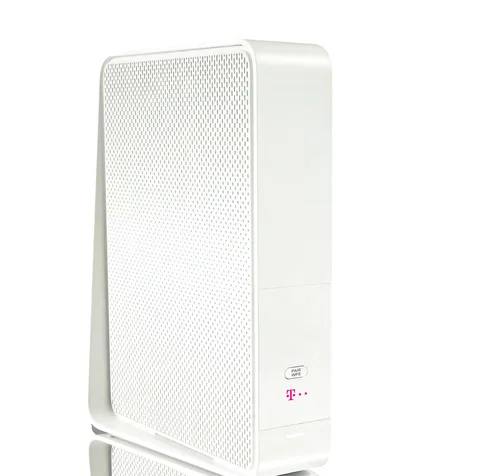
- 登录
192.168.0.1- 密码
- 密码在盒子底部的产品标签上。首次登录时,盒子会提示你更改密码,Magenta 建议立即更改。
- 型号
- Internet Fiber Box
登录 Magenta Internet Fiber Box
用 Wi-Fi 或以太网把 Mac 连接到 Fiber Box。
在浏览器中打开
http://192.168.0.1。选择你的语言,然后输入标签上的密码。
Startseite(主页)会打开,显示状态概览。
要稍后更改密码,请打开 Admin › Passwort ändern(更改密码),点按 Passwort konfigurieren,再点按 Übernehmen(应用)。忘记了?请按住背面的 RESET 至少 10 秒。这会清除你所有的设置,包括防火墙。
正确重启
在
http://192.168.0.1登录,打开 Admin。选择 Wiederherstellen und Neustarten(恢复并重启)。
点按 Neu starten(重启)。
等到电源指示灯不再闪烁,而是白色常亮。
不要把 Neu starten 与同一页面上的 Wiederherstellen der Standardwerte(恢复默认值)混淆,后者会让盒子恢复出厂设置。恢复出厂设置后,可能需要 5 到 30 分钟才能找到有线信道并重新连接。
使用电源开关
用背面的 EIN/AUS(开/关)开关关闭盒子。
重新开启,等到电源指示灯保持白色。
安排定时重启
Magenta 的手册没有介绍定时重启。
更新固件
Magenta 的手册没有介绍 Fiber Box 的固件更新页面。只读的 Admin › Info 页面会显示盒子的设备信息。
查看已连接的设备
登录后,在 Startseite(主页)上查看状态概览,了解 Wi-Fi 和以太网设备。
打开 Verbundene Geräte(已连接的设备),查看每台已连接设备的详情。
要阻止某台设备,请打开 Erweiterte Einstellungen › Sicherheit › MAC-Filter(高级设置 › 安全 › MAC 过滤器)。
选择设备名称,添加过滤规则,并选择它何时生效。
UPnP 和端口转发
Fiber Box 有一个 UPnP 开关。Magenta 建议在运行需要 UPnP 的应用时勾选它。
登录后打开 Erweiterte Einstellungen(高级设置)。
打开 UPNP。
勾选 Aktivieren(启用)。
UPnP 允许你网络中的任何程序在不询问的情况下在防火墙中开放端口,恶意软件也可以滥用这一点。只有当某个游戏或 App 需要时才开启它。
手动转发端口
打开 Erweiterte Einstellungen › Sicherheit › Port-Weiterleitung(端口转发)。
点按 Neue Regel erstellen(创建新规则)。
输入详细信息,然后点按 Anwenden(应用)。你可以在同一页面上删除规则。
NAT-PMP
Magenta 的手册介绍了 UPnP、端口转发、端口触发和 DMZ,但没有介绍 NAT-PMP。
优先处理通话和游戏
Magenta 的手册没有介绍 Fiber Box 上的 QoS 或设备优先级设置。
2.4 和 5 GHz 以及信道
Fiber Box 是双频的。2.4 GHz 频段覆盖更远但较慢;5 GHz 更快,覆盖较近,并且通常没那么拥挤。
登录后打开 Erweiterte Einstellungen › WLAN(高级设置 › Wi-Fi)。
打开 Drahtlossignal(无线信号),两个频段的基本设置都在这里。
开启或关闭某个频段,或选择它的无线模式。
手动设置信道,或设为自动,并选择信道宽度。
大多数调制解调器会自己选择最佳信道,但检查你的信道有多拥挤仍然有帮助。
帮助较旧的设备连接
打开 Erweiterte Einstellungen › WLAN › Sicherheit(安全)。
选择混合模式 WPA-PSK/WPA2-PSK,而不是 WPA2-PSK。
Mesh:设备使用哪个节点
Magenta 销售 Magenta Mesh WLAN:连接到调制解调器的 Mesh Beacon,可构建一个更大的网络。它们会自己选择最佳信道。
Magenta 的 Fiber Box 手册没有介绍 Mesh Beacon 与该盒子的配对。
访客网络
访客网络使用你的 2.4 GHz 网络名称加上访客后缀,并有自己的密码。访客可以上网,但无法访问你主网络上的文件或打印机。
登录后,在 Startseite 上点按 Gastnetzwerk(访客网络)。
或者打开 Erweiterte Einstellungen › WLAN › Gastnetzwerk。
在那里设置访客网络。
DNS 设置
Magenta 的手册没有介绍盒子所分发的 DNS 服务器的设置;DHCP 页面只用于预留 IP 地址。请改在 Mac 上设置 DNS。
连接状态和日志
登录并打开 Erweiterte Einstellungen › Tools。
打开 Status、Downstream 和 Upstream,查看有线调制解调器的信道读数。
打开 Netzwerk Log(网络日志),按时间顺序查看关键事件。
使用 Ping 或 Traceroute 测试连接,并在 Admin › Info 查看 WAN IP 设置。
指示灯的含义
Power 闪烁白色:正在启动;白色常亮:已就绪。Internet 闪烁绿色:正在搜索连接或传输数据;绿色常亮:已在线。WLAN 绿色:Wi-Fi 已启用;红色:Wi-Fi 出现故障。如果没有任何指示灯亮起,请检查电源。
手册和下载
链接指向厂商自己的页面。
常见问题
什么是 Modem-Modus?
它会关闭路由器功能,让盒子充当普通的有线调制解调器,供你自己的路由器使用。此后界面会移到 http://192.168.100.1。
我的 Wi-Fi 在使用较旧设备时很慢。怎么办?
较旧的 Wi-Fi 标准会拖慢同一网络上的所有设备。请尽量使用 5 GHz,游戏主机和电视盒请使用以太网线。
这个网络上 Mac 会遇到的问题
针对 Mac 用户在家用路由器和 Mesh 系统上最常遇到的问题的解决办法。
参考资料
核查日期:2026 年 11 月 1 日。
看看路由器告诉不了你的
Kilobat 是一款 Mac 菜单栏 App,从你这一侧观察网络:哪个 App 在使用网络,是 Wi-Fi、路由器还是运营商变慢了,以及通话为什么卡住。
brew install seifip/kilobat/kilobat