통신사 장비 · Magenta
Magenta Internet Fiber Box 로그인, 재시작, UPnP 및 Wi-Fi
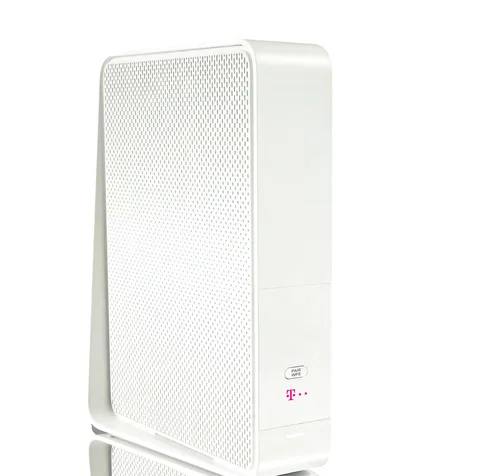
Internet Fiber Box는 Magenta Telekom이 오스트리아에서 케이블 인터넷과 함께 제공하는 케이블 모뎀 라우터로, UPC에서 이어받은 제품입니다. 브라우저에서 http://192.168.0.1로 관리합니다.
- 로그인
192.168.0.1- 암호
- 비밀번호는 장치 밑면의 제품 라벨에 있습니다. 처음 로그인하면 비밀번호 변경을 제안하며, Magenta는 즉시 변경할 것을 권장합니다.
- 모델
- Internet Fiber Box
Magenta Internet Fiber Box에 로그인
Wi-Fi 또는 이더넷으로 Mac을 Fiber Box에 연결합니다.
브라우저에서
http://192.168.0.1를 여세요.언어를 선택한 다음 라벨의 비밀번호를 입력합니다.
Startseite(홈 페이지)가 상태 개요와 함께 열립니다.
나중에 비밀번호를 변경하려면 Admin › Passwort ändern(비밀번호 변경)을 열고 Passwort konfigurieren을 클릭한 다음 Übernehmen(적용)을 클릭합니다. 비밀번호를 잊었다면 뒷면의 RESET을 10초 이상 누릅니다. 방화벽을 포함한 모든 설정이 지워집니다.
올바르게 재시작
http://192.168.0.1에 로그인하고 Admin을 엽니다.Wiederherstellen und Neustarten(복원 및 재시작)을 선택합니다.
Neu starten(재시작)을 클릭합니다.
전원 표시등이 깜박임을 멈추고 흰색으로 계속 켜질 때까지 기다립니다.
Neu starten을 같은 페이지의 Wiederherstellen der Standardwerte(기본값 복원)와 혼동하지 마세요. 후자는 장치를 공장 설정으로 되돌립니다. 공장 초기화 후 케이블 채널을 찾아 다시 연결하는 데 5~30분이 걸릴 수 있습니다.
전원 스위치 사용
뒷면의 EIN/AUS(켜기/끄기) 스위치로 장치를 끕니다.
다시 켜고 전원 표시등이 흰색으로 계속 켜질 때까지 기다립니다.
재시작 예약
Magenta 설명서에는 예약 재시작이 나와 있지 않습니다.
펌웨어 업데이트
Magenta 설명서에는 Fiber Box의 펌웨어 업데이트 페이지가 나와 있지 않습니다. 읽기 전용 Admin › Info 페이지에서 장치 정보를 확인할 수 있습니다.
연결된 기기 확인
로그인하고 Startseite(홈 페이지)의 상태 개요에서 Wi-Fi 및 이더넷 기기를 확인합니다.
Verbundene Geräte(연결된 기기)를 열어 연결된 각 기기의 세부 정보를 확인합니다.
기기를 차단하려면 Erweiterte Einstellungen › Sicherheit › MAC-Filter(고급 설정 › 보안 › MAC 필터)를 엽니다.
기기 이름을 선택하고 필터 규칙을 추가한 다음 적용 시점을 선택합니다.
UPnP 및 포트 포워딩
Fiber Box에는 UPnP 스위치가 있습니다. Magenta는 UPnP가 필요한 앱을 실행할 때 이 옵션을 선택하도록 안내합니다.
로그인하고 Erweiterte Einstellungen(고급 설정)을 엽니다.
UPNP를 엽니다.
Aktivieren(활성화)을 선택합니다.
UPnP를 사용하면 네트워크의 모든 프로그램이 묻지 않고 방화벽의 포트를 열 수 있으며 악성코드도 이를 악용할 수 있습니다. 게임이나 앱에 필요한 경우에만 켜세요.
수동으로 포트 포워딩
Erweiterte Einstellungen › Sicherheit › Port-Weiterleitung(포트 포워딩)을 엽니다.
Neue Regel erstellen(새 규칙 만들기)을 클릭합니다.
세부 정보를 입력하고 Anwenden(적용)을 클릭합니다. 같은 페이지에서 규칙을 삭제할 수 있습니다.
NAT-PMP
Magenta 설명서에는 UPnP, 포트 포워딩, 포트 트리거링 및 DMZ가 나와 있지만 NAT-PMP는 없습니다.
통화 및 게임 우선순위 지정
Magenta 설명서에는 Fiber Box의 QoS 또는 기기 우선순위 설정이 나와 있지 않습니다.
2.4 및 5 GHz와 채널
Fiber Box는 듀얼 밴드입니다. 2.4 GHz 대역은 더 멀리 도달하지만 느리고, 5 GHz는 더 빠르지만 범위가 짧고 일반적으로 덜 혼잡합니다.
로그인하고 Erweiterte Einstellungen › WLAN(고급 설정 › Wi-Fi)을 엽니다.
Drahtlossignal(무선 신호)을 열면 두 대역의 기본 설정이 표시됩니다.
대역을 켜거나 끄거나 무선 모드를 선택합니다.
채널을 수동 또는 자동으로 설정하고 채널 너비를 선택합니다.
Magenta에 따르면 대부분의 모뎀은 최적의 채널을 자동으로 선택하지만, 채널 혼잡도를 확인하면 도움이 될 수 있습니다.
오래된 기기 연결 돕기
Erweiterte Einstellungen › WLAN › Sicherheit(보안)을 엽니다.
WPA2-PSK 대신 혼합 모드 WPA-PSK/WPA2-PSK를 선택합니다.
메시: 기기가 사용하는 노드
Magenta는 모뎀에 연결해 더 넓은 단일 네트워크를 구성하는 Mesh Beacon인 Magenta Mesh WLAN을 판매합니다. 최적의 채널을 자동으로 선택합니다.
Magenta의 Fiber Box 설명서에는 Mesh Beacon을 장치와 페어링하는 방법이 나와 있지 않습니다.
게스트 네트워크
게스트 네트워크는 2.4 GHz 네트워크 이름에 게스트 접미사를 붙여 사용하며 별도의 비밀번호가 있습니다. 게스트는 인터넷을 사용할 수 있지만 기본 네트워크의 파일이나 프린터에는 접근할 수 없습니다.
로그인하고 Startseite에서 Gastnetzwerk(게스트 네트워크)를 클릭합니다.
또는 Erweiterte Einstellungen › WLAN › Gastnetzwerk를 엽니다.
여기에서 게스트 네트워크를 설정합니다.
DNS 설정
Magenta 설명서에는 장치가 배포하는 DNS 서버 설정이 나와 있지 않으며, DHCP 페이지에서는 IP 주소만 예약합니다. 대신 Mac에서 DNS를 설정하세요.
연결 상태 및 로그
로그인하고 Erweiterte Einstellungen › Tools를 엽니다.
Status, Downstream, Upstream을 열어 케이블 모뎀의 채널 측정값을 확인합니다.
Netzwerk Log(네트워크 로그)를 열어 중요한 이벤트를 시간순으로 확인합니다.
Ping 또는 Traceroute로 연결을 테스트하고 Admin › Info에서 WAN IP 설정을 확인합니다.
표시등의 의미
Power가 흰색으로 깜박이면 시작 중, 흰색으로 계속 켜져 있으면 준비 완료입니다. Internet이 녹색으로 깜박이면 연결을 찾거나 데이터를 전송하는 중이고, 녹색으로 계속 켜져 있으면 온라인입니다. WLAN이 녹색이면 Wi-Fi가 활성화된 상태이고, 빨간색이면 Wi-Fi에 오류가 발생한 것입니다. 표시등이 켜지지 않으면 전원 공급을 확인하세요.
설명서 및 다운로드
링크는 제조업체의 페이지로 연결됩니다.
질문
Modem-Modus란?
라우터 기능을 꺼서 장치를 별도 라우터용 일반 케이블 모뎀으로 사용합니다. 이때 인터페이스 주소는 http://192.168.100.1로 바뀝니다.
오래된 기기에서 Wi-Fi가 느립니다. 어떻게 해야 하나요?
Magenta에 따르면 오래된 Wi-Fi 표준은 같은 네트워크의 모든 기기 속도를 저하시킵니다. 가능하면 5 GHz를 사용하고 콘솔과 TV 셋톱박스에는 이더넷 케이블을 사용하세요.
출처
2026년 11월 1일에 확인했습니다.
라우터가 알려주지 못하는 정보를 확인하세요
Kilobat은 사용자 측에서 네트워크를 살펴보는 Mac 메뉴 막대 앱입니다. 어떤 앱이 네트워크를 사용하는지, Wi-Fi·라우터·제공업체 중 어디가 느린지, 통화가 멈춘 이유를 확인합니다.
brew install seifip/kilobat/kilobat