Equipo de operador · Magenta
Inicio de sesión, reinicio, UPnP y Wi-Fi del Magenta Internet Fiber Box
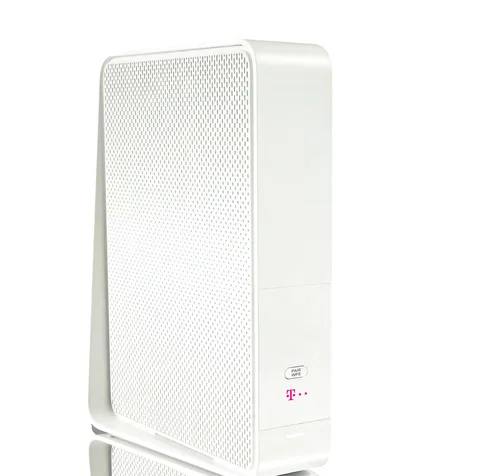
El Internet Fiber Box es el módem-router de cable que Magenta Telekom suministra con el internet por cable en Austria, heredado de UPC. Se gestiona en un navegador en http://192.168.0.1.
- Iniciar sesión
192.168.0.1- Contraseña
- La contraseña está en la etiqueta del producto en la parte inferior de la caja. En el primer inicio de sesión, la caja ofrece cambiarla, y Magenta recomienda hacerlo de inmediato.
- Modelos
- Internet Fiber Box
Iniciar sesión en el Magenta Internet Fiber Box
Conecta tu Mac al Fiber Box por Wi-Fi o Ethernet.
Abre
http://192.168.0.1en tu navegador.Elige tu idioma e introduce la contraseña de la etiqueta.
La Startseite (Página de inicio) se abre con un resumen del estado.
Para cambiar la contraseña más tarde, abre Admin › Passwort ändern (Cambiar contraseña), haz clic en Passwort konfigurieren y luego en Übernehmen (Aplicar). ¿La has olvidado? Mantén pulsado RESET en la parte trasera durante al menos 10 segundos. Eso borra todos tus ajustes, incluido el firewall.
Reiníciala correctamente
Inicia sesión en
http://192.168.0.1y abre Admin.Elige Wiederherstellen und Neustarten (Restaurar y reiniciar).
Haz clic en Neu starten (Reiniciar).
Espera hasta que la luz de encendido deje de parpadear y se quede en blanco.
No confundas Neu starten con Wiederherstellen der Standardwerte (Restaurar valores predeterminados) de la misma página, que devuelve la caja a los ajustes de fábrica. Tras un restablecimiento de fábrica, puede tardar de 5 a 30 minutos en encontrar un canal de cable y reconectarse.
Con el interruptor de encendido
Apaga la caja con el interruptor EIN/AUS (On/Off) de la parte trasera.
Vuelve a encenderla y espera a que la luz de encendido se quede en blanco.
Programar un reinicio
El manual de Magenta no documenta ningún reinicio programado.
Actualiza el firmware
El manual de Magenta no documenta ninguna página de actualización de firmware para el Fiber Box. La página de solo lectura Admin › Info muestra la información del dispositivo.
Ver los dispositivos conectados
Inicia sesión y mira el resumen del estado en la Startseite (Página de inicio) para ver los dispositivos Wi-Fi y Ethernet.
Abre Verbundene Geräte (Dispositivos conectados) para ver los detalles de cada dispositivo conectado.
Para bloquear un dispositivo, abre Erweiterte Einstellungen › Sicherheit › MAC-Filter (Ajustes avanzados › Seguridad › Filtro MAC).
Elige el nombre del dispositivo, añade la regla del filtro y elige cuándo se aplica.
UPnP y redirección de puertos
El Fiber Box tiene un interruptor UPnP. Magenta sugiere marcarlo cuando uses una aplicación que necesite UPnP.
Inicia sesión y abre Erweiterte Einstellungen (Ajustes avanzados).
Abre UPNP.
Marca Aktivieren (Activar).
UPnP permite que cualquier programa de tu red abra puertos en el firewall sin preguntar, y el malware también puede aprovecharlo. Actívalo solo si un juego o una app lo necesita.
Reenviar un puerto a mano
Abre Erweiterte Einstellungen › Sicherheit › Port-Weiterleitung (Reenvío de puertos).
Haz clic en Neue Regel erstellen (Crear regla nueva).
Introduce los datos y haz clic en Anwenden (Aplicar). Puedes eliminar reglas en la misma página.
NAT-PMP
El manual de Magenta documenta UPnP, el reenvío de puertos, el port triggering y DMZ, pero no NAT-PMP.
Da prioridad a las llamadas y a los juegos
El manual de Magenta no documenta ningún ajuste de QoS ni de prioridad de dispositivos en el Fiber Box.
2,4 y 5 GHz, y el canal
El Fiber Box es de doble banda. La banda de 2,4 GHz llega más lejos pero es más lenta; 5 GHz es más rápida, de menor alcance y normalmente está menos saturada.
Inicia sesión y abre Erweiterte Einstellungen › WLAN (Ajustes avanzados › Wi-Fi).
Abre Drahtlossignal (Señal inalámbrica), donde están los ajustes básicos de ambas bandas.
Activa o desactiva una banda, o elige su modo inalámbrico.
Define el canal manualmente o en automático, y elige el ancho de canal.
La mayoría de los módems eligen por sí solos el mejor canal, pero comprobar lo saturados que están tus canales aún puede ayudar.
Ayudar a que se conecten dispositivos antiguos
Abre Erweiterte Einstellungen › WLAN › Sicherheit (Seguridad).
Elige el modo mixto WPA-PSK/WPA2-PSK en lugar de WPA2-PSK.
Mesh: qué nodo usa un dispositivo
Magenta vende Magenta Mesh WLAN: Mesh Beacons que se conectan al módem y forman una red más grande. Eligen el mejor canal por sí solos.
El manual del Fiber Box de Magenta no describe cómo emparejar los Mesh Beacons con la caja.
Red de invitados
La red de invitados usa el nombre de tu red de 2,4 GHz con un sufijo de invitado y su propia contraseña. Los invitados tienen internet pero no pueden acceder a los archivos ni a las impresoras de tu red principal.
Inicia sesión y haz clic en Gastnetzwerk (Red de invitados) en la Startseite.
O abre Erweiterte Einstellungen › WLAN › Gastnetzwerk.
Configura ahí la red de invitados.
Ajustes de DNS
El manual de Magenta no documenta ningún ajuste de los servidores DNS que reparte la caja; la página DHCP solo reserva direcciones IP. Configura el DNS en el Mac.
Estado de la conexión y registros
Inicia sesión y abre Erweiterte Einstellungen › Tools.
Abre Status, Downstream y Upstream para ver las lecturas de los canales del módem de cable.
Abre Netzwerk Log (registro de red) para ver los eventos críticos en orden temporal.
Usa Ping o Traceroute para probar la conexión y Admin › Info para los ajustes IP WAN.
Qué significan las luces
Power parpadeando en blanco: arrancando; blanco fijo: lista. Internet parpadeando en verde: buscando una conexión o transmitiendo datos; verde fijo: en línea. WLAN verde: Wi-Fi activo; rojo: el Wi-Fi ha fallado. Si no hay ninguna luz encendida, revisa la alimentación.
Manuales y descargas
Los enlaces llevan a las páginas del propio fabricante.
Preguntas
¿Qué es Modem-Modus?
Apaga el router para que la caja funcione como un simple módem de cable para tu propio router. La interfaz pasa entonces a http://192.168.100.1.
Mi Wi-Fi va lento con dispositivos antiguos. ¿Qué ayuda?
Los estándares Wi-Fi antiguos ralentizan todos los dispositivos de la misma red. Usa 5 GHz donde puedas y un cable Ethernet para consolas y decodificadores de TV.
Problemas del Mac en esta red
Soluciones a lo que más encuentran los usuarios de Mac en routers domésticos y sistemas mesh.
Fuentes
- Magenta: Manual de Internet Fiber Box, instalación y consejos (PDF, julio de 2021)
- Magenta: Consejos para optimizar el wifi
- Magenta: Soporte de hardware
Comprobado el 1 de noviembre de 2026.
Mira lo que tu router no puede decirte
Kilobat es una app de la barra de menús del Mac que vigila la red desde tu lado: qué app la está usando, si lo que va lento es el Wi-Fi, el router o el operador, y por qué se congeló una llamada.
brew install seifip/kilobat/kilobat