Роутер провайдера · Magenta
Magenta Internet Fiber Box: вход, перезапуск, UPnP и Wi-Fi
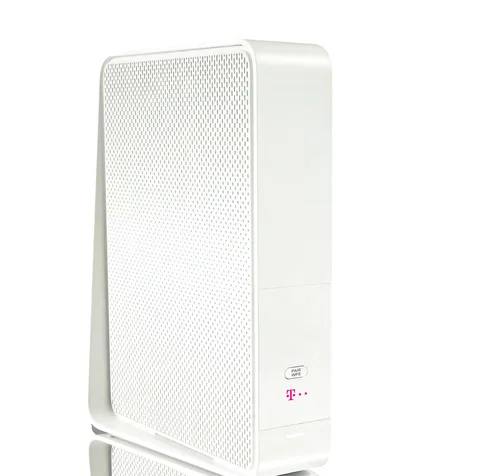
Internet Fiber Box — кабельный модем-роутер, который Magenta Telekom поставляет с кабельным интернетом в Австрии, он достался от UPC. Им управляют в браузере по адресу http://192.168.0.1.
- Вход
192.168.0.1- Пароль
- Пароль указан на наклейке изделия на нижней стороне устройства. При первом входе устройство предлагает сменить его, и Magenta рекомендует сделать это сразу.
- Модели
- Internet Fiber Box
Вход в Magenta Internet Fiber Box
Подключите Mac к Fiber Box по Wi-Fi или Ethernet.
Откройте
http://192.168.0.1в браузере.Выберите язык, затем введите пароль с наклейки.
Откроется Startseite (Главная страница) с обзором состояния.
Чтобы позже сменить пароль, откройте Admin › Passwort ändern (Смена пароля), нажмите Passwort konfigurieren, а затем Übernehmen (Применить). Забыли его? Удерживайте RESET на задней стороне не менее 10 секунд. Это сотрёт все ваши настройки, включая брандмауэр.
Перезапустите правильно
Войдите на
http://192.168.0.1и откройте Admin.Выберите Wiederherstellen und Neustarten (Восстановление и перезапуск).
Нажмите Neu starten (Перезапустить).
Дождитесь, пока индикатор питания перестанет мигать и загорится белым.
Не путайте Neu starten с Wiederherstellen der Standardwerte (Восстановление значений по умолчанию) на той же странице: оно возвращает устройство к заводским настройкам. После сброса до заводских настроек поиск кабельного канала и повторное подключение могут занять от 5 до 30 минут.
Выключателем питания
Выключите устройство переключателем EIN/AUS (Вкл./Выкл.) на задней панели.
Включите его снова и дождитесь, пока индикатор питания загорится белым.
Перезапуск по расписанию
В руководстве Magenta перезапуск по расписанию не описан.
Обновите прошивку
В руководстве Magenta страница обновления прошивки Fiber Box не описана. Страница Admin › Info, доступная только для чтения, показывает сведения об устройстве.
Посмотрите подключённые устройства
Войдите и посмотрите обзор состояния на странице Startseite (Главная страница): там показаны устройства Wi-Fi и Ethernet.
Откройте Verbundene Geräte (Подключённые устройства), чтобы увидеть сведения о каждом подключённом устройстве.
Чтобы заблокировать устройство, откройте Erweiterte Einstellungen › Sicherheit › MAC-Filter (Расширенные настройки › Безопасность › Фильтр MAC).
Выберите имя устройства, добавьте правило фильтра и укажите, когда оно действует.
UPnP и перенаправление портов
В Fiber Box есть переключатель UPnP. Magenta советует отметить его, когда вы запускаете приложение, которому нужен UPnP.
Войдите и откройте Erweiterte Einstellungen (Расширенные настройки).
Откройте UPNP.
Отметьте Aktivieren (Включить).
UPnP позволяет любой программе в вашей сети открывать порты в брандмауэре без запроса, чем может воспользоваться и вредоносное ПО. Включайте его, только если он нужен игре или приложению.
Пробросьте порт вручную
Откройте Erweiterte Einstellungen › Sicherheit › Port-Weiterleitung (Переадресация портов).
Нажмите Neue Regel erstellen (Создать новое правило).
Введите данные и нажмите Anwenden (Применить). Правила можно удалять на той же странице.
NAT-PMP
В руководстве Magenta описаны UPnP, переадресация портов, port triggering и DMZ, но не NAT-PMP.
Приоритет для звонков и игр
В руководстве Magenta настройка QoS или приоритета устройств на Fiber Box не описана.
2,4 и 5 ГГц и канал
Fiber Box двухдиапазонный. Диапазон 2,4 ГГц достаёт дальше, но медленнее; 5 ГГц быстрее, с меньшей дальностью и обычно менее загружен.
Войдите и откройте Erweiterte Einstellungen › WLAN (Расширенные настройки › Wi-Fi).
Откройте Drahtlossignal (Беспроводной сигнал), где находятся основные настройки обоих диапазонов.
Включите или выключите диапазон либо выберите его беспроводной режим.
Задайте канал вручную или автоматически и выберите ширину канала.
Большинство модемов сами выбирают лучший канал, но проверить загруженность каналов всё равно может быть полезно.
Помогите старым устройствам подключиться
Откройте Erweiterte Einstellungen › WLAN › Sicherheit (Безопасность).
Выберите смешанный режим WPA-PSK/WPA2-PSK вместо WPA2-PSK.
Mesh: какой узел использует устройство
Magenta продаёт Magenta Mesh WLAN: Mesh Beacons, которые подключаются к модему и строят одну более крупную сеть. Они сами выбирают лучший канал.
В руководстве Magenta по Fiber Box не описано сопряжение Mesh Beacons с устройством.
Гостевая сеть
Гостевая сеть использует имя вашей сети 2,4 ГГц с гостевым суффиксом и собственный пароль. Гости получают интернет, но не получают доступа к файлам и принтерам вашей основной сети.
Войдите и нажмите Gastnetzwerk (Гостевая сеть) на Startseite.
Или откройте Erweiterte Einstellungen › WLAN › Gastnetzwerk.
Настройте там гостевую сеть.
Настройки DNS
В руководстве Magenta нет настройки DNS-серверов, которые устройство выдаёт клиентам; страница DHCP лишь резервирует IP-адреса. Настройте DNS на Mac.
Состояние подключения и журналы
Войдите и откройте Erweiterte Einstellungen › Tools.
Откройте Status, Downstream и Upstream для показаний каналов кабельного модема.
Откройте Netzwerk Log (сетевой журнал) для критических событий в хронологическом порядке.
Используйте Ping или Traceroute для проверки соединения, а Admin › Info — для настроек WAN IP.
Что означают индикаторы
Power мигает белым: запуск; горит белым: готов. Internet мигает зелёным: поиск подключения или передача данных; горит зелёным: в сети. WLAN зелёный: Wi-Fi работает; красный: Wi-Fi вышел из строя. Если ни один индикатор не горит, проверьте блок питания.
Руководства и загрузки
Ссылки ведут на собственные страницы производителя.
Вопросы
Что такое Modem-Modus?
Он выключает роутер, и устройство работает как обычный кабельный модем для вашего собственного роутера. Интерфейс при этом переходит на http://192.168.100.1.
Мой Wi-Fi медленный на старых устройствах. Что поможет?
Старые стандарты Wi-Fi замедляют все устройства в той же сети. Используйте 5 ГГц, где можете, а для консолей и ТВ-приставок — кабель Ethernet.
Проблемы Mac в этой сети
Решения того, с чем пользователи Mac чаще всего сталкиваются на домашних роутерах и mesh-системах.
Источники
- Magenta: руководство Internet Fiber Box, установка и советы (PDF, июль 2021 г.)
- Magenta: советы по оптимизации WLAN
- Magenta: поддержка оборудования
Проверено 1 ноября 2026 года.
Узнайте то, чего не расскажет роутер
Kilobat — приложение для строки меню Mac, которое следит за сетью с вашей стороны: какое приложение её использует, медленны ли Wi-Fi, роутер или провайдер и почему завис звонок.
brew install seifip/kilobat/kilobat