プロバイダ機器 · Magenta
Magenta Internet Fiber Boxのログイン、再起動、UPnP、Wi-Fi
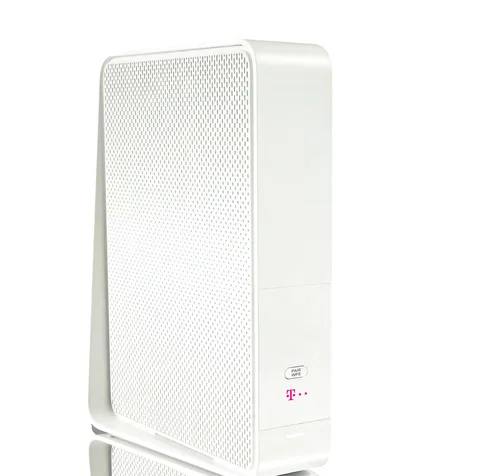
Internet Fiber Boxは、Magenta Telekomがオーストリアでケーブルインターネットとあわせて提供するケーブルモデム兼ルーターで、UPCから引き継いだものです。ブラウザでhttp://192.168.0.1から管理します。
- サインイン
192.168.0.1- パスワード
- パスワードは、ボックス底面の製品ラベルに記載されています。初回サインイン時に、ボックスがパスワードの変更を促します。Magentaは、すぐに変更することを勧めています。
- モデル
- Internet Fiber Box
Magenta Internet Fiber Boxにサインインする
Macを、Wi-FiまたはEthernetで、Fiber Boxに接続します。
ブラウザで
http://192.168.0.1を開きます。言語を選んで、ラベルに記載のパスワードを入力します。
Startseite(ホームページ)が開き、状態の概要が表示されます。
後でパスワードを変更するには、Admin › Passwort ändern(パスワードを変更)を開いて、Passwort konfigurierenをクリックし、続けてÜbernehmen(適用)をクリックします。忘れた場合は、背面のRESETを10秒以上押し続けます。ファイアウォールを含め、すべての設定が消去されます。
正しく再起動する
http://192.168.0.1でサインインして、Adminを開きます。Wiederherstellen und Neustarten(復元と再起動)を選びます。
Neu starten(再起動)をクリックします。
電源ライトが点滅しなくなり、白色の点灯になるまで待ちます。
Neu startenと、同じページのWiederherstellen der Standardwerte(デフォルトに戻す)を混同しないでください。後者は、ボックスを工場出荷時設定に戻します。工場出荷時設定へのリセット後は、ケーブルのチャンネルを見つけて再接続するまで、5~30分かかることがあります。
電源スイッチを使う場合
背面のEIN/AUS(オン/オフ)スイッチで、ボックスの電源を切ります。
もう一度電源を入れて、電源ライトが点灯したままになるまで待ちます。
再起動をスケジュールする
Magentaのマニュアルには、スケジュールされた再起動の記載はありません。
ファームウェアをアップデートする
Magentaのマニュアルには、Fiber Boxのファームウェアアップデートページの記載はありません。読み取り専用のAdmin › Infoページには、ボックスのデバイス情報が表示されます。
接続中のデバイスを見る
サインインして、Startseite(ホームページ)の状態の概要で、Wi-FiデバイスとEthernetデバイスを確認します。
Verbundene Geräte(接続中のデバイス)を開くと、接続中の各デバイスの詳細が表示されます。
デバイスをブロックするには、Erweiterte Einstellungen › Sicherheit › MAC-Filter(詳細設定 › セキュリティ › MACフィルタ)を開きます。
デバイス名を選んで、フィルタルールを追加し、適用するタイミングを選びます。
UPnP とポート転送
Fiber Boxには、UPnPスイッチがあります。UPnPを必要とするアプリケーションを実行するときは、チェックを入れるようMagentaは提案しています。
サインインして、Erweiterte Einstellungen(詳細設定)を開きます。
UPNPを開きます。
Aktivieren(有効にする)にチェックを入れます。
UPnPがオンだと、ネットワーク上のどのプログラムも、確認なしにファイアウォールのポートを開けられ、マルウェアにも悪用されかねません。ゲームやアプリで必要な場合だけオンにします。
ポートを手動で転送する
Erweiterte Einstellungen › Sicherheit › Port-Weiterleitung(ポート転送)を開きます。
Neue Regel erstellen(新しいルールを作成)をクリックします。
詳細を入力して、Anwenden(適用)をクリックします。ルールは、同じページで削除できます。
NAT-PMP
Magentaのマニュアルには、UPnP、ポート転送、ポートトリガー、DMZの記載がありますが、NAT-PMPの記載はありません。
通話とゲームを優先する
Magentaのマニュアルには、Fiber BoxのQoSやデバイス優先の設定の記載はありません。
2.4 GHzと5 GHz、チャンネル
Fiber Boxはデュアルバンドです。2.4 GHz帯は遠くまで届きますが、速度は遅めで、5 GHzは高速で、到達距離は短く、通常は混雑が少なめです。
サインインして、Erweiterte Einstellungen › WLAN(詳細設定 › Wi-Fi)を開きます。
Drahtlossignal(ワイヤレス信号)を開くと、両方の帯域の基本設定があります。
帯域のオンとオフを切り替えるか、ワイヤレスモードを選びます。
チャンネルを手動または自動に設定して、チャンネル幅を選びます。
ほとんどのモデムは最適なチャンネルを自分で選びますが、チャンネルの混雑状況を確認することは、それでも役立つことがあります。
古いデバイスを接続しやすくする
Erweiterte Einstellungen › WLAN › Sicherheit(セキュリティ)を開きます。
WPA2-PSKではなく、混在モードのWPA-PSK/WPA2-PSKを選びます。
メッシュ: デバイスが使うノード
Magentaは、Magenta Mesh WLANを販売しています。これは、モデムに接続して、1つの大きなネットワークを構築するMesh Beaconで、最適なチャンネルは自分で選びます。
MagentaのFiber Boxのマニュアルには、Mesh Beaconをボックスとペアリングする方法の記載はありません。
ゲストネットワーク
ゲストネットワークは、2.4 GHzのネットワーク名にゲスト用のサフィックスを付けた名前と、専用のパスワードを使います。ゲストはインターネットを使えますが、メインネットワークのファイルやプリンタにはアクセスできません。
サインインして、StartseiteのGastnetzwerk(ゲストネットワーク)をクリックします。
または、Erweiterte Einstellungen › WLAN › Gastnetzwerkを開きます。
そこでゲストネットワークを設定します。
DNS設定
Magentaのマニュアルには、ボックスが配布するDNSサーバの設定の記載はなく、DHCPページではIPアドレスの予約しかできません。代わりにMacでDNSを設定してください。
接続状態とログ
サインインしてErweiterte Einstellungen › Toolsを開きます。
Status、Downstream、Upstreamを開いてケーブルモデムのチャンネルの測定値を確認します。
Netzwerk Log(ネットワークログ)を開くと重要イベントが時系列で表示されます。
PingまたはTracerouteで接続をテストし、Admin › InfoでWAN IP設定を確認します。
ライトの意味
Powerが白色で点滅: 起動中。白色の点灯: 準備完了。Internetが緑色で点滅: 接続を探している、またはデータを転送中。緑色の点灯: オンライン。WLANが緑色: Wi-Fiが有効。赤色: Wi-Fiに障害が発生。どのライトも点灯していない場合は、電源を確認します。
マニュアルとダウンロード
リンク先は、メーカー自身のページです。
よくある質問
Modem-Modusとは何ですか?
ルーター機能をオフにして、ボックスを、自分のルーター用の単なるケーブルモデムとして動作させます。その後、インターフェイスはhttp://192.168.100.1に移ります。
古いデバイスでWi-Fiが遅くなります。どうすればよいですか?
古いWi-Fi規格は、同じネットワークのすべてのデバイスを遅くします。可能であれば5 GHzを使い、ゲーム機やテレビボックスにはEthernetケーブルを使います。
このネットワークでのMacの問題
家庭用ルーターとメッシュシステムで、Macユーザが最もよく遭遇する問題の対処法です。
出典
2026年11月1日に確認。
ルーターには分からないことを、見える化
Kilobatは、あなたの側からネットワークを見守る、Macのメニューバーアプリです。どのアプリが使っているか、遅いのはWi-Fi、ルーター、プロバイダのどれか、通話がフリーズした理由は何か、が分かります。
brew install seifip/kilobat/kilobat