Equipamento da operadora · Magenta
Login, reinicialização, UPnP e Wi-Fi do Magenta Internet Fiber Box
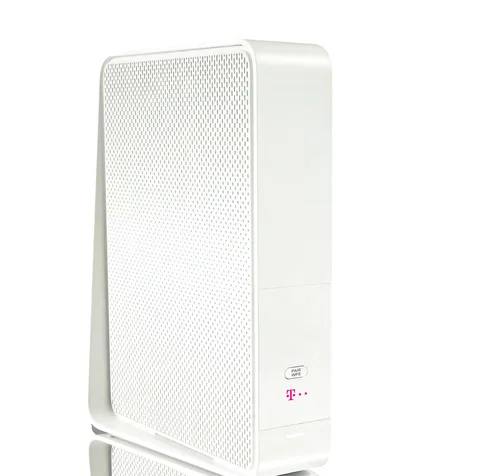
O Internet Fiber Box é o modem-roteador que a Magenta Telekom fornece com internet a cabo na Áustria, herdado da UPC. Ele é gerenciado no navegador em http://192.168.0.1.
- Iniciar sessão
192.168.0.1- Senha
- A senha está na etiqueta do produto na parte inferior do aparelho. No primeiro acesso, o aparelho oferece a opção de alterá-la, e a Magenta recomenda fazer isso imediatamente.
- Modelos
- Internet Fiber Box
Iniciar sessão no Magenta Internet Fiber Box
Conecte o Mac ao Fiber Box por Wi-Fi ou Ethernet.
Abra
http://192.168.0.1no navegador.Escolha o idioma e digite a senha da etiqueta.
A Startseite (página inicial) abre com uma visão geral do estado.
Para alterar a senha depois, abra Admin › Passwort ändern (Alterar senha), clique em Passwort konfigurieren e depois em Übernehmen (Aplicar). Esqueceu a senha? Mantenha RESET pressionado na parte traseira por pelo menos 10 segundos. Isso apaga todos os ajustes, inclusive o firewall.
Reinicie corretamente
Inicie sessão em
http://192.168.0.1e abra Admin.Escolha Wiederherstellen und Neustarten (Restaurar e reiniciar).
Clique em Neu starten (reiniciar).
Aguarde até que a luz de energia pare de piscar e permaneça branca.
Não confunda Neu starten com Wiederherstellen der Standardwerte (Restaurar padrões) na mesma página, que restaura os ajustes de fábrica. Após uma redefinição de fábrica, o aparelho pode levar de 5 a 30 minutos para encontrar um canal de cabo e se reconectar.
Com o interruptor de energia
Desligue o equipamento usando o interruptor EIN/AUS (liga/desliga) na parte traseira.
Ligue-o novamente e aguarde até a luz de energia ficar branca contínua.
Programar uma reinicialização
O manual da Magenta não documenta reinicialização agendada.
Atualize o firmware
O manual da Magenta não documenta uma página de atualização de firmware para o Fiber Box. A página somente de leitura Admin › Info mostra as informações do dispositivo.
Veja os dispositivos conectados
Inicie sessão e consulte a visão geral de status na Startseite (página inicial) para ver dispositivos Wi-Fi e Ethernet.
Abra Verbundene Geräte (dispositivos conectados) para ver os detalhes de cada dispositivo conectado.
Para bloquear um dispositivo, abra Erweiterte Einstellungen › Sicherheit › MAC-Filter (Ajustes avançados › Segurança › Filtro MAC).
Escolha o nome do dispositivo, adicione a regra de filtro e selecione quando ela se aplica.
UPnP e encaminhamento de portas
O Fiber Box tem um controle UPnP. A Magenta sugere ativá-lo quando você executar um app que precise de UPnP.
Inicie sessão e abra Erweiterte Einstellungen (ajustes avançados).
Abra UPNP.
Marque Aktivieren (Ativar).
O UPnP permite que qualquer programa na rede abra portas no firewall sem pedir permissão, e malware também pode abusar disso. Ative-o somente se algum jogo ou app precisar.
Encaminhar uma porta manualmente
Abra Erweiterte Einstellungen › Sicherheit › Port-Weiterleitung (encaminhamento de portas).
Clique em Neue Regel erstellen (Criar nova regra).
Informe os dados e clique em Anwenden (aplicar). Você pode excluir regras na mesma página.
NAT-PMP
O manual da Magenta documenta UPnP, redirecionamento de portas, acionamento de portas e DMZ, mas não NAT-PMP.
Priorize chamadas e jogos
O manual da Magenta não documenta um ajuste de QoS ou prioridade de dispositivos no Fiber Box.
2,4 e 5 GHz e o canal
O Fiber Box é de banda dupla. A faixa de 2,4 GHz alcança mais longe, mas é mais lenta; a de 5 GHz é mais rápida, tem menor alcance e costuma ser menos congestionada.
Inicie sessão e abra Erweiterte Einstellungen › WLAN (Ajustes avançados › Wi-Fi).
Abra Drahtlossignal (Sinal sem fio), onde ficam os ajustes básicos das duas faixas.
Ative ou desative uma faixa ou escolha seu modo sem fio.
Defina o canal manualmente ou como automático e escolha a largura do canal.
A Magenta diz que a maioria dos modems escolhe o melhor canal automaticamente, mas verificar o congestionamento dos canais ainda pode ajudar.
Ajude dispositivos antigos a se conectar
Abra Erweiterte Einstellungen › WLAN › Sicherheit (segurança).
Escolha o modo misto WPA-PSK/WPA2-PSK em vez de WPA2-PSK.
Mesh: qual nó um dispositivo usa
A Magenta vende o Magenta Mesh WLAN: Mesh Beacons que se conectam ao modem e criam uma rede maior. Eles escolhem o melhor canal sozinhos.
O manual Fiber Box da Magenta não descreve como emparelhar Mesh Beacons com o equipamento.
Rede para visitantes
A rede de convidados usa o nome da rede de 2,4 GHz com um sufixo de convidado e senha própria. Os convidados acessam a internet, mas não os arquivos ou impressoras da rede principal.
Inicie sessão e clique em Gastnetzwerk (rede de convidados) na Startseite.
Ou abra Erweiterte Einstellungen › WLAN › Gastnetzwerk.
Configure a rede de convidados ali.
Ajustes de DNS
O manual da Magenta não documenta um ajuste para os servidores DNS distribuídos pelo equipamento; a página DHCP apenas reserva endereços IP. Configure o DNS no Mac.
Estado da conexão e registros
Inicie sessão e abra Erweiterte Einstellungen › Tools.
Abra Status, Downstream e Upstream para ver as leituras de canal do modem a cabo.
Abra Netzwerk Log (registro da rede) para ver eventos críticos em ordem cronológica.
Use Ping ou Traceroute para testar a conexão e Admin › Info para os ajustes de IP WAN.
O significado das luzes
Power piscando em branco: iniciando; branco fixo: pronto. Internet piscando em verde: procurando uma conexão ou transferindo dados; verde fixo: online. WLAN verde: Wi-Fi ativo; vermelho: o Wi-Fi falhou. Se nenhuma luz estiver acesa, verifique a alimentação.
Manuais e downloads
Os links levam às páginas do próprio fabricante.
Perguntas
O que é Modem-Modus?
Isso desliga o roteador para que o equipamento funcione como um modem a cabo simples para seu próprio roteador. A interface passa então para http://192.168.100.1.
Meu Wi-Fi é lento com dispositivos antigos. O que ajuda?
A Magenta informa que padrões Wi-Fi antigos deixam todos os dispositivos da mesma rede mais lentos. Use 5 GHz quando possível e cabo Ethernet para consoles e aparelhos de TV.
Fontes
- Magenta: manual do Internet Fiber Box, instalação, dicas e truques (PDF, julho de 2021)
- Magenta: dicas para otimizar o Wi-Fi
- Magenta: suporte de hardware
Verificado em 1º de novembro de 2026.
Veja o que seu roteador não consegue informar
O Kilobat é um app para a barra de menus do Mac que acompanha a rede do seu lado: qual app a está usando, se o Wi-Fi, o roteador ou a operadora está lento e por que uma chamada travou.
brew install seifip/kilobat/kilobat