جهاز مزود الخدمة · Magenta
تسجيل الدخول إلى Magenta Internet Fiber Box وإعادة تشغيله وإعداد UPnP وWi-Fi
Internet Fiber Box هو مودم وموجّه كابلي توفره Magenta Telekom لخدمة الإنترنت عبر الكابل في النمسا، وقد ورثته من UPC. يمكنك إدارته في المتصفح على http://192.168.0.1.
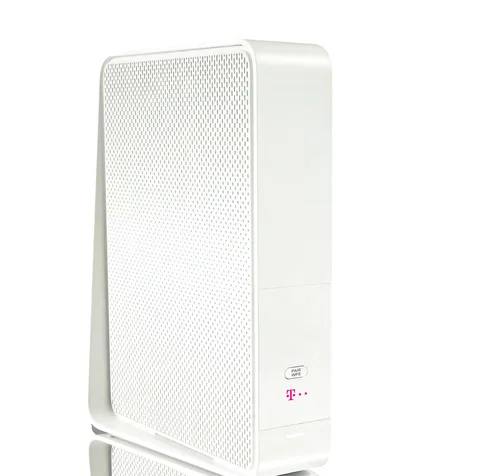
- تسجيل الدخول
192.168.0.1- كلمة المرور
- توجد كلمة المرور على ملصق المنتج أسفل الجهاز. يعرض الجهاز تغييرها عند أول تسجيل دخول، وتوصي Magenta بتغييرها فورًا.
- الطرازات
- Internet Fiber Box
تسجيل الدخول إلى Magenta Internet Fiber Box
وصّل جهاز Mac بـ Fiber Box عبر Wi-Fi أو Ethernet.
افتح
http://192.168.0.1في المتصفح.اختر لغتك ثم أدخل كلمة المرور الموجودة على الملصق.
تفتح Startseite، أي الصفحة الرئيسية، وتعرض نظرة عامة على الحالة.
لتغيير كلمة المرور لاحقًا، افتح Admin ‹ Passwort ändern، أي تغيير كلمة المرور، وانقر على Passwort konfigurieren ثم Übernehmen للتطبيق. إذا نسيتها، اضغط مطولًا على RESET في الخلف لمدة 10 ثوانٍ على الأقل. يمحو ذلك جميع إعداداتك، بما فيها جدار الحماية.
إعادة التشغيل بالطريقة الصحيحة
سجّل الدخول على
http://192.168.0.1وافتح Admin.اختر Wiederherstellen und Neustarten، أي الاستعادة وإعادة التشغيل.
انقر على Neu starten لإعادة التشغيل.
انتظر حتى يتوقف ضوء الطاقة عن الوميض ويثبت باللون الأبيض.
لا تخلط بين Neu starten وWiederherstellen der Standardwerte، أي استعادة الإعدادات الافتراضية، في الصفحة نفسها؛ فالخيار الثاني يعيد الجهاز إلى إعدادات المصنع. بعد إعادة الضبط قد يستغرق العثور على قناة كابل وإعادة الاتصال من 5 إلى 30 دقيقة.
باستخدام مفتاح الطاقة
أوقف الجهاز بمفتاح EIN/AUS للتشغيل والإيقاف في الخلف.
شغّله مجددًا وانتظر حتى يثبت ضوء الطاقة باللون الأبيض.
جدولة إعادة التشغيل
لا يوثّق دليل Magenta إعادة تشغيل مجدولة.
تحديث البرنامج الثابت
لا يوثّق دليل Magenta صفحة لتحديث البرنامج الثابت في Fiber Box. تعرض صفحة Admin ‹ Info المخصصة للقراءة فقط معلومات الجهاز.
عرض الأجهزة المتصلة
سجّل الدخول وراجع نظرة الحالة العامة في Startseite، أي الصفحة الرئيسية، لعرض أجهزة Wi-Fi وEthernet.
افتح Verbundene Geräte لعرض تفاصيل كل جهاز متصل.
لحظر جهاز، افتح Erweiterte Einstellungen ‹ Sicherheit ‹ MAC-Filter، أي الإعدادات المتقدمة ‹ الأمان ‹ تصفية MAC.
اختر اسم الجهاز وأضف قاعدة التصفية وحدد وقت تطبيقها.
UPnP وإعادة توجيه المنافذ
يحتوي Fiber Box على مفتاح UPnP. تقترح Magenta تحديده عند تشغيل تطبيق يحتاج إلى UPnP.
سجّل الدخول وافتح Erweiterte Einstellungen، أي الإعدادات المتقدمة.
افتح UPNP.
حدد Aktivieren للتفعيل.
يسمح UPnP لأي برنامج على الشبكة بفتح منافذ في جدار الحماية دون طلب الإذن، ويمكن للبرمجيات الخبيثة إساءة استخدامه أيضًا. فعّله فقط إذا احتاجت إليه لعبة أو تطبيق.
إعادة توجيه منفذ يدويًا
افتح Erweiterte Einstellungen ‹ Sicherheit ‹ Port-Weiterleitung، أي إعادة توجيه المنافذ.
انقر على Neue Regel erstellen لإنشاء قاعدة جديدة.
أدخل التفاصيل وانقر على Anwenden للتطبيق. يمكنك حذف القواعد من الصفحة نفسها.
NAT-PMP
يوثّق دليل Magenta ميزات UPnP وإعادة توجيه المنافذ وتشغيل المنافذ وDMZ، لكنه لا يوثّق NAT-PMP.
إعطاء الأولوية للمكالمات والألعاب
لا يوثّق دليل Magenta إعدادًا لجودة الخدمة QoS أو أولوية الأجهزة في Fiber Box.
نطاقا 2.4 و5 GHz والقناة
Fiber Box ثنائي النطاق. يصل نطاق 2.4 GHz إلى مسافة أبعد لكنه أبطأ؛ أما 5 GHz فأسرع وأقصر مدى وأقل ازدحامًا عادةً.
سجّل الدخول وافتح Erweiterte Einstellungen ‹ WLAN، أي الإعدادات المتقدمة ‹ Wi-Fi.
افتح Drahtlossignal، أي الإشارة اللاسلكية، حيث توجد الإعدادات الأساسية للنطاقين.
شغّل أحد النطاقين أو أوقفه، أو اختر وضعه اللاسلكي.
اضبط القناة يدويًا أو تلقائيًا واختر عرضها.
تقول Magenta إن معظم أجهزة المودم تختار أفضل قناة بنفسها، لكن فحص ازدحام القنوات قد يظل مفيدًا.
مساعدة الأجهزة القديمة على الاتصال
افتح Erweiterte Einstellungen ‹ WLAN ‹ Sicherheit، أي الأمان.
اختر الوضع المختلط WPA-PSK/WPA2-PSK بدلًا من WPA2-PSK.
الشبكة المتداخلة: العقدة التي يستخدمها الجهاز
تبيع Magenta منتج Magenta Mesh WLAN، وهو وحدات Mesh Beacon تتصل بالمودم وتنشئ شبكة أكبر واحدة. وتختار الوحدات أفضل قناة تلقائيًا.
لا يشرح دليل Fiber Box من Magenta كيفية إقران وحدات Mesh Beacon بالجهاز.
شبكة الضيوف
تستخدم شبكة الضيوف اسم شبكة 2.4 GHz مع لاحقة للضيوف وكلمة مرور مستقلة. يحصل الضيوف على الإنترنت دون الوصول إلى الملفات أو الطابعات في شبكتك الرئيسية.
سجّل الدخول وانقر على Gastnetzwerk، أي شبكة الضيوف، في Startseite.
أو افتح Erweiterte Einstellungen ‹ WLAN ‹ Gastnetzwerk.
أعدّ شبكة الضيوف هناك.
إعدادات DNS
لا يوثّق دليل Magenta إعدادًا لخوادم DNS التي يوزعها الجهاز؛ تقتصر صفحة DHCP على حجز عناوين IP. اضبط DNS على Mac بدلًا من ذلك.
حالة الاتصال والسجلات
سجّل الدخول وافتح Erweiterte Einstellungen ‹ Tools.
افتح Status وDownstream وUpstream لقراءات قنوات المودم الكابلي.
افتح Netzwerk Log، أي سجل الشبكة، لعرض الأحداث الحرجة بترتيب زمني.
استخدم Ping أو Traceroute لاختبار الاتصال، وAdmin ‹ Info لإعدادات عنوان WAN IP.
معاني الأضواء
وميض Power بالأبيض يعني بدء التشغيل وثباته بالأبيض يعني الجاهزية. وميض Internet بالأخضر يعني البحث عن اتصال أو نقل البيانات وثباته بالأخضر يعني الاتصال. إضاءة WLAN بالأخضر تعني أن Wi-Fi نشطة وبالأحمر تعني فشلها. إذا لم يضئ أي مؤشر، فتحقق من مصدر الطاقة.
الأدلة والتنزيلات
تؤدي الروابط إلى صفحات الشركة المصنّعة نفسها.
الأسئلة
ما هو Modem-Modus؟
يعطّل هذا الوضع الموجّه ليعمل الجهاز كمودم كابلي فقط مع موجّهك الخاص. تنتقل الواجهة عندها إلى http://192.168.100.1.
شبكة Wi-Fi بطيئة مع الأجهزة القديمة. ما الذي يساعد؟
تقول Magenta إن معايير Wi-Fi القديمة تبطئ كل جهاز على الشبكة نفسها. استخدم 5 GHz حيث أمكن، وكابل Ethernet لأجهزة الألعاب والتلفاز.
المصادر
- Magenta: دليل مستخدم Internet Fiber Box والتثبيت والنصائح والحيل (PDF، يوليو 2021)
- Magenta: نصائح لتحسين WLAN
- Magenta: دعم الأجهزة
تم التحقق في 1 نوفمبر 2026.
اكتشف ما لا يستطيع الموجّه إخبارك به
Kilobat تطبيق في شريط قوائم Mac يراقب الشبكة من جانبك: أي التطبيقات تستخدمها، وما إذا كان البطء من Wi-Fi أو الموجّه أو المزود، وسبب تجمد المكالمة.
brew install seifip/kilobat/kilobat