Box d’opérateur · Magenta
Magenta Internet Fiber Box : connexion, redémarrage, UPnP et Wi-Fi
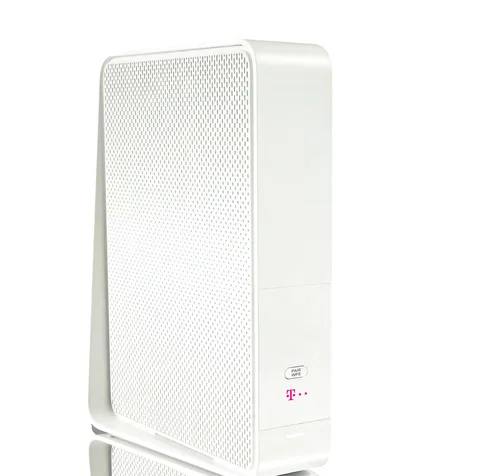
L’Internet Fiber Box est le modem-routeur câble que Magenta Telekom fournit avec Internet par câble en Autriche, hérité d’UPC. Vous le gérez dans un navigateur à l’adresse http://192.168.0.1.
- Connexion
192.168.0.1- Mot de passe
- Le mot de passe figure sur l’étiquette du produit, sous la box. À la première connexion, la box propose de le changer, et Magenta recommande de le faire tout de suite.
- Modèles
- Internet Fiber Box
Se connecter à la Magenta Internet Fiber Box
Connectez votre Mac à la Fiber Box par Wi-Fi ou Ethernet.
Ouvrez
http://192.168.0.1dans votre navigateur.Choisissez votre langue, puis saisissez le mot de passe de l’étiquette.
La Startseite (page d’accueil) s’ouvre avec un aperçu de l’état.
Pour changer le mot de passe plus tard, ouvrez Admin › Passwort ändern (Changer le mot de passe), cliquez sur Passwort konfigurieren puis sur Übernehmen (Appliquer). Oublié ? Maintenez RESET à l’arrière pendant au moins 10 secondes. Cela efface tous vos réglages, y compris le pare-feu.
Redémarrez-la correctement
Connectez-vous à
http://192.168.0.1et ouvrez Admin.Choisissez Wiederherstellen und Neustarten (Restaurer et redémarrer).
Cliquez sur Neu starten (Redémarrer).
Attendez que le voyant d’alimentation cesse de clignoter et reste blanc.
Ne confondez pas Neu starten avec Wiederherstellen der Standardwerte (Rétablir les valeurs par défaut) sur la même page, qui remet la box aux réglages d’usine. Après une réinitialisation d’usine, la box peut mettre 5 à 30 minutes à trouver un canal câble et à se reconnecter.
Avec l’interrupteur d’alimentation
Éteignez la box avec l’interrupteur EIN/AUS (Marche/Arrêt) à l’arrière.
Rallumez-la et attendez que le voyant d’alimentation reste blanc.
Planifier un redémarrage
Le manuel de Magenta ne documente aucun redémarrage programmé.
Mettre à jour le firmware
Le manuel de Magenta ne documente aucune page de mise à jour du firmware pour la Fiber Box. La page en lecture seule Admin › Info affiche les informations sur l’appareil.
Voir les appareils connectés
Connectez-vous et consultez l’aperçu de l’état sur la Startseite (page d’accueil) pour les appareils Wi-Fi et Ethernet.
Ouvrez Verbundene Geräte (Appareils connectés) pour les détails de chaque appareil connecté.
Pour bloquer un appareil, ouvrez Erweiterte Einstellungen › Sicherheit › MAC-Filter (Réglages avancés › Sécurité › Filtre MAC).
Choisissez le nom de l’appareil, ajoutez la règle de filtrage et choisissez quand elle s’applique.
UPnP et redirection de ports
La Fiber Box a un commutateur UPnP. Magenta suggère de le cocher quand vous utilisez une application qui a besoin d’UPnP.
Connectez-vous et ouvrez Erweiterte Einstellungen (Réglages avancés).
Ouvrez UPNP.
Cochez Aktivieren (Activer).
UPnP permet à n’importe quel programme de votre réseau d’ouvrir des ports dans le pare-feu sans demander, ce qu’un logiciel malveillant peut aussi exploiter. Activez-le seulement si un jeu ou une app en a besoin.
Rediriger un port à la main
Ouvrez Erweiterte Einstellungen › Sicherheit › Port-Weiterleitung (Redirection de ports).
Cliquez sur Neue Regel erstellen (Créer une nouvelle règle).
Saisissez les détails et cliquez sur Anwenden (Appliquer). Vous pouvez supprimer des règles sur la même page.
NAT-PMP
Le manuel de Magenta documente UPnP, la redirection de ports, le port triggering et la DMZ, mais pas NAT-PMP.
Prioriser les appels et les jeux
Le manuel de Magenta ne documente aucun réglage de QoS ou de priorité d’appareil sur la Fiber Box.
2.4 et 5 GHz, et le canal
La Fiber Box est bi-bande. La bande 2.4 GHz porte plus loin mais est plus lente ; le 5 GHz est plus rapide, de portée plus courte et en général moins encombré.
Connectez-vous et ouvrez Erweiterte Einstellungen › WLAN (Réglages avancés › Wi-Fi).
Ouvrez Drahtlossignal (Signal sans fil), où se trouvent les réglages de base des deux bandes.
Activez ou désactivez une bande, ou choisissez son mode sans fil.
Réglez le canal manuellement ou en automatique, et choisissez la largeur de canal.
La plupart des modems choisissent eux-mêmes le meilleur canal, mais vérifier le degré d’occupation de vos canaux peut quand même aider.
Aider les anciens appareils à se connecter
Ouvrez Erweiterte Einstellungen › WLAN › Sicherheit (Sécurité).
Choisissez le mode mixte WPA-PSK/WPA2-PSK au lieu de WPA2-PSK.
Mesh : quel nœud utilise un appareil
Magenta vend Magenta Mesh WLAN : des Mesh Beacons qui se connectent au modem et forment un réseau plus grand. Ils choisissent eux-mêmes le meilleur canal.
Le manuel de la Fiber Box de Magenta ne décrit pas l’association des Mesh Beacons à la box.
Réseau invité
Le réseau invité utilise le nom de votre réseau 2.4 GHz avec un suffixe invité et son propre mot de passe. Les invités ont accès à Internet mais ne peuvent pas atteindre les fichiers ou imprimantes de votre réseau principal.
Connectez-vous et cliquez sur Gastnetzwerk (Réseau invité) sur la Startseite.
Ou ouvrez Erweiterte Einstellungen › WLAN › Gastnetzwerk.
Configurez-y le réseau invité.
Réglages DNS
Le manuel de Magenta ne documente aucun réglage des serveurs DNS que la box distribue ; la page DHCP ne fait que réserver des adresses IP. Réglez plutôt le DNS sur le Mac.
État de la connexion et journaux
Connectez-vous et ouvrez Erweiterte Einstellungen › Tools.
Ouvrez Status, Downstream et Upstream pour les mesures des canaux du modem câble.
Ouvrez Netzwerk Log (journal réseau) pour les événements critiques par ordre chronologique.
Utilisez Ping ou Traceroute pour tester la connexion, et Admin › Info pour les réglages IP WAN.
Ce que signifient les voyants
Power blanc clignotant : démarrage ; blanc fixe : prêt. Internet vert clignotant : recherche d’une connexion ou transfert de données ; vert fixe : en ligne. WLAN vert : Wi-Fi actif ; rouge : le Wi-Fi est en panne. Si aucun voyant n’est allumé, vérifiez l’alimentation.
Manuels et téléchargements
Les liens mènent aux pages propres au fabricant.
Questions
Qu’est-ce que le Modem-Modus ?
Il désactive le routeur pour que la box fonctionne comme un simple modem câble pour votre propre routeur. L’interface passe alors à l’adresse http://192.168.100.1.
Mon Wi-Fi est lent avec les anciens appareils. Qu’est-ce qui aide ?
Les anciennes normes Wi-Fi ralentissent tous les appareils d’un même réseau. Utilisez le 5 GHz quand vous le pouvez, et un câble Ethernet pour les consoles et les décodeurs TV.
Problèmes de Mac sur ce réseau
Des solutions à ce que les utilisateurs de Mac rencontrent le plus souvent avec les routeurs domestiques et les systèmes mesh.
Sources
- Magenta : manuel Internet Fiber Box, installation et conseils (PDF, juillet 2021)
- Magenta : conseils pour optimiser le Wi-Fi
- Magenta : assistance matérielle
Vérifié le 1 novembre 2026.
Voyez ce que votre routeur ne peut pas vous dire
Kilobat est une app de barre des menus pour Mac qui surveille le réseau de votre côté : quelle app l’utilise, si le Wi-Fi, le routeur ou l’opérateur est lent, et pourquoi un appel s’est figé.
brew install seifip/kilobat/kilobat