Anbieter-Box · Magenta
Magenta Internet Fiber Box: Anmeldung, Neustart, UPnP und WLAN
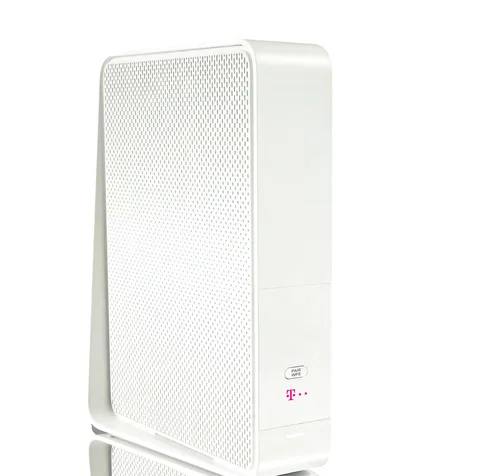
Die Internet Fiber Box ist der Kabelmodem-Router, den Magenta Telekom in Österreich mit dem Kabelinternet liefert, übernommen von UPC. Du verwaltest sie im Browser unter http://192.168.0.1.
- Anmeldung
192.168.0.1- Passwort
- Das Passwort steht auf dem Produktetikett an der Unterseite der Box. Bei der ersten Anmeldung bietet die Box an, es zu ändern, und Magenta empfiehlt, das sofort zu tun.
- Modelle
- Internet Fiber Box
Bei der Magenta Internet Fiber Box anmelden
Verbinde deinen Mac per WLAN oder Ethernet mit der Fiber Box.
Öffne
http://192.168.0.1in deinem Browser.Wähle deine Sprache und gib dann das Passwort vom Etikett ein.
Die Startseite öffnet sich mit einer Statusübersicht.
Um das Passwort später zu ändern, öffne Admin › Passwort ändern, klicke auf Passwort konfigurieren und dann auf Übernehmen. Vergessen? Halte RESET auf der Rückseite mindestens 10 Sekunden gedrückt. Dadurch werden alle deine Einstellungen gelöscht, auch die Firewall.
Richtig neu starten
Melde dich unter
http://192.168.0.1an und öffne Admin.Wähle Wiederherstellen und Neustarten.
Klicke auf Neu starten.
Warte, bis die Betriebsleuchte nicht mehr blinkt, sondern dauerhaft weiß leuchtet.
Verwechsle Neu starten nicht mit Wiederherstellen der Standardwerte auf derselben Seite, das die Box auf Werkseinstellungen zurücksetzt. Nach einem Zurücksetzen auf Werkseinstellungen kann es 5 bis 30 Minuten dauern, bis sie einen Kabelkanal findet und sich neu verbindet.
Mit dem Netzschalter
Schalte die Box mit dem Schalter EIN/AUS auf der Rückseite aus.
Schalte sie wieder ein und warte, bis die Betriebsleuchte weiß bleibt.
Einen Neustart planen
Das Handbuch von Magenta dokumentiert keinen geplanten Neustart.
Firmware aktualisieren
Das Handbuch von Magenta dokumentiert keine Firmware-Update-Seite für die Fiber Box. Die schreibgeschützte Seite Admin › Info zeigt die Geräteinformationen der Box.
Verbundene Geräte ansehen
Melde dich an und sieh dir die Statusübersicht auf der Startseite für WLAN- und Ethernet-Geräte an.
Öffne Verbundene Geräte für Details zu jedem verbundenen Gerät.
Um ein Gerät zu blockieren, öffne Erweiterte Einstellungen › Sicherheit › MAC-Filter.
Wähle den Gerätenamen, füge die Filterregel hinzu und lege fest, wann sie gilt.
UPnP und Portweiterleitung
Die Fiber Box hat einen UPnP-Schalter. Magenta empfiehlt, ihn anzuhaken, wenn du eine Anwendung nutzt, die UPnP braucht.
Melde dich an und öffne Erweiterte Einstellungen.
Öffne UPNP.
Hake Aktivieren an.
Mit UPnP kann jedes Programm in deinem Netzwerk ohne Rückfrage Ports in der Firewall öffnen, was auch Schadsoftware ausnutzen kann. Schalte es nur ein, wenn ein Spiel oder eine App es braucht.
Einen Port von Hand weiterleiten
Öffne Erweiterte Einstellungen › Sicherheit › Port-Weiterleitung.
Klicke auf Neue Regel erstellen.
Gib die Details ein und klicke auf Anwenden. Regeln kannst du auf derselben Seite löschen.
NAT-PMP
Das Handbuch von Magenta dokumentiert UPnP, Portweiterleitung, Port-Triggering und DMZ, aber kein NAT-PMP.
Anrufe und Spiele priorisieren
Das Handbuch von Magenta dokumentiert für die Fiber Box keine QoS- oder Geräteprioritäts-Einstellung.
2,4 und 5 GHz und der Kanal
Die Fiber Box ist ein Dualband-Gerät. Das 2,4-GHz-Band reicht weiter, ist aber langsamer; 5 GHz ist schneller, hat kürzere Reichweite und ist meist weniger überlastet.
Melde dich an und öffne Erweiterte Einstellungen › WLAN.
Öffne Drahtlossignal, wo die Grundeinstellungen beider Bänder liegen.
Schalte ein Band ein oder aus oder wähle seinen Funkmodus.
Stelle den Kanal manuell oder auf automatisch ein und wähle die Kanalbreite.
Die meisten Modems wählen den besten Kanal selbst, aber zu prüfen, wie stark deine Kanäle ausgelastet sind, kann trotzdem helfen.
Älteren Geräten die Verbindung erleichtern
Öffne Erweiterte Einstellungen › WLAN › Sicherheit.
Wähle den gemischten Modus WPA-PSK/WPA2-PSK statt WPA2-PSK.
Mesh: Welchen Knoten ein Gerät nutzt
Magenta verkauft Magenta Mesh WLAN: Mesh Beacons, die sich mit dem Modem verbinden und ein größeres Netzwerk bilden. Sie wählen den besten Kanal selbst.
Das Handbuch der Magenta Fiber Box beschreibt nicht, wie Mesh Beacons mit der Box gekoppelt werden.
Gastnetzwerk
Das Gastnetzwerk nutzt den Namen deines 2,4-GHz-Netzwerks mit einem Gast-Zusatz und ein eigenes Passwort. Gäste erhalten Internet, erreichen aber keine Dateien oder Drucker in deinem Hauptnetzwerk.
Melde dich an und klicke auf der Startseite auf Gastnetzwerk.
Oder öffne Erweiterte Einstellungen › WLAN › Gastnetzwerk.
Richte dort das Gastnetzwerk ein.
DNS-Einstellungen
Das Handbuch von Magenta dokumentiert keine Einstellung für die DNS-Server, die die Box verteilt; die Seite DHCP reserviert nur IP-Adressen. Stelle DNS stattdessen am Mac ein.
Verbindungsstatus und Protokolle
Melden Sie sich an und öffnen Sie Erweiterte Einstellungen › Tools.
Öffnen Sie Status, Downstream und Upstream für die Kanalwerte des Kabelmodems.
Öffnen Sie Netzwerk Log für kritische Ereignisse in zeitlicher Reihenfolge.
Verwenden Sie Ping oder Traceroute zum Testen der Verbindung und Admin › Info für die WAN-IP-Einstellungen.
Was die Leuchten bedeuten
Power blinkt weiß: startet; leuchtet weiß: bereit. Internet blinkt grün: sucht eine Verbindung oder überträgt Daten; leuchtet grün: online. WLAN grün: WLAN aktiv; rot: WLAN ist ausgefallen. Leuchtet keine Leuchte, prüfe die Stromversorgung.
Handbücher und Downloads
Links führen zu den eigenen Seiten des Herstellers.
Fragen
Was ist der Modem-Modus?
Er schaltet den Router aus, sodass die Box als reines Kabelmodem für deinen eigenen Router arbeitet. Die Oberfläche wechselt dann zu http://192.168.100.1.
Mein WLAN ist mit älteren Geräten langsam. Was hilft?
Ältere WLAN-Standards bremsen jedes Gerät im selben Netzwerk. Nutze 5 GHz, wo es geht, und ein Ethernet-Kabel für Konsolen und TV-Boxen.
Mac-Probleme in diesem Netzwerk
Lösungen für das, was Mac-Nutzern bei Heimroutern und Mesh-Systemen am häufigsten begegnet.
Quellen
- Magenta: Internet Fiber Box Benutzerhandbuch, Installation, Tipps & Tricks (PDF, Juli 2021)
- Magenta: Tipps WLAN optimieren
- Magenta: Hardware Support
Geprüft am 1. November 2026.
Sieh, was dein Router dir nicht sagen kann
Kilobat ist eine Menüleisten-App für den Mac, die das Netzwerk von deiner Seite aus beobachtet: welche App es nutzt, ob das WLAN, der Router oder der Anbieter langsam ist und warum ein Anruf eingefroren ist.
brew install seifip/kilobat/kilobat