プロバイダ機器 · Orange
Orange Liveboxのログイン、再起動、アップデート、UPnP
Liveboxは、フランスでOrangeとSoshが提供しているボックスです。管理は、http://livebox/のブラウザ画面か、Orange et moiアプリのMon Réseau Local経由のリモート操作で行います。
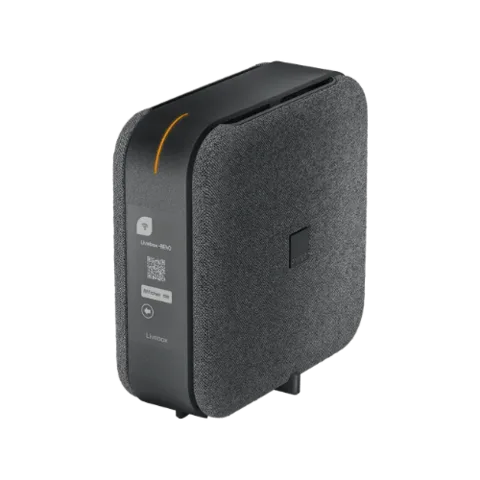
- サインイン
liveboxまたは192.168.1.1- アプリ
- Orange et moi、またはMySosh(iOSとAndroid)のMon Réseau Local経由
- パスワード
- ユーザ名は
adminです。変更していなければ、パスワードは、Liveboxの底面のラベルまたは画面に表示されているWi-Fiセキュリティキー(clé de sécurité)の最初の8文字(スペースなし)です。 - モデル
- Livebox 7, Livebox 6, Livebox S, Livebox 5
Liveboxにサインインする
MacをWi-FiまたはイーサネットでLiveboxに接続して、会社のVPNがあれば切断します。
アドレスバー(検索ボックスではありません)に、
http://livebox/または192.168.1.1を入力して開きます。ユーザ名に
adminを入力して、パスワードを入力します。Connexion(サインイン)をクリックします。Administration - Mes Favoris(管理 – お気に入り)が表示されます。
設定したパスワードを忘れた場合は、サインインページのMot de passe oublié(パスワードを忘れた場合)をクリックして、新しいパスワードを2回入力し、Enregistrer(保存)をクリックします。Livebox 6または7では本体の画面で確認します。Livebox 5では、代わりにWPSボタンを押します。
正しく再起動する
Orangeは、電源ボタンを使う方法とMon Réseau Localを使う方法の2つを記載しています。再起動には最大7分かかり、その間は、インターネット、電話、テレビが使えません。
Orange et moiを開いて、Votre Livebox(お使いのLivebox)をタップして、Carte de vos équipements(機器マップ)をタップします。
マップ上のLiveboxの円をタップします。
Solution de dépannage › Redémarrage(トラブルシューティング › 再起動)を開きます。
Redémarrer maintenant(今すぐ再起動)をタップして、待ちます。
再起動にはResetボタンを押さないでください。Liveboxが工場出荷時の設定に戻ってしまいます。設定の自動バックアップがオンの場合は、リセット後に自分の設定が再適用されます。
電源ボタンを使う
背面のMarche/Arrêt(オン/オフ)ボタンで、Liveboxの電源を切ります。
同期が外れないように、Orange TVボックスの電源も切ります。
Liveboxの電源を入れ直して、ライトがオレンジ色で点灯したままになるまで待ちます。
TVボックスの電源を入れ直します。
再起動をスケジュールする
スケジュールによる再起動はありません。Planificateur Wi-Fi et veille(Wi-Fiとスタンバイのスケジューラ)は、決まった時間にWi-Fiをオフにするか、ボックスをスタンバイにするだけです。
ファームウェアをアップデートする
http://livebox/を開きます。サインインページにソフトウェアのバージョンが表示されます。または、Orange et moiを開いて、Réseau local(ローカルネットワーク)セクションでバージョンを確認します。
OrangeがLiveboxを自動的にアップデートするため、手動のアップデートはありません。アップデートには約3分かかり、インターネット、電話、テレビが切断されて、最後に自動で再起動します。実行中は、ボックスの電源を抜かないでください。
接続中のデバイスを見る
http://livebox/でサインインして、Réseau local(ローカルネットワーク)アイコンをクリックします。Mes équipements connectés(接続中の機器)を開きます。
Carte(マップ)タブまたはListe(リスト)タブで、接続中のデバイスを確認します。
デバイスをクリックすると、名前を変更したり、オンラインにできる時間帯を設定したりできます。
Historique des connexions(接続履歴)を開くと、これまでに接続したすべてのデバイスが、新しい順に表示されます。
UPnP とポート転送
LiveboxにはUPnP IGDがあり、デフォルトでオンです。OrangeのテレビサービスがUPnP IGDを利用しているため、Orangeはオンのままにするよう案内しています。
http://livebox/でサインインします。ページ下部のParamètres avancés(詳細設定)をクリックします。
Réseau(ネットワーク)をクリックして、UPnPタブをクリックします。
Activer le service UPnP IGD(UPnP IGDサービスを有効にする)にチェックを入れるか、外します。
Enregistrer(保存)をクリックします。
UPnPは、ネットワーク上のどのアプリも、確認なしでLiveboxのファイアウォールのポートを開けるため、マルウェアに悪用される可能性もあります。Orange TVを使っているLiveboxでは、オフにすると、画質、リモート録画、TVボックスのアップデートに影響が出ることがあります。Orange TVを使っていない場合は、ゲームやアプリで必要な場合を除き、オフのままで構いません。
NAT-PMP
OrangeのヘルプページにはNAT-PMPの設定は記載されていません。固定のポート転送には、Paramètres avancés › RéseauのNAT/PATタブを使います。
通話とゲームを優先する
OrangeのヘルプページにはLivebox 5、6、7のQoSやデバイスの優先度の設定は記載されていません。
2.4 GHzと5 GHz、チャンネル
デフォルトでは、Liveboxはすべての帯域に対して1つのネットワーク名を配信します。帯域を分けると、2.4 GHzのデバイスがボックスの自動帯域選択の恩恵を受けられなくなり、アプリで操作する一部の機器は、2つのネットワークにまたがると正しく動作しません。
http://livebox/でサインインして、Réseau local(ローカルネットワーク)アイコンをクリックします。Wi-Fiメニューを開きます。
Modifier les réseaux Wi-Fi(Wi-Fiネットワークを編集)で、ネットワーク名をクリックします。
SSID différent pour 5 GHz(5 GHz用に別のSSID)をOui(はい)に設定します。
Enregistrer(保存)をクリックして、確定します。
チャンネルを変更する
Réseau local › Wi-Fiで、変更するネットワークをクリックします。
Afficher les paramètres avancés(詳細設定を表示)をクリックします。
Canal radio(無線チャンネル)でチャンネルを選ぶか、Automatique(自動)を選びます。
Enregistrer(保存)をクリックします。帯域を分けた場合は、2つ目のネットワークには5GHzタブを使います。
OrangeのWi-Fi最適化は、チャンネルがAutomatiqueのときにしか機能しません。
6 GHzをオンのままにする
Livebox 6と7では、省エネ機能により、どのデバイスも使っていないときは6 GHz帯域がオフになります。
Mon Réseau Localで、Liveboxのカードを開いて、Mode d’économie d’énergie(省エネモード)をタップします。
Wi-Fi 6GHz allumé en permanence(6 GHz Wi-Fiを常にオン)を選んで、Enregistrer(保存)をタップします。
メッシュ: デバイスが使うノード
Liveboxは、Orange純正のWi-Fi中継機(Répéteur Wifi 6とRépéteur Wifi 7)と連携します。
mon-reseau-local.orange.frのMon Réseau Local、またはOrange et moiのCarte de vos équipementsを開きます。マップまたはリストで、各デバイスのアクセスポイント(Livebox、中継機、その他のアクセサリ)を確認します。
各リンクの色を確認します(緑は優良、黄色は普通、グレーは未接続)。
デバイスをタップすると、Liveboxまでの推定最大速度と、アドバイスが表示されます。
Orangeのヘルプページには、バンドステアリングやノードステアリングの個別のスイッチは記載されていません。Orangeの中継機は、Livebox SまたはLivebox 7 Wifi 7とペアリングしたRépéteur Wifi 7を除いて、ゲストネットワークを中継しません。
ゲストネットワーク
http://livebox/でサインインして、Réseau local(ローカルネットワーク)のWi-Fiメニューを開きます。Wi-Fi invité(ゲストWi-Fi)のスライダをONにして、Confirmer(確認)をクリックします。
ゲストネットワークをクリックすると、名前、セキュリティ、キー、アクセス時間を変更できます。
Enregistrer(保存)をクリックします。
Orange et moiでは、同じスイッチがLiveboxカードのGérer votre wifi › Configurer votre wifi(Wi-Fiを管理 › Wi-Fiを設定)にあります。Livebox 7 Wifi 7では、本体の画面のWifi › Associer un équipement › Wifi invitéからもオンにできます。
DNS設定
OrangeのヘルプページにはLiveboxが配るDNSサーバの設定は記載されておらず、Paramètres avancés › Réseau › DynDNSにダイナミックDNSクライアントがあるだけです。DNSは、Macで設定してください。
接続状態とログ
Orange et moiを開いてVotre Liveboxをタップすると、インターネット、電話、テレビが動作しているか確認できます。
詳細は
http://livebox/でサインインし、Paramètres avancés › Informations système(詳細設定 › システム情報)をクリックします。Internetタブを開くとパブリックIPv4とIPv6のアドレス(adresse IPv4 WAN、adresse IPv6 WAN)を確認できます。
サービスをテストするには、Assistance et dépannage › Diagnostic(ヘルプとトラブルシューティング › 診断)をクリックして、サービスを選び、Lancer le diagnosticをクリックします。
Livebox S、6、7では、画面から診断も実行でき、ボックスの最新の速度テストの結果も表示されます。Orangeのヘルプページには、これらのモデルの回線同期やイベントログのページは記載されていません。
マニュアルとダウンロード
リンク先は、メーカー自身のページです。
よくある質問
UPnPはオフにするべきですか?
Orange TVを使っていない場合のみです。Orangeによると、UPnPがないと、テレビサービスは完全には動作せず、画質、録画、アップデートに支障が出ます。
Liveboxのパスワードはどこにありますか?
デフォルトでは、ラベルまたは画面に表示されているWi-Fiキーの最初の8文字です。変更して忘れた場合は、サインインページのMot de passe oubliéを使います。
このネットワークでのMacの問題
家庭用ルーターとメッシュシステムで、Macユーザが最もよく遭遇する問題の対処法です。
出典
- Orangeサポート:Livebox設定画面へのアクセス方法
- Orangeサポート:Livebox画面へのアクセスパスワードのリセット
- Orangeサポート:Livebox 7の再起動
- Orangeサポート:Livebox 7の更新中
- Orangeサポート:Livebox 6と7のローカルネットワーク管理
- Orangeサポート:LiveboxのUPnP無効化によるOrange TVへの影響
- Orangeサポート:Livebox画面で2つの独立したWi-Fiネットワークを設定
- Orangeサポート:LiveboxのWi-Fiチャンネルの確認方法
- Orangeサポート:Livebox 6と7で6 GHz帯を強制的に有効化
- Orangeサポート:LiveboxのゲストWi-Fiを有効化・共有
- Orangeサポート:ローカルネットワークの表示とインターネット接続の改善
- Orangeサポート:Livebox 6と7のIPアドレスを確認
- Orangeサポート:Livebox 6と7で診断を実行
- Orangeサポート:LiveboxでダイナミックDNSサービスを設定
2026年11月1日に確認。
ルーターには分からないことを、見える化
Kilobatは、あなたの側からネットワークを見守る、Macのメニューバーアプリです。どのアプリが使っているか、遅いのはWi-Fi、ルーター、プロバイダのどれか、通話がフリーズした理由は何か、が分かります。
brew install seifip/kilobat/kilobat