カメラとドアベル · Wyze
Wyze CamのWi-Fi:2.4と5 GHz、データ使用量、オフライン
Wyzeのカメラとドアベルは家庭のWi-Fiに直接接続し、Wyzeアプリで設定します。モデルによって、カメラが音声案内を聞くかスマートフォンのQRコードを読み取ってネットワークを学習します。
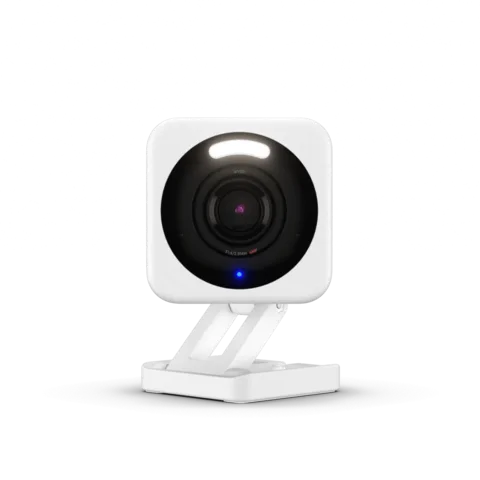
- Wi-Fi
- 大半のモデルは2.4 GHz。Cam Pan v4、Battery Cam Pro、Cam Floodlight Pro、Video Doorbell Pro、Duo Cam Doorbellは5 GHzにも対応。
- セキュリティ
- Wyzeは一般にWPA/WPA2を挙げています。お使いのモデルのセキュリティ要件を確認してください。
- アプリ
- Wyzeアプリ
- モデル
- Wyze Cam v3、Wyze Cam v4、Wyze Cam Pan v3、Wyze Cam Pan v4、Wyze Cam OG、Wyze Cam Floodlight v2、Wyze Cam Floodlight Pro、Wyze Battery Cam Pro、Wyze Video Doorbell Pro、Wyze Duo Cam Doorbell
必要なWi-Fi
Wyzeによると、ほぼすべてのデバイスが正常に接続・動作するために2.4 GHzネットワークを必要とします。5 GHzを利用できるカメラとドアベルはごく一部です。
- 2.4 GHzのみ:Wyze Cam v3、Cam v4、Cam Pan v3、Cam OG、Cam Floodlight v2など。Cam v4はWi-Fi 6無線を搭載していますが、2.4 GHzのみです。
- 5 GHzにも対応:Cam Pan v4、Battery Cam Pro、Cam Floodlight Pro、Video Doorbell Pro、Duo Cam Doorbell。
- セキュリティ:Wyzeによると、大半のデバイスはWPA/WPA2を使用します。お使いのモデルが対応するネットワークセキュリティを確認してください。
- 両帯域で一つの名前:一部のルーターは両帯域で同じ名前を使用します。設定に失敗する場合はカメラのモデルとルーターの設定を確認してください。
- Wyze Mesh Router:Wyzeの設定ガイドには単一ネットワークと分割ネットワークの選択肢があります。一方、トラブルシューティングページには帯域を分割できないと記載されています。ルーターの現在のアプリとファームウェアを確認してください。
- エンタープライズおよびポータルネットワーク:WyzeはエンタープライズWi-Fiやサインインページのあるネットワークに対応していません。
設定方法
以下はWyze Cam v4の手順です。他のモデルではメニューや設定方法が異なります。v4の設定ではスマートフォンを2.4 GHzネットワークに接続してください。
WyzeアプリでHomeに移動し、+、Deviceの順にタップします。
Cameras › Wired Camera、使用するモデルの順に選び、カメラの電源を入れた状態でNextをタップします。
必要に応じて、Cam v4が「ready to connect」と言うまでレンズの後ろのSETUPボタンを1回押します。
音声を聞いたことを確認するチェックボックスを選び、Begin Setupをタップします。求められたらBluetoothアクセスを許可します。
アプリの指示に従い、Wi-Fiを求められたら2.4 GHzネットワークを指定します。
カメラが設定完了を告げたら、Nextをタップし、名前を付けてFinishをタップします。
アプリにQRコードが表示される場合
Cam v3などのモデルはスマートフォンのQRコードからWi-Fi情報を読み取ります。
カメラをスマートフォンの画面から15〜25 cm(6〜10 in)離して持ちます。
カメラが「QR code scanned」と言うまで、スマートフォンをゆっくり遠ざけてから近づけます。
画面を傾けて映り込みを避け、iPhoneでは色を反転をオフにします。
アプリのQR code scannedの表示を確認します。
帯域が統合されたルーターの場合
2.4 GHzと5 GHzの帯域に
MyWiFi_2.4やMyWiFi_5Gなど異なる名前を付けます。帯域の名前が異なる場合は、スマートフォンで2.4 GHzネットワークに接続します。
ルーターが両帯域に同じ名前を使っている場合は、Wyzeのモデル別設定手順に従ってください。
使用するデータ量
WyzeのCam Pan v3仕様書にはストリーミング中のデータ使用量と各画質に必要なアップロード速度が記載されています。Pan v2のページも同じ数値です。
| 画質 | ストリーミング中のデータ量 | 必要なアップロード速度 |
|---|---|---|
| SD | 1分あたり1〜2 MB | 1.0 Mbps |
| HD | 1分あたり4〜7 MB | 1.5 Mbps |
計算するとSDは約60〜120 MB/時、HDは約240〜420 MB/時です。Wyzeは帯域幅を節約するためSDまたは360pを勧めています。Wyzeは2.5KのCam v4の1時間あたりの数値を公表していません。microSDカードへの録画はローカルですが、ライブ視聴やクラウドイベントにはデータが使われる場合があります。
ゲスト用・ホテル・寮のWi-Fi
WyzeはエンタープライズWi-Fiやサインイン(ポータル)ページを使用するネットワークをサポートしていないため、ホテル、寮、多くのゲストネットワークでは動作しません。
- サインインページ:カメラはホテルやキャンパスのポータルで規約に同意したりログインしたりできません。
- エンタープライズWi-Fi:個人ごとのユーザー名とパスワードを求めるネットワークはサポートされていません。
- トラベルルーター:Wyzeヘルプセンターのコミュニティ執筆記事ではWISP(中継器)モードのトラベルルーターを使用しています。カメラはトラベルルーターに接続し、ポータルの手続きはブラウザで完了します。Wyzeはこの設定をサポートまたは推奨していません。
施設によってはポータルのセッションがタイムアウトするため、トラベルルーターで再度サインインが必要になる場合があります。
接続できないとき
ルーターの2.4 GHz帯域がオンになっているか確認します。
カメラが対応するセキュリティとルーターの設定を照合します。対応している場合はWPA2以降を優先します。
2.4 GHz Wi-Fiモードを802.11 b/g/nに設定します。
設定を保存し、モデムとルーターを再起動します。
Wyzeアプリからカメラを削除し、再び追加します。
これらはWyzeが「Device is offline(エラーコード90)」に対して示す手順です。QRコードを読み取れない場合は、設定にあるQRのヒントを参照してください。
オフラインを繰り返すとき
カメラの電源プラグを抜くかブレーカーを切り、10秒以上待ちます。
Wi-Fiルーターを再起動します。
カメラのDevice Infoで信号を確認し、2本以下ならルーターに近づけます。
カメラのモデルがネットワークの使用する帯域に対応しているか確認します。
カメラのファームウェアとWyzeアプリを更新します。
他の手順で解決しない場合は、そのモデルに対応したWyzeのリセット手順に従ってください。
リセットするとデバイス設定が消去され、再設定が必要になる場合があります。先にモデル別の手順を確認してください。Wyzeは距離、壁、干渉も考えられる原因として挙げています。
マニュアルとサポートページ
よくある質問
Wyze Cam v4は5 GHzで動作しますか?
いいえ。Wyzeによると、Cam v4はWi-Fi 6無線を搭載していますが、対応するのは2.4 GHzネットワークのみです。
WyzeカメラはWPA3に対応していますか?
Wyzeの一般的なネットワークガイドでは、大半のデバイスについてWPA/WPA2を挙げています。カメラとハードウェアのバージョンの仕様を確認してください。
Wyzeカメラのデータ使用量はどれくらいですか?
WyzeはCam Pan v3とPan v2のストリーミング中の使用量を、SDで1分あたり1〜2 MB、HDで1分あたり4〜7 MBとしています。
出典
- Wyzeヘルプセンター:5 GHzネットワークで動作するWyzeデバイスは?
- Wyzeヘルプセンター:必要なWi-Fiネットワークまたはルーターは?
- Wyzeヘルプセンター:デュアルバンドルーターでのWyze Cam接続問題の対処
- Wyzeヘルプセンター:Wyze Cam Pan v3技術仕様
- Wyzeヘルプセンター:Wyze Cam v4設定ガイド
- Wyzeヘルプセンター:Wyze Cam Panのアプリに「Device is offline(エラーコード90)」が表示される
- Wyzeヘルプセンター:外出中にカメラがオフラインになった
- Wyzeヘルプセンター:Wyze Mesh Router設定ガイド
- Wyze:Wyze Cam v4製品ページ
2026年11月1日に確認。
Macからネットワークを確認
KilobatはMacのメニューバーアプリで、CLIとAIエージェント向けMCPサーバーを備えています。Wi-Fi上のデバイスを一覧表示して新しい接続を知らせ、ルーターとインターネットの状態を履歴に保存し、周囲のチャンネルをスキャンして、Macのどのアプリがネットワークを使っているか表示します。ドキュメントを読む。
brew install seifip/kilobat/kilobat