Kameras und Türklingeln · Wyze
Wyze Cam im WLAN: 2,4 oder 5 GHz, Datenverbrauch und Offline-Probleme
Wyze-Kameras und -Türklingeln verbinden sich direkt mit deinem Heim-WLAN und werden in der Wyze-App eingerichtet. Je nach Modell hört die Kamera eine Sprachansage oder scannt einen QR-Code auf deinem Handy, um die Netzwerkdaten zu erhalten.
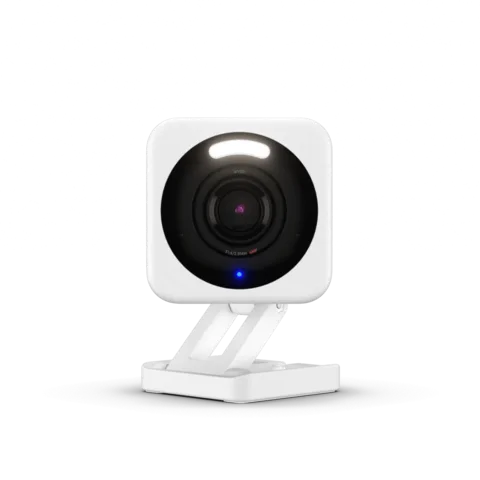
- WLAN
- 2,4 GHz bei den meisten Modellen; 5 GHz bei Cam Pan v4, Battery Cam Pro, Cam Floodlight Pro, Video Doorbell Pro und Duo Cam Doorbell.
- Sicherheit
- Wyze nennt allgemein WPA/WPA2. Prüfe die Sicherheitsanforderungen deines konkreten Modells.
- App
- Wyze-App
- Modelle
- Wyze Cam v3, Wyze Cam v4, Wyze Cam Pan v3, Wyze Cam Pan v4, Wyze Cam OG, Wyze Cam Floodlight v2, Wyze Cam Floodlight Pro, Wyze Battery Cam Pro, Wyze Video Doorbell Pro, Wyze Duo Cam Doorbell
Benötigtes WLAN
Laut Wyze benötigen fast alle Geräte ein 2,4-GHz-Netzwerk, um sich zu verbinden und normal zu funktionieren. Nur wenige Kameras und Türklingeln können 5 GHz nutzen.
- Nur 2,4 GHz: unter anderem Wyze Cam v3, Cam v4, Cam Pan v3, Cam OG und Cam Floodlight v2. Die Cam v4 hat ein Wi-Fi-6-Funkmodul, nutzt es aber nur auf 2,4 GHz.
- Auch 5 GHz: Cam Pan v4, Battery Cam Pro, Cam Floodlight Pro, Video Doorbell Pro und Duo Cam Doorbell.
- Sicherheit: Laut Wyze verwenden die meisten Geräte WPA/WPA2. Prüfe, welche Netzwerksicherheit dein konkretes Modell unterstützt.
- Ein Name für beide Bänder: Manche Router verwenden einen Namen für beide Bänder. Prüfe dein Kameramodell und die Routereinstellungen, falls die Einrichtung fehlschlägt.
- Wyze Mesh Router: Wyzes Einrichtungsanleitung bietet Optionen für ein gemeinsames oder getrennte Netzwerke. Laut der Fehlerbehebungsseite lassen sich die Bänder nicht trennen; prüfe die aktuelle App und Firmware deines Routers.
- Unternehmens- und Portalnetzwerke: Wyze unterstützt weder Unternehmens-WLAN noch Netzwerke mit einer Anmeldeseite.
Einrichten
Diese Schritte gelten für die Wyze Cam v4. Andere Modelle verwenden andere Menüs oder Einrichtungsmethoden. Verbinde das Handy zur Einrichtung der v4 mit dem 2,4-GHz-Netzwerk.
Gehe in der Wyze-App zu Home, tippe auf + und dann auf Device.
Wähle Cameras › Wired Camera und dann dein Modell. Tippe bei angeschlossener Kamera auf Next.
Drücke bei Bedarf einmal die Taste SETUP hinter dem Objektiv, bis die Cam v4 „ready to connect“ sagt.
Bestätige mit dem Kontrollkästchen, dass du die Ansage gehört hast, und tippe auf Begin Setup. Erlaube bei Aufforderung den Bluetooth-Zugriff.
Folge den Anweisungen der App und wähle bei der WLAN-Abfrage das 2,4-GHz-Netzwerk.
Wenn die Kamera meldet, dass die Einrichtung abgeschlossen ist, tippe auf Next, vergib einen Namen und tippe auf Finish.
Wenn die App einen QR-Code anzeigt
Modelle wie die Cam v3 erhalten die WLAN-Daten über einen QR-Code auf deinem Handy.
Halte die Kamera 15–25 cm (6–10 Zoll) vom Handybildschirm entfernt.
Bewege das Handy langsam erst weg und dann näher heran, bis die Kamera „QR code scanned“ sagt.
Neige den Bildschirm, um Spiegelungen zu vermeiden, und schalte auf einem iPhone Farben umkehren aus.
Bestätige die Meldung QR code scanned in der App.
An einem Router mit gemeinsamem Namen für beide Bänder
Gib dem 2,4-GHz- und dem 5-GHz-Band unterschiedliche Namen, zum Beispiel
MyWiFi_2.4undMyWiFi_5G.Wenn die Bänder unterschiedliche Namen haben, verbinde dein Handy mit dem 2,4-GHz-Netzwerk.
Folge Wyzes modellspezifischer Einrichtungsanleitung, wenn dein Router für beide Bänder einen Namen verwendet.
Wie viele Daten verbraucht werden
Wyzes Datenblatt für die Cam Pan v3 nennt den Datenverbrauch beim Streamen und die für jede Qualitätsstufe nötige Upload-Geschwindigkeit. Die Seite zur Pan v2 nennt dieselben Werte.
| Qualität | Datenverbrauch beim Streamen | Benötigte Upload-Geschwindigkeit |
|---|---|---|
| SD | 1–2 MB pro Minute | 1.0 Mbps |
| HD | 4–7 MB pro Minute | 1.5 Mbps |
Das sind ungefähr 60–120 MB pro Stunde in SD und 240–420 MB in HD (unsere Berechnung). Wyze empfiehlt SD oder 360p, um weniger Bandbreite zu verbrauchen. Für die 2,5K-Cam v4 veröffentlicht Wyze keine Stundenwerte. Die Aufnahme auf eine microSD-Karte erfolgt lokal; Liveansicht oder Cloud-Ereignisse können dennoch Daten verbrauchen.
Gast-, Hotel- und Wohnheim-WLAN
Laut Wyze werden Unternehmens-WLAN und Netzwerke mit Anmeldeseite (Portal) nicht unterstützt. Hotel-, Wohnheim- und viele Gastnetzwerke funktionieren daher nicht.
- Anmeldeseiten: Die Kamera kann weder Nutzungsbedingungen akzeptieren noch sich an einem Hotel- oder Campusportal anmelden.
- Unternehmens-WLAN: Netzwerke, die pro Person einen Benutzernamen und ein Passwort verlangen, werden nicht unterstützt.
- Reiserouter: Ein von der Community verfasster Artikel im Wyze-Hilfezentrum verwendet einen Reiserouter im WISP-Modus (Repeater). Die Kamera verbindet sich mit dem Reiserouter und du schließt die Portalanmeldung im Browser ab. Wyze unterstützt oder empfiehlt diese Einrichtung nicht.
An manchen Orten laufen Portalsitzungen ab, sodass der Reiserouter möglicherweise erneut angemeldet werden muss.
Wenn keine Verbindung möglich ist
Prüfe, ob das 2,4-GHz-Band am Router eingeschaltet ist.
Prüfe anhand der Routereinstellungen, welche Sicherheitsverfahren die Kamera unterstützt. Bevorzuge WPA2 oder neuer, sofern unterstützt.
Stelle den 2,4-GHz-WLAN-Modus auf 802.11 b/g/n.
Speichere die Einstellungen und starte Modem und Router neu.
Entferne die Kamera aus der Wyze-App und füge sie anschließend erneut hinzu.
Wyze nennt diese Schritte für „Device is offline (error code 90)“. Falls der QR-Code nicht gescannt wird, lies die QR-Tipps unter Einrichtung.
Wenn er immer wieder offline geht
Trenne die Kamera mindestens 10 Sekunden lang vom Strom oder schalte ihren Sicherungsautomaten aus.
Starte deinen WLAN-Router neu.
Prüfe das Signal unter Device Info der Kamera; bei zwei oder weniger Balken stelle sie näher an den Router.
Prüfe, ob das Kameramodell das von deinem Netzwerk verwendete Band unterstützt.
Aktualisiere die Firmware der Kamera und die Wyze-App.
Wenn andere Schritte nicht helfen, folge Wyzes Anleitung zum Zurücksetzen für das konkrete Modell.
Beim Zurücksetzen können Geräteeinstellungen gelöscht werden und eine erneute Einrichtung nötig sein. Prüfe zuerst die modellspezifische Anleitung. Wyze nennt auch Entfernung, Wände und Störungen als mögliche Ursachen.
Handbücher und Supportseiten
Fragen
Funktioniert die Wyze Cam v4 mit 5 GHz?
Nein. Laut Wyze unterstützt die Cam v4 nur 2,4-GHz-Netzwerke, obwohl sie ein Wi-Fi-6-Funkmodul hat.
Unterstützen Wyze-Kameras WPA3?
Wyzes allgemeine Netzwerkhinweise nennen WPA/WPA2 für die meisten Geräte. Prüfe die technischen Daten deiner Kamera und Hardwareversion.
Wie viel Datenvolumen verbraucht eine Wyze-Kamera?
Für die Cam Pan v3 und Pan v2 nennt Wyze beim Streamen 1–2 MB pro Minute in SD und 4–7 MB pro Minute in HD.
Quellen
- Wyze Help Center: Welche Wyze-Geräte funktionieren mit 5-GHz-Netzwerken?
- Wyze Help Center: Welche Art von WLAN oder Router brauche ich?
- Wyze Help Center: Verbindungsprobleme der Wyze Cam an Dualband-Routern beheben
- Wyze Help Center: Technische Daten der Wyze Cam Pan v3
- Wyze Help Center: Einrichtungsanleitung für Wyze Cam v4
- Wyze Help Center: In der App für Wyze Cam Pan erscheint „Device is offline (error code 90)“
- Wyze Help Center: Meine Kamera ist offline und ich bin nicht zu Hause
- Wyze Help Center: Einrichtungsanleitung für Wyze Mesh Router
- Wyze: Produktseite der Wyze Cam v4
Geprüft am 1. November 2026.
Sieh dein Netzwerk von deinem Mac aus
Kilobat ist eine Mac-Menüleisten-App mit CLI und MCP-Server für KI-Agenten. Sie listet Geräte in deinem WLAN und meldet Neuzugänge, führt einen Verlauf des Router- und Internetzustands, scannt Kanäle in der Nähe und zeigt, welche App auf deinem Mac das Netzwerk nutzt. Dokumentation lesen.
brew install seifip/kilobat/kilobat