Câmeras e campainhas · Wyze
Wi-Fi da Wyze Cam: 2,4 vs. 5 GHz, uso de dados e desconexões
Câmeras e campainhas Wyze entram diretamente no Wi-Fi de casa e são configuradas no app Wyze. Dependendo do modelo, a câmera recebe uma instrução de voz ou lê um código QR no celular para conhecer a rede.
- Wi-Fi
- 2,4 GHz na maioria dos modelos; 5 GHz na Cam Pan v4, Battery Cam Pro, Cam Floodlight Pro, Video Doorbell Pro e Duo Cam Doorbell.
- Segurança
- A Wyze geralmente lista WPA/WPA2. Confira os requisitos de segurança do modelo exato.
- App
- App Wyze
- Modelos
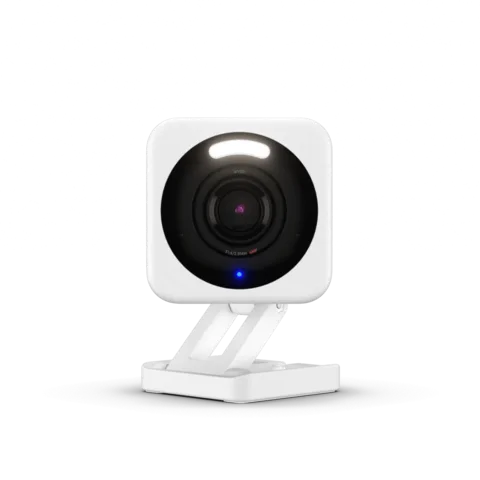
- Wyze Cam v3, Wyze Cam v4, Wyze Cam Pan v3, Wyze Cam Pan v4, Wyze Cam OG, Wyze Cam Floodlight v2, Wyze Cam Floodlight Pro, Wyze Battery Cam Pro, Wyze Video Doorbell Pro, Wyze Duo Cam Doorbell
Wi-Fi necessário
A Wyze informa que quase todos os seus dispositivos precisam de uma rede de 2,4 GHz para se conectar e funcionar normalmente. Apenas algumas câmeras e campainhas podem usar 5 GHz.
- Apenas 2,4 GHz: Wyze Cam v3, Cam v4, Cam Pan v3, Cam OG e Cam Floodlight v2, entre outras. A Cam v4 tem rádio Wi-Fi 6, mas usa apenas 2,4 GHz.
- Também 5 GHz: Cam Pan v4, Battery Cam Pro, Cam Floodlight Pro, Video Doorbell Pro e Duo Cam Doorbell.
- Segurança: a Wyze informa que a maioria dos dispositivos usa WPA/WPA2. Verifique a segurança de rede compatível com seu modelo específico.
- Um nome para as duas faixas: alguns roteadores usam um único nome para ambas. Confira o modelo da câmera e os ajustes do roteador se a configuração falhar.
- Wyze Mesh Router: o guia de configuração da Wyze oferece opções de rede única e separada. A página de solução de problemas diz que as faixas não podem ser separadas; verifique o app e o firmware atuais do roteador.
- Redes empresariais e com portal: a Wyze não oferece suporte a Wi-Fi empresarial ou a redes com página de login.
Configure
Estas etapas são para a Wyze Cam v4. Outros modelos usam menus ou métodos de configuração diferentes. Conecte o celular à rede de 2,4 GHz para configurar a v4.
No app Wyze, acesse Início, toque em + e depois em Dispositivo.
Escolha Câmeras › Câmera com fio, depois o modelo, e toque em Avançar com a câmera ligada à energia.
Se necessário, pressione uma vez o botão SETUP atrás da lente até a Cam v4 dizer “pronta para conectar”.
Marque a caixa confirmando que ouviu o aviso e toque em Iniciar configuração. Permita acesso ao Bluetooth se solicitado.
Siga as instruções do app; quando ele pedir o Wi-Fi, informe a rede de 2,4 GHz.
Quando a câmera informar que a configuração terminou, toque em Avançar, dê um nome a ela e toque em Concluir.
Se o app mostrar um código QR
Modelos como a Cam v3 recebem os dados do Wi-Fi por um código QR no celular.
Segure a câmera a 15–25 cm (6–10 pol.) da tela do telefone.
Afaste o celular devagar e depois aproxime-o até a câmera dizer “código QR escaneado”.
Incline a tela para evitar reflexos e desative Inverter Cores no iPhone.
Confirme o aviso Código QR escaneado no app.
Em um roteador que une as faixas
Dê nomes diferentes às faixas de 2,4 GHz e 5 GHz, como
MyWiFi_2.4eMyWiFi_5G.Se as faixas tiverem nomes diferentes, conecte o celular à rede de 2,4 GHz.
Siga as etapas de configuração específicas do modelo da Wyze se o roteador usar um único nome para as duas faixas.
Quantos dados ele usa
A ficha técnica da Wyze Cam Pan v3 informa o uso de dados durante a transmissão e a velocidade de upload necessária para cada qualidade. A página da Pan v2 apresenta os mesmos valores.
| Qualidade | Dados durante a transmissão | Velocidade de upload necessária |
|---|---|---|
| SD | 1–2 MB por minuto | 1.0 Mbps |
| HD | 4–7 MB por minuto | 1.5 Mbps |
Isso equivale a cerca de 60–120 MB por hora em SD e 240–420 MB em HD (nosso cálculo). A Wyze sugere SD ou 360p para usar menos largura de banda. A Wyze não divulga valores por hora para a Cam v4 de 2,5K. A gravação em cartão microSD é local; a visualização ao vivo ou eventos na nuvem ainda podem usar dados.
Wi-Fi para convidados, hotéis e alojamentos estudantis
A Wyze afirma que não oferece suporte a Wi-Fi empresarial nem a redes que usam página de login (portal), portanto redes de hotéis, alojamentos e muitas redes de convidados não funcionarão.
- Páginas de login: a câmera não consegue aceitar termos nem iniciar sessão em um portal de hotel ou campus.
- Wi-Fi corporativo: redes que pedem nome de usuário e senha por pessoa não são compatíveis.
- Roteador de viagem: um artigo escrito pela comunidade na central de ajuda da Wyze usa um roteador de viagem em modo WISP (repetidor). A câmera entra no roteador de viagem e você conclui o portal em um navegador. A Wyze não oferece suporte nem endossa essa configuração.
Alguns locais encerram sessões do portal após um período, então o roteador de viagem pode precisar de um novo login.
Quando não conecta
Verifique se a faixa de 2,4 GHz do roteador está ativada.
Compare a segurança compatível com a câmera com os ajustes do roteador. Prefira WPA2 ou mais recente quando houver suporte.
Defina o modo Wi-Fi de 2,4 GHz como 802.11 b/g/n.
Salve os ajustes e reinicie o modem e o roteador.
Remova a câmera do app Wyze e adicione-a novamente.
A Wyze fornece estas etapas para “O dispositivo está offline (código de erro 90)”. Se o código QR não for escaneado, veja as dicas de QR na configuração.
Quando continua ficando offline
Desconecte a câmera da energia ou desligue seu disjuntor por pelo menos 10 segundos.
Reinicie o roteador Wi-Fi.
Verifique o sinal em Informações do dispositivo da câmera; se houver duas barras ou menos, aproxime-a do roteador.
Verifique se o modelo da câmera é compatível com a faixa usada pela rede.
Atualize o firmware da câmera e o app Wyze.
Se as outras etapas falharem, siga as instruções de redefinição da Wyze para o modelo exato.
Uma redefinição pode apagar os ajustes do dispositivo e exigir nova configuração. Confira primeiro as instruções específicas do modelo. A Wyze também aponta distância, paredes e interferência como possíveis causas.
Manuais e páginas de suporte
Perguntas
A Wyze Cam v4 funciona em 5 GHz?
Não. A Wyze informa que a Cam v4 suporta apenas redes de 2,4 GHz, embora tenha rádio Wi-Fi 6.
Câmeras Wyze são compatíveis com WPA3?
As orientações gerais de rede da Wyze listam WPA/WPA2 para a maioria dos dispositivos. Verifique as especificações da câmera e da versão do hardware.
Quantos dados uma câmera Wyze usa?
A Wyze informa 1–2 MB por minuto em SD e 4–7 MB por minuto em HD durante a transmissão para a Cam Pan v3 e Pan v2.
Fontes
- Central de ajuda Wyze: quais dispositivos Wyze funcionam em redes de 5 GHz?
- Central de Ajuda Wyze: que tipo de rede Wi-Fi ou roteador eu preciso?
- Central de ajuda Wyze: solução de problemas de conexão da Wyze Cam em roteadores de duas faixas
- Central de ajuda da Wyze: especificações técnicas da Wyze Cam Pan v3
- Central de ajuda Wyze: guia de configuração da Wyze Cam v4
- Central de ajuda Wyze: recebo “Device is offline (error code 90)” no app para Wyze Cam Pan
- Central de Ajuda Wyze: minha câmera está offline e estou fora de casa
- Central de ajuda Wyze: guia de configuração do Wyze Mesh Router
- Wyze: página do produto Wyze Cam v4
Verificado em 1º de novembro de 2026.
Veja sua rede a partir do Mac
O Kilobat é um app de barra de menus para Mac com uma CLI e um servidor MCP para agentes de IA. Ele lista os dispositivos no Wi-Fi e informa quando um novo entra, mantém um histórico da saúde do roteador e da internet, analisa canais próximos e mostra qual app do Mac usa a rede. Leia a documentação.
brew install seifip/kilobat/kilobat