摄像头和门铃 · Wyze
Wyze Cam Wi-Fi:2.4 与 5 GHz、流量和离线
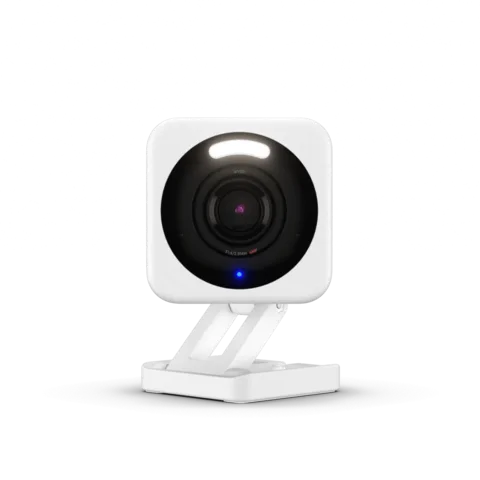
Wyze 摄像头和门铃直接连接家庭 Wi-Fi,并在 Wyze App 中设置。根据型号,相机会听到语音提示或扫描手机上的二维码来获取网络信息。
- Wi-Fi
- 大多数型号使用 2.4 GHz;Cam Pan v4、Battery Cam Pro、Cam Floodlight Pro、Video Doorbell Pro 和 Duo Cam Doorbell 支持 5 GHz。
- 安全性
- Wyze 通常列出 WPA/WPA2。请查看具体型号的安全要求。
- App
- Wyze App
- 型号
- Wyze Cam v3、Wyze Cam v4、Wyze Cam Pan v3、Wyze Cam Pan v4、Wyze Cam OG、Wyze Cam Floodlight v2、Wyze Cam Floodlight Pro、Wyze Battery Cam Pro、Wyze Video Doorbell Pro、Wyze Duo Cam Doorbell
所需 Wi-Fi
Wyze 表示几乎所有设备都需要 2.4 GHz 网络才能连接并正常工作。只有少数摄像头和门铃可以使用 5 GHz。
- 仅 2.4 GHz:包括 Wyze Cam v3、Cam v4、Cam Pan v3、Cam OG 和 Cam Floodlight v2。Cam v4 有 Wi-Fi 6 无线电,但仅使用 2.4 GHz。
- 也支持 5 GHz:Cam Pan v4、Battery Cam Pro、Cam Floodlight Pro、Video Doorbell Pro 和 Duo Cam Doorbell。
- 安全性:Wyze 表示大多数设备使用 WPA/WPA2。请查看具体型号支持的网络安全模式。
- 两个频段使用同一名称:部分路由器对两个频段使用同一名称。如果设置失败,请检查摄像头型号和路由器设置。
- Wyze Mesh Router:Wyze 的设置指南提供合并和分离网络选项。其故障排除页面表示不能分离频段;请查看路由器当前的 App 和固件。
- 企业和门户网络:Wyze 不支持企业 Wi-Fi 或带登录页面的网络。
进行设置
这些步骤适用于 Wyze Cam v4。其他型号使用不同菜单或设置方法。设置 v4 时请将手机连接 2.4 GHz 网络。
在 Wyze App 中前往主页,轻点+,然后轻点设备。
选择摄像头 › 有线摄像头,然后选择型号,并在摄像头接通电源时轻点下一步。
如有需要,按镜头后面的SETUP按钮一次,直到 Cam v4 提示“准备连接”。
勾选确认已听到提示,然后轻点开始设置。如有提示,请允许蓝牙访问。
按照 App 提示操作;要求 Wi-Fi 时,请提供 2.4 GHz 网络。
摄像头提示设置完成时,轻点下一步,为其命名并轻点完成。
如果 App 显示二维码
Cam v3 等型号通过手机上的二维码获取 Wi-Fi 信息。
将摄像头放在距离手机屏幕 15–25 厘米(6–10 英寸)的位置。
缓慢移远再移近手机,直到摄像头提示“二维码已扫描”。
倾斜屏幕以避免反光,并在 iPhone 上关闭反转颜色。
在 App 中确认二维码已扫描提示。
对于合并频段的路由器
为 2.4 GHz 和 5 GHz 频段设置不同名称,例如
MyWiFi_2.4和MyWiFi_5G。如果频段名称不同,请在手机上连接 2.4 GHz 网络。
如果路由器对两个频段使用同一名称,请按照 Wyze 针对具体型号的设置步骤操作。
使用多少流量
Wyze 的 Cam Pan v3 规格表给出了串流时的流量和各画质所需的上传速度。Pan v2 页面给出了相同数据。
| 画质 | 串流时的流量 | 所需上传速度 |
|---|---|---|
| 标清 | 每分钟 1–2 MB | 1.0 Mbps |
| 高清 | 每分钟 4–7 MB | 1.5 Mbps |
这相当于标清每小时约 60–120 MB、高清约 240–420 MB(由我们计算)。Wyze 建议使用标清或 360p 以减少带宽。Wyze 没有公布 2.5K Cam v4 的每小时数据。录制到 microSD 卡是本地操作;实时观看或云事件仍可能使用流量。
访客、酒店和宿舍 Wi-Fi
Wyze 表示不支持企业 Wi-Fi 或使用登录(门户)页面的网络,因此酒店、宿舍和许多访客网络无法使用。
- 登录页面:摄像头无法在酒店或校园门户上接受条款或登录。
- 企业 Wi-Fi:不支持要求每人输入用户名和密码的网络。
- 旅行路由器:Wyze 帮助中心的一篇社区撰写文章使用 WISP(中继器)模式的旅行路由器。摄像头连接旅行路由器,你通过浏览器完成门户登录。Wyze 不支持也不认可此设置。
部分场所的门户会话会超时,因此旅行路由器可能需要再次登录。
无法连接时
检查路由器是否开启 2.4 GHz 频段。
对照路由器设置检查摄像头支持的安全模式。支持时优先使用 WPA2 或更新模式。
将 2.4 GHz Wi-Fi 模式设为 802.11 b/g/n。
保存设置并重启调制解调器和路由器。
从 Wyze App 中移除摄像头,然后重新添加。
Wyze 针对“设备离线(错误代码 90)”提供了这些步骤。如果二维码无法扫描,请参阅设置部分的二维码提示。
持续离线时
拔下摄像头电源,或关闭其断路器至少 10 秒。
重启 Wi-Fi 路由器。
在摄像头的设备信息下检查信号;如果为两格或更少,请将其移近路由器。
检查摄像头型号是否支持网络使用的频段。
更新摄像头固件和 Wyze App。
如果其他步骤失败,请按照 Wyze 针对具体型号的重置说明操作。
重置可能清除设备设置并要求重新设置。请先查看具体型号说明。Wyze 还指出距离、墙壁和干扰是可能原因。
手册和支持页面
常见问题
Wyze Cam v4 支持 5 GHz 吗?
不支持。Wyze 表示 Cam v4 虽然具有 Wi-Fi 6 无线电,但仅支持 2.4 GHz 网络。
Wyze 摄像头支持 WPA3 吗?
Wyze 的一般网络指南为大多数设备列出 WPA/WPA2。请查看摄像头型号和硬件版本的规格。
Wyze 摄像头使用多少流量?
Wyze 为 Cam Pan v3 和 Pan v2 给出的串流流量是标清每分钟 1–2 MB、高清每分钟 4–7 MB。
参考资料
- Wyze 帮助中心:哪些 Wyze 设备支持 5 GHz 网络?
- Wyze 帮助中心:我需要什么 Wi-Fi 网络或路由器?
- Wyze 帮助中心:排查 Wyze Cam 在双频路由器上的连接问题
- Wyze 帮助中心:Wyze Cam Pan v3 技术规格
- Wyze 帮助中心:Wyze Cam v4 设置指南
- Wyze 帮助中心:Wyze Cam Pan 的 App 中显示“设备离线(错误代码 90)”
- Wyze 帮助中心:摄像头离线,而我不在家
- Wyze 帮助中心:Wyze Mesh Router 设置指南
- Wyze:Wyze Cam v4 产品页面
核查日期:2026 年 11 月 1 日。
从 Mac 查看网络
Kilobat 是一款 Mac 菜单栏 App,附带供 AI 智能体使用的 CLI 和 MCP 服务器。它列出 Wi-Fi 上的设备并在新设备加入时通知你,记录路由器和互联网的健康历史,扫描附近信道,并显示 Mac 上哪个 App 正在使用网络。阅读文档。
brew install seifip/kilobat/kilobat