カメラとドアベル · Reolink
Reolink Wi-Fiカメラガイド:2.4と5 GHz、ストリーム別ビットレート、オフライン
ReolinkのWi-Fiカメラとドアベルはルーターに直接接続し、Reolinkアプリで設定します。モデルによって、スマートフォンのQRコード、Bluetooth、または最初にEthernetケーブルを使ってWi-Fi情報を取得します。
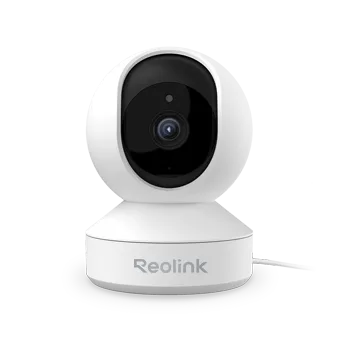
- Wi-Fi
- 大半のモデルはデュアルバンド。E1など指定されたモデルは2.4 GHzのみ。正確なモデルとハードウェアのバージョンを確認してください。
- セキュリティ
- 暗号化はモデルによって異なるため、仕様を確認してください。ReolinkによるとWEPは非対応です。
- アプリ
- Reolinkアプリ
- モデル
- E1、E1 Pro、E1 Zoom、E1 Outdoor Pro、Lumus、Argus 4 Pro、Argus 3 Pro、TrackMix WiFi、Duo 2 WiFi、W330、RLC-810WA、Video Doorbell WiFi
必要なWi-Fi
Reolinkはデュアルバンドと2.4 GHz専用の両方のカメラを挙げています。帯域とセキュリティはモデルとハードウェアのバージョンによって異なる場合があるため、Wi-Fi仕様を確認してください。
- 2.4 GHzのみ:E1、E Series E320/E321、RLC-211W、LumusハードウェアIPC_325C7、Keen、指定されたArgusモデル。正確なハードウェアバージョンについてReolinkの最新一覧を確認してください。
- デュアルバンド:例としてE1 Pro、E1 Zoom、W330、Argus 4 Pro、Video Doorbell WiFiがあります。モデルとハードウェアのバージョンを確認してください。
- セキュリティ:Reolinkによると暗号化はカメラのモデルによって異なり、WEPは非対応です。お使いのカメラのWi-Fi仕様を確認してください。
- ネットワーク名とパスワード:Reolinkの要件ページとトラブルシューティングページでは長さと文字のガイドが異なります。モデルの設定手順を確認してください。
- 両帯域で一つの名前:カメラが一方の帯域にしか接続しない場合、Reolinkは
MyNetwork_2.4とMyNetwork_5のように各帯域に別の名前を付けることを提案しています。 - 帯域の優先設定:多くのデュアルバンドモデル(E1 Pro、E1 Zoom、TrackMix WiFi、W330、RLC-810WA、Doorbell WiFiなど)はAuto、Only 5GHz、Only 2.4GHzに設定できます。
- ルーター設定:APまたはクライアント分離、MACアドレスフィルタリングまたは許可リストをオフにします。
設定方法
Reolinkはモデルに応じて3つの設定方法のいずれかを使用します。スマートフォンが接続するカメラ製のホットスポットは文書化されていません。
カメラの電源を入れ、ルーターの近くに置きます。
Reolinkアプリで右上のアイコンをタップして設定を開始します。
カメラのQRコードを読み取るか、Input UID/IPをタップして16文字のUIDを入力します。
Wi-Fi Not Configuredをタップし、Wi-Fiパスワードを入力します。
Scan Nowをタップし、スマートフォンのQRコードをレンズから約20 cm(8 in)離してかざします。
「Connection to the router succeeded」が表示されるまで約60秒待ち、カメラのパスワードと名前を設定します。
Bluetoothで設定するモデル
Argusシリーズ、TrackMix、E1 Outdoor、Duo 2 WiFiなど新しいバッテリー・Wi-FiモデルはBluetoothを介してスマートフォンからWi-Fi情報を受け取ります。対応するのはReolinkアプリのみで、デスクトップクライアントは非対応です。
Ethernetポートのあるモデル
EthernetケーブルでカメラをルーターのLANポートに接続し、電源を入れます。
アプリで追加し、一覧からWi-Fiネットワークを選択します。
設定が完了したらEthernetケーブルを抜き、カメラをWi-Fiに切り替えます。
新しいネットワークに移動
アプリでカメラの設定(歯車アイコン)を開きます。
More Features › Wi-Fiに移動し、新しいネットワークを選んでパスワードを入力します。
Saveをタップします。
使用するデータ量
Reolinkは1日あたりのデータ量ではなくビットレートを公表しています。カメラはライブ視聴、クラウドまたはFTPへのアップロード、通知のために通信する場合があります。各ストリームに独自のビットレートがあり、Clearはメインストリーム、Fluentはサブストリームです。
| カメラ | Clear(メインストリーム) | Fluent(サブストリーム) |
|---|---|---|
| W330 (4K) | 2048〜5120 Kbps、初期値4096 Kbps | 64〜512 Kbps、初期値256 Kbps |
| E1 Pro (5 MP) | 2048〜5120 Kbps、初期値3072 Kbps | 128〜1024 Kbps、初期値1024 Kbps |
| Video Doorbell WiFi (5 MP) | 1024〜6144 Kbps、初期値4096 Kbps | 64〜512 Kbps、初期値256 Kbps |
| Argus 4 Pro (8 MP) | 1024〜4096 Kbps、初期値2048 Kbps | 256〜1024 Kbps、初期値512 Kbps |
Reolinkの一般的なバッテリーカメラ向け帯域幅ガイドはArgusとGoシリーズを除外しており、すべての現行モデルを反映するとは限りません。プッシュ通知は1件1 KB未満のため、Reolinkは無視してよいとしています。ClearでアップロードしながらClearでライブ視聴すると数値は2倍になります。目安として4096 kbpsを1時間使用すると約1.8 GBです(Reolinkではなく当方の計算)。
ゲスト用・ホテル・寮のWi-Fi
ゲスト、ホテル、寮のネットワークでは一部の制限が問題になる場合があります。
- クライアント分離:ReolinkによるとAPまたはクライアント分離をオフにする必要があります。有効な場合、カメラとスマートフォンの通信を妨げることがあります。
- サインインページ:ReolinkはWebページでのサインインが不要なスマートフォンのホットスポットを文書化しています。施設のネットワーク要件を確認してください。
- MACフィルタリング:登録済みデバイスだけを許可するネットワークでは、MACアドレスが追加されるまでカメラがブロックされます。
- スマートフォンのホットスポット:Reolinkはカメラをスマートフォンのホットスポットに接続する方法を文書化しています。先にホットスポットをオンにし、設定中またはMore Features › Wi-Fiで選択します。
接続できないとき
スマートフォンまたはコンピューターがカメラに指定する帯域に接続できるか確認します。
モデルがその帯域に対応し、WEPが使われていないか確認します。
大文字、数字、特殊文字に注意してネットワーク名とパスワードを再入力します。
Androidではパスワードの後ろにスペースが追加されていないか確認します。
2.4と5 GHzの帯域に異なる名前を付け、再試行します。
現在のチャンネルが混雑している場合はルーターのWi-Fiチャンネルを変更します。
カメラをルーターに近づけ、アンテナがある場合は締め直します。
一方の帯域で設定に失敗した場合、Reolinkはまず動作する帯域に接続することを提案しています。その後カメラのWi-Fi設定ページからネットワークを切り替えます。
オフラインを繰り返すとき
バッテリーカメラはWi-Fiを失うとランプが青から赤に変わります。E1シリーズとLumusカメラは青の点灯から点滅に変わります。
カメラに純正アダプターで給電し、延長ケーブルを取り外します。
ルーターに近づけるかWi-Fi中継器を追加します。
カメラを最新のファームウェアに更新します。
ルーターを再起動し、次にカメラを再起動します。工場出荷時リセットはルーター設定を消去します。
一定の時刻に切断する場合は、カメラとルーターのAuto Rebootをオフにします。
別のルーターまたはスマートフォンのホットスポットでテストします。
デュアルバンドモデルでは各Band preferenceオプションを順番に試します。
ルーターの再起動後、カメラを再起動する前に約5分待ちます。Reolinkは距離が短く障害物のない経路にはOnly 5GHz、壁を通す場合はOnly 2.4GHzを提案しています。
マニュアルとサポートページ
よくある質問
Reolinkカメラは5 GHzを使えますか?
大半は使えます。ReolinkはE1などのモデルを2.4 GHzのみとし、その他のWi-Fiカメラは両帯域に対応するとしています。モデルとハードウェアのバージョンを確認してください。
ReolinkはWPA3に対応していますか?
対応状況はモデルによって異なります。カメラのWi-Fi仕様を確認してください。ReolinkによるとWEPは非対応です。
Reolinkカメラに必要な帯域幅はどれくらいですか?
ストリームによって異なります。Reolinkは一般的な帯域幅の推定値を示していますが、モデルの仕様は異なる場合があります。ストリーム設定とカメラの仕様を確認してください。
出典
- Reolinkサポート:ルーターへの接続に失敗
- Reolinkサポート:Reolink WiFiカメラとバッテリー式WiFiカメラのWiFiネットワーク要件の紹介
- Reolinkサポート:Reolink WiFi・PoEカメラに必要な帯域幅
- Reolinkサポート:Reolinkバッテリー式WiFiカメラに必要な帯域幅
- Reolinkサポート:Reolinkデバイスの初期設定
- Reolinkサポート:LANポートのないReolink WiFiカメラをReolinkアプリで初期設定
- Reolinkサポート:ReolinkカメラのWi-Fiが切断
- Reolinkサポート:Reolinkカメラが5GHzまたは2.4GHzに接続できない
- Reolinkサポート:ReolinkカメラのWi-Fi帯域優先設定の紹介
2026年11月1日に確認。
Macからネットワークを確認
KilobatはMacのメニューバーアプリで、CLIとAIエージェント向けMCPサーバーを備えています。Wi-Fi上のデバイスを一覧表示して新しい接続を知らせ、ルーターとインターネットの状態を履歴に保存し、周囲のチャンネルをスキャンして、Macのどのアプリがネットワークを使っているか表示します。ドキュメントを読む。
brew install seifip/kilobat/kilobat