카메라 및 도어벨 · Wyze
Wyze Cam Wi-Fi: 2.4와 5 GHz, 데이터 사용량 및 오프라인 문제
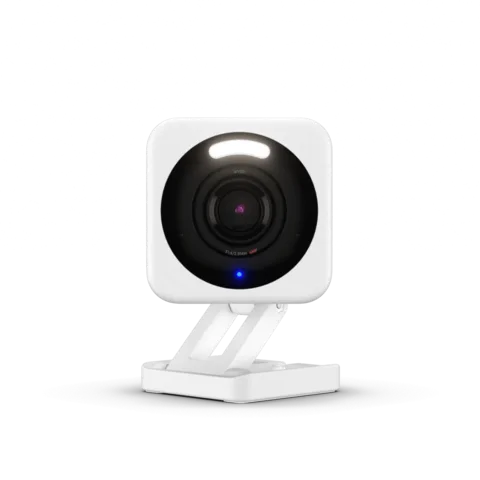
Wyze 카메라와 초인종은 집 Wi-Fi에 직접 연결되며 Wyze 앱에서 설정합니다. 모델에 따라 음성 안내를 듣거나 휴대전화의 QR 코드를 스캔하여 네트워크 정보를 받습니다.
- Wi-Fi
- 대부분의 모델은 2.4 GHz를 사용합니다. Cam Pan v4, Battery Cam Pro, Cam Floodlight Pro, Video Doorbell Pro 및 Duo Cam Doorbell은 5 GHz도 지원합니다.
- 보안
- Wyze는 일반적으로 WPA/WPA2를 제시합니다. 정확한 모델의 보안 요구 사항을 확인하세요.
- 앱
- Wyze 앱
- 모델
- Wyze Cam v3, Wyze Cam v4, Wyze Cam Pan v3, Wyze Cam Pan v4, Wyze Cam OG, Wyze Cam Floodlight v2, Wyze Cam Floodlight Pro, Wyze Battery Cam Pro, Wyze Video Doorbell Pro, Wyze Duo Cam Doorbell
필요한 Wi-Fi
Wyze에 따르면 거의 모든 기기는 정상적으로 연결하고 작동하려면 2.4 GHz 네트워크가 필요합니다. 일부 카메라와 초인종만 5 GHz를 사용할 수 있습니다.
- 2.4 GHz만 지원: Wyze Cam v3, Cam v4, Cam Pan v3, Cam OG 및 Cam Floodlight v2 등이 해당합니다. Cam v4에는 Wi-Fi 6 무선 기능이 있지만 2.4 GHz만 사용합니다.
- 5 GHz도 지원: Cam Pan v4, Battery Cam Pro, Cam Floodlight Pro, Video Doorbell Pro 및 Duo Cam Doorbell.
- 보안: Wyze에 따르면 대부분의 기기는 WPA/WPA2를 사용합니다. 정확한 모델이 지원하는 네트워크 보안을 확인하세요.
- 두 대역에 하나의 이름: 일부 라우터는 두 대역에 같은 이름을 사용합니다. 설정에 실패하면 카메라 모델과 라우터 설정을 확인하세요.
- Wyze Mesh Router: Wyze 설정 가이드는 단일 네트워크와 분리된 네트워크 옵션을 제공합니다. 문제 해결 페이지에는 대역을 분리할 수 없다고 나와 있으므로 라우터의 현재 앱과 펌웨어를 확인하세요.
- 기업 및 포털 네트워크: Wyze는 기업용 Wi-Fi나 로그인 페이지가 있는 네트워크를 지원하지 않습니다.
설정하기
이 단계는 Wyze Cam v4용입니다. 다른 모델은 메뉴나 설정 방법이 다릅니다. v4 설정에는 휴대전화를 2.4 GHz 네트워크에 연결하세요.
Wyze 앱에서 홈으로 이동해 +를 탭한 다음 기기를 탭하세요.
카메라 › 유선 카메라를 선택한 다음 모델을 선택하고 카메라를 연결한 상태에서 다음을 탭하세요.
필요하면 Cam v4에서 ‘연결 준비 완료’가 들릴 때까지 렌즈 뒤의 SETUP 버튼을 한 번 누르세요.
소리를 들었음을 확인하는 상자를 선택한 다음 설정 시작을 탭하세요. 메시지가 표시되면 Bluetooth 접근을 허용하세요.
앱의 안내를 따르고 Wi-Fi를 요청하면 2.4 GHz 네트워크를 지정하세요.
카메라에서 설정이 완료되었다고 말하면 다음을 탭하고 이름을 지정한 다음 완료를 탭하세요.
앱에 QR 코드가 표시되는 경우
Cam v3와 같은 모델은 휴대전화의 QR 코드로 Wi-Fi 정보를 읽습니다.
카메라를 휴대전화 화면에서 15~25 cm (6~10 in) 떨어진 곳에 두세요.
카메라에서 ‘QR 코드 스캔 완료’라고 말할 때까지 휴대전화를 천천히 멀리했다가 다시 가까이 가져가세요.
화면을 기울여 눈부심을 피하고 iPhone에서 색상 반전을 끄세요.
앱에서 QR 코드 스캔 완료 메시지를 확인하세요.
대역을 통합하는 라우터에서
2.4 GHz와 5 GHz 밴드에
MyWiFi_2.4및MyWiFi_5G처럼 서로 다른 이름을 지정하세요.대역 이름이 서로 다르면 휴대전화에서 2.4 GHz 네트워크에 연결하세요.
라우터가 두 대역에 하나의 이름을 사용한다면 Wyze의 모델별 설정 단계를 따르세요.
데이터 사용량
Wyze의 Cam Pan v3 사양표에는 스트리밍 중 데이터 사용량과 각 품질에 필요한 업로드 속도가 나와 있습니다. Pan v2 페이지에도 같은 수치가 나와 있습니다.
| 품질 | 스트리밍 중 데이터 | 필요한 업로드 속도 |
|---|---|---|
| SD | 분당 1~2 MB | 1.0 Mbps |
| HD | 분당 4~7 MB | 1.5 Mbps |
계산하면 SD에서는 시간당 약 60~120 MB, HD에서는 240~420 MB입니다. Wyze는 대역폭을 줄이기 위해 SD 또는 360p를 권장합니다. Wyze는 2.5K Cam v4의 시간당 수치를 공개하지 않습니다. microSD 카드 녹화는 로컬 작업이지만 실시간 보기 또는 클라우드 이벤트에는 데이터가 사용될 수 있습니다.
게스트, 호텔 및 기숙사 Wi-Fi
Wyze에 따르면 기업용 Wi-Fi나 로그인(포털) 페이지를 사용하는 네트워크는 지원하지 않으므로 호텔, 기숙사와 많은 게스트 네트워크에서 작동하지 않습니다.
- 로그인 페이지: 카메라는 호텔이나 캠퍼스 포털에서 약관에 동의하거나 로그인할 수 없습니다.
- 기업용 Wi-Fi: 개인별 사용자 이름과 암호를 요구하는 네트워크는 지원되지 않습니다.
- 여행용 라우터: Wyze 고객센터의 커뮤니티 작성 글은 WISP(중계기) 모드의 여행용 라우터를 사용합니다. 카메라를 여행용 라우터에 연결하고 브라우저에서 포털 로그인을 완료합니다. Wyze는 이 설정을 지원하거나 권장하지 않습니다.
일부 시설은 포털 세션을 시간 초과시키므로 여행용 라우터에서 다시 로그인해야 할 수 있습니다.
연결되지 않는 경우
라우터의 2.4 GHz 대역이 켜져 있는지 확인하세요.
카메라가 지원하는 보안 방식과 라우터 설정을 비교하세요. 지원되는 경우 WPA2 이상을 사용하세요.
2.4 GHz Wi-Fi 모드를 802.11 b/g/n으로 설정하세요.
설정을 저장하고 모뎀과 라우터를 재시동하세요.
Wyze 앱에서 카메라를 제거한 다음 다시 추가하세요.
Wyze는 “기기가 오프라인입니다(오류 코드 90)”에 대해 이 단계를 안내합니다. QR 코드가 스캔되지 않으면 설정 아래의 QR 팁을 확인하세요.
계속 오프라인 상태가 될 때
카메라의 플러그를 뽑거나 차단기를 10초 이상 끄세요.
Wi-Fi 라우터를 재시동하세요.
카메라의 기기 정보에서 신호를 확인하세요. 신호가 두 칸 이하면 라우터에 더 가까이 옮기세요.
카메라 모델이 네트워크에서 사용하는 대역을 지원하는지 확인하세요.
카메라 펌웨어와 Wyze 앱을 업데이트하세요.
다른 방법이 실패하면 정확한 모델에 대한 Wyze의 재설정 지침을 따르세요.
재설정하면 기기 설정이 지워지고 다시 설정해야 할 수 있습니다. 먼저 해당 모델의 지침을 확인하세요. Wyze는 거리, 벽 및 간섭도 가능한 원인으로 지적합니다.
설명서 및 지원 페이지
질문
Wyze Cam v4는 5 GHz에서 작동하나요?
아니요. Wyze에 따르면 Cam v4는 Wi-Fi 6 무선 장치가 있어도 2.4 GHz 네트워크만 지원합니다.
Wyze 카메라는 WPA3를 지원하나요?
Wyze의 일반 네트워크 안내는 대부분의 기기에 WPA/WPA2를 명시합니다. 해당 카메라와 하드웨어 버전의 사양을 확인하세요.
Wyze 카메라는 데이터를 얼마나 사용하나요?
Wyze는 Cam Pan v3 및 Pan v2의 스트리밍 중 사용량을 SD에서 분당 1–2 MB, HD에서 분당 4–7 MB로 제시합니다.
출처
- Wyze 도움말 센터: 5GHz 네트워크에서 작동하는 Wyze 기기는?
- Wyze 도움말 센터: 어떤 Wi-Fi 네트워크 또는 라우터가 필요한가요?
- Wyze 도움말 센터: 듀얼 밴드 라우터에서 Wyze Cam 연결 문제 해결
- Wyze 고객센터: Wyze Cam Pan v3 기술 사양
- Wyze 도움말 센터: Wyze Cam v4 설정 가이드
- Wyze 도움말 센터: Wyze Cam Pan 앱에 “기기가 오프라인입니다(오류 코드 90)”가 표시되는 경우
- Wyze 고객센터: 집 밖에 있는데 카메라가 오프라인입니다
- Wyze 도움말 센터: Wyze Mesh Router 설정 가이드
- Wyze: Wyze Cam v4 제품 페이지
2026년 11월 1일에 확인했습니다.
Mac에서 네트워크를 살펴보세요
Kilobat은 CLI와 AI 에이전트용 MCP 서버를 갖춘 Mac 메뉴 막대 앱입니다. Wi-Fi의 기기를 나열하고 새 기기가 연결되면 알려주며, 라우터와 인터넷 상태 기록을 보관하고 주변 채널을 검색하며 Mac의 어떤 앱이 네트워크를 사용하는지 보여줍니다. 문서 읽기.
brew install seifip/kilobat/kilobat