Cámaras y timbres · Wyze
Wi-Fi de Wyze Cam: 2.4 o 5 GHz, uso de datos y desconexiones
Las cámaras y timbres Wyze se conectan directamente al Wi-Fi doméstico y se configuran en la app Wyze. Según el modelo, la cámara recibe una indicación de voz o escanea un QR del teléfono para aprender los datos de red.
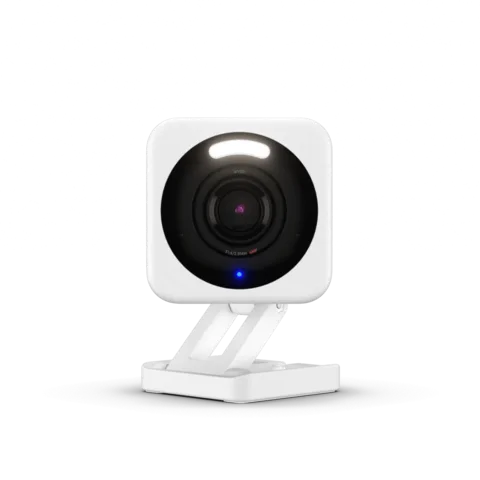
- Wi-Fi
- 2.4 GHz en la mayoría de modelos; 5 GHz en Cam Pan v4, Battery Cam Pro, Cam Floodlight Pro, Video Doorbell Pro y Duo Cam Doorbell.
- Seguridad
- Wyze enumera generalmente WPA/WPA2. Comprueba los requisitos de seguridad del modelo exacto.
- App
- App Wyze
- Modelos
- Wyze Cam v3, Wyze Cam v4, Wyze Cam Pan v3, Wyze Cam Pan v4, Wyze Cam OG, Wyze Cam Floodlight v2, Wyze Cam Floodlight Pro, Wyze Battery Cam Pro, Wyze Video Doorbell Pro, Wyze Duo Cam Doorbell
Wi-Fi que necesita
Wyze indica que casi todos sus dispositivos necesitan una red de 2.4 GHz para conectarse y funcionar normalmente. Solo algunas cámaras y timbres pueden usar 5 GHz.
- Solo 2.4 GHz: Wyze Cam v3, Cam v4, Cam Pan v3, Cam OG y Cam Floodlight v2, entre otros. Cam v4 tiene radio Wi-Fi 6, pero solo en 2.4 GHz.
- También 5 GHz: Cam Pan v4, Battery Cam Pro, Cam Floodlight Pro, Video Doorbell Pro y Duo Cam Doorbell.
- Seguridad: Wyze indica que la mayoría de los dispositivos usan WPA/WPA2. Comprueba la seguridad de red compatible con tu modelo exacto.
- Un nombre para ambas bandas: algunos routers usan un nombre para ambas. Comprueba el modelo de cámara y los ajustes del router si falla la configuración.
- Wyze Mesh Router: la guía de configuración de Wyze ofrece opciones de red única o separada. Su página de solución de problemas dice que las bandas no pueden separarse; consulta la app y firmware actuales del router.
- Redes empresariales y con portal: Wyze no admite Wi-Fi empresarial ni redes con página de acceso.
Configúralo
Estos pasos son para Wyze Cam v4. Otros modelos usan menús o métodos diferentes. Conecta el teléfono a la red de 2.4 GHz para configurar v4.
En la app Wyze, ve a Home, pulsa + y luego Device.
Elige Cameras › Wired Camera, luego tu modelo y pulsa Next con la cámara enchufada.
Si es necesario, pulsa una vez el botón SETUP detrás de la lente hasta que Cam v4 diga «ready to connect».
Marca la casilla que confirma que lo oíste y pulsa Begin Setup. Permite acceso Bluetooth si se solicita.
Sigue las indicaciones de la app; cuando pida Wi-Fi, proporciona la red de 2.4 GHz.
Cuando la cámara diga que terminó la configuración, pulsa Next, ponle nombre y pulsa Finish.
Si la app muestra un código QR
Los modelos como Cam v3 reciben los datos Wi-Fi de un QR del teléfono.
Mantén la cámara a 15–25 cm (6–10 in) de la pantalla del teléfono.
Aleja el teléfono lentamente y luego acércalo hasta que la cámara diga «QR code scanned».
Inclina la pantalla para evitar reflejos y desactiva Invertir colores en un iPhone.
Confirma la indicación QR code scanned en la app.
En un router que combina las bandas
Da nombres diferentes a las bandas de 2.4 GHz y 5 GHz, como
MyWiFi_2.4yMyWiFi_5G.Si las bandas tienen nombres diferentes, conecta el teléfono a la red de 2.4 GHz.
Sigue los pasos de Wyze para tu modelo si el router usa un nombre para ambas bandas.
Cuántos datos usa
La ficha de Cam Pan v3 de Wyze indica el uso de datos durante la transmisión y la velocidad de subida que necesita cada calidad. La página de Pan v2 da las mismas cifras.
| Calidad | Datos durante la transmisión | Velocidad de subida necesaria |
|---|---|---|
| SD | 1–2 MB por minuto | 1.0 Mbps |
| HD | 4–7 MB por minuto | 1.5 Mbps |
Eso equivale aproximadamente a 60–120 MB por hora en SD y 240–420 MB en HD (nuestro cálculo). Wyze sugiere SD o 360p para usar menos ancho de banda. No publica cifras por hora para Cam v4 de 2.5K. Grabar en una tarjeta microSD es local; la visualización en directo o los eventos en la nube aún pueden usar datos.
Wi-Fi de invitados, hoteles y residencias
Wyze indica que no admite Wi-Fi empresarial ni redes con página de acceso (portal), por lo que no funcionarán las redes de hoteles, residencias y muchas de invitados.
- Páginas de acceso: la cámara no puede aceptar condiciones ni iniciar sesión en un portal de hotel o campus.
- Wi-Fi empresarial: no se admiten redes que piden usuario y contraseña por persona.
- Router de viaje: un artículo de la comunidad en el centro de ayuda de Wyze usa un router de viaje en modo WISP (repetidor). La cámara se conecta al router de viaje y tú completas el portal desde un navegador. Wyze no admite ni respalda esta configuración.
Algunos establecimientos cierran las sesiones del portal por tiempo, así que puede ser necesario volver a iniciar sesión en el router de viaje.
Cuando no conecta
Comprueba que el router tenga activada la banda de 2.4 GHz.
Compara la seguridad compatible de la cámara con los ajustes del router. Prefiere WPA2 o posterior cuando se admita.
Configura el modo Wi-Fi de 2.4 GHz en 802.11 b/g/n.
Guarda los ajustes y reinicia el módem y el router.
Elimina la cámara de la app Wyze y añádela de nuevo.
Wyze ofrece estos pasos para «Device is offline (error code 90)». Si no se escanea el QR, consulta los consejos de configuración.
Cuando sigue desconectándose
Desenchufa la cámara o apaga su interruptor durante al menos 10 segundos.
Reinicia el router Wi-Fi.
Comprueba la señal en Device Info de la cámara; si tiene dos barras o menos, acércala al router.
Comprueba que el modelo de cámara admita la banda usada por tu red.
Actualiza el firmware de la cámara y la app Wyze.
Si fallan otros pasos, sigue las instrucciones de restablecimiento de Wyze para el modelo exacto.
Un restablecimiento puede borrar ajustes y requerir configurar de nuevo. Consulta primero las instrucciones del modelo. Wyze también señala distancia, paredes e interferencias como posibles causas.
Manuales y páginas de soporte
Preguntas
¿Wyze Cam v4 funciona en 5 GHz?
No. Wyze indica que Cam v4 solo admite redes de 2.4 GHz, aunque tiene radio Wi-Fi 6.
¿Las cámaras Wyze admiten WPA3?
La guía general de red de Wyze enumera WPA/WPA2 para la mayoría de dispositivos. Consulta las especificaciones de tu cámara y versión de hardware.
¿Cuántos datos usa una cámara Wyze?
Wyze indica 1–2 MB por minuto en SD y 4–7 MB por minuto en HD durante la transmisión para Cam Pan v3 y Pan v2.
Fuentes
- Centro de ayuda de Wyze: qué dispositivos funcionan con redes de 5 GHz
- Centro de ayuda de Wyze: qué tipo de red Wi-Fi o router necesito
- Centro de ayuda de Wyze: solucionar conectividad de Wyze Cam en routers de doble banda
- Centro de ayuda de Wyze: especificaciones de Wyze Cam Pan v3
- Centro de ayuda de Wyze: guía de configuración de Wyze Cam v4
- Centro de ayuda de Wyze: «Device is offline (error code 90)» en la app para Wyze Cam Pan
- Centro de ayuda de Wyze: mi cámara está desconectada y estoy fuera de casa
- Centro de ayuda de Wyze: guía de configuración de Wyze Mesh Router
- Wyze: página de producto Wyze Cam v4
Comprobado el 1 de noviembre de 2026.
Ve tu red desde tu Mac
Kilobat es una app de barra de menús para Mac con una CLI y un servidor MCP para agentes de IA. Enumera los dispositivos de tu Wi-Fi e indica cuándo se conecta uno nuevo, mantiene un historial del estado del router y de internet, explora canales cercanos y muestra qué app de tu Mac usa la red. Lee la documentación.
brew install seifip/kilobat/kilobat