كاميرات وأجراس أبواب · Wyze
شبكة Wi-Fi لكاميرا Wyze Cam: المقارنة بين 2.4 و5 GHz واستخدام البيانات وانقطاع الاتصال
تنضم كاميرات وأجراس Wyze إلى شبكة Wi-Fi المنزلية مباشرةً، وتُعدّ في تطبيق Wyze. حسب الطراز، تسمع الكاميرا مطالبة صوتية أو تمسح رمز QR على هاتفك لمعرفة الشبكة.
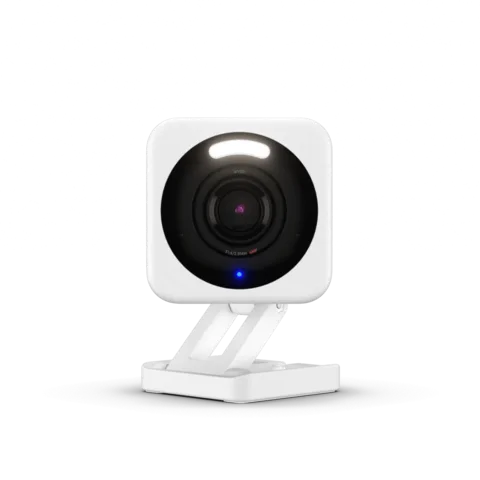
- Wi-Fi
- نطاق 2.4 GHz في معظم الطرز؛ و5 GHz في Cam Pan v4 وBattery Cam Pro وCam Floodlight Pro وVideo Doorbell Pro وDuo Cam Doorbell.
- الأمان
- تذكر Wyze عمومًا WPA/WPA2. تحقق من متطلبات أمان الطراز المحدد.
- التطبيق
- تطبيق Wyze
- الطرازات
- Wyze Cam v3, Wyze Cam v4, Wyze Cam Pan v3, Wyze Cam Pan v4, Wyze Cam OG, Wyze Cam Floodlight v2, Wyze Cam Floodlight Pro, Wyze Battery Cam Pro, Wyze Video Doorbell Pro, Wyze Duo Cam Doorbell
شبكة Wi-Fi المطلوبة
تقول Wyze إن جميع أجهزتها تقريبًا تحتاج إلى شبكة 2.4 GHz للاتصال والعمل بصورة طبيعية. لا يستطيع استخدام 5 GHz إلا عدد قليل من الكاميرات وأجراس الأبواب.
- 2.4 GHz فقط: Wyze Cam v3 وCam v4 وCam Pan v3 وCam OG وCam Floodlight v2 وغيرها. يحتوي Cam v4 على اتصال لاسلكي Wi-Fi 6، لكنه يعمل على 2.4 GHz فقط.
- 5 GHz أيضًا: Cam Pan v4 وBattery Cam Pro وCam Floodlight Pro وVideo Doorbell Pro وDuo Cam Doorbell.
- الأمان: تقول Wyze إن معظم الأجهزة تستخدم WPA/WPA2. تحقق من أمان الشبكة الذي يدعمه طرازك المحدد.
- اسم واحد للنطاقين: تستخدم بعض الموجّهات اسمًا واحدًا للنطاقين. تحقق من طراز الكاميرا وإعدادات الموجّه إذا فشل الإعداد.
- موجّه Wyze Mesh: يقدم دليل إعداد Wyze خياري شبكة موحدة ومقسّمة. وتقول صفحة استكشاف الأخطاء إنه لا يمكن فصل النطاقين؛ تحقق من تطبيق الموجّه وبرنامجه الثابت الحاليين.
- الشبكات المؤسسية وشبكات البوابة: لا تدعم Wyze شبكة Wi-Fi المؤسسية أو الشبكات التي تتطلب صفحة تسجيل دخول.
إعداد الجهاز
هذه الخطوات خاصة بـ Wyze Cam v4. تستخدم الطرز الأخرى قوائم أو طرق إعداد مختلفة. صِل الهاتف بشبكة 2.4 GHz لإعداد v4.
في تطبيق Wyze، انتقل إلى Home، واضغط على + ثم Device.
اختر Cameras ‹ Wired Camera، ثم طرازك، واضغط على Next مع توصيل الكاميرا بالطاقة.
عند الحاجة، اضغط على زر SETUP خلف العدسة مرة واحدة حتى تقول Cam v4 إنها جاهزة للاتصال.
حدد المربع لتأكيد سماعها، ثم اضغط على Begin Setup. اسمح بالوصول إلى Bluetooth إذا طُلب ذلك.
اتبع تعليمات التطبيق؛ وعندما يطلب Wi-Fi، اختر شبكة 2.4 GHz.
عندما تقول الكاميرا إن الإعداد اكتمل، اضغط على Next، وسمّها واضغط على Finish.
إذا عرض التطبيق رمز QR
تتعرف طرز مثل Cam v3 على تفاصيل Wi-Fi من رمز QR على هاتفك.
أمسك الكاميرا على بُعد 15–25 cm (6–10 in) من شاشة الهاتف.
أبعد الهاتف ببطء ثم قرّبه حتى تقول الكاميرا إنها مسحت رمز QR.
أمِل الشاشة لتجنب الوهج، وأوقف عكس الألوان على iPhone.
أكد مطالبة مسح رمز QR في التطبيق.
على موجّه يدمج النطاقين
امنح نطاقي 2.4 GHz و5 GHz اسمين مختلفين، مثل
MyWiFi_2.4وMyWiFi_5G.إذا كان للنطاقين اسمان مختلفان، اتصل بشبكة 2.4 GHz على هاتفك.
اتبع خطوات إعداد Wyze الخاصة بالطراز إذا كان للموجّه اسم واحد للنطاقين.
كمية البيانات المستخدمة
تعرض ورقة مواصفات Wyze لطراز Cam Pan v3 استخدام البيانات أثناء البث وسرعة الرفع المطلوبة لكل جودة. تعرض صفحة Pan v2 الأرقام نفسها.
| الجودة | البيانات أثناء البث | سرعة الرفع المطلوبة |
|---|---|---|
| SD | 1–2 MB في الدقيقة | 1.0 Mbps |
| HD | 4–7 MB في الدقيقة | 1.5 Mbps |
يعادل ذلك تقريبًا 60–120 MB في الساعة بجودة SD و240–420 MB بجودة HD (بحسابنا). تقترح Wyze استخدام SD أو 360p لتقليل عرض النطاق. لا تنشر Wyze أرقامًا لكل ساعة لطراز Cam v4 بدقة 2.5K. التسجيل على بطاقة microSD محلي؛ وقد تستمر المشاهدة المباشرة أو الأحداث السحابية في استخدام البيانات.
Wi-Fi في الضيافة والفنادق والسكن الجامعي
تقول Wyze إنها لا تدعم Wi-Fi المؤسسية أو الشبكات التي تستخدم صفحة تسجيل دخول (بوابة)، لذا لن تعمل شبكات الفنادق والسكن الجامعي والعديد من شبكات الضيوف.
- صفحات تسجيل الدخول: لا تستطيع الكاميرا قبول الشروط أو تسجيل الدخول إلى بوابة فندق أو جامعة.
- Wi-Fi المؤسسية: لا تُدعم الشبكات التي تطلب اسم مستخدم وكلمة سر لكل شخص.
- موجّه السفر: يستخدم مقال كتبه المجتمع في مركز مساعدة Wyze موجّه سفر بنمط WISP (مكرّر). تتصل الكاميرا بموجّه السفر وتكمل تسجيل الدخول إلى البوابة من متصفح. لا تدعم Wyze هذا الإعداد ولا توصي به.
تنتهي صلاحية جلسات البوابة في بعض الأماكن، لذا قد يحتاج موجّه السفر إلى تسجيل الدخول مجددًا.
عندما يتعذّر الاتصال
تحقق من تشغيل نطاق 2.4 GHz في الموجّه.
قارن أمان الشبكة المدعوم من الكاميرا بإعدادات الموجّه. فضّل WPA2 أو الأحدث حيثما كان مدعومًا.
اضبط نمط Wi-Fi لنطاق 2.4 GHz على 802.11 b/g/n.
احفظ الإعدادات وأعد تشغيل المودم والموجّه.
أزل الكاميرا من تطبيق Wyze ثم أضفها مجددًا.
تقدم Wyze هذه الخطوات لرسالة «الجهاز غير متصل (رمز الخطأ 90)». إذا تعذّر مسح رمز QR، فراجع نصائح QR ضمن الإعداد.
عند تكرار انقطاع الاتصال
افصل الكاميرا عن الطاقة، أو أوقف قاطعها، لمدة 10 ثوانٍ على الأقل.
أعد تشغيل موجّه Wi-Fi.
تحقق من الإشارة ضمن Device Info للكاميرا؛ إذا كانت شرطتين أو أقل، فقرّبها من الموجّه.
تحقق من أن طراز الكاميرا يدعم النطاق الذي تستخدمه الشبكة.
حدّث البرنامج الثابت للكاميرا وتطبيق Wyze.
إذا فشلت الخطوات الأخرى، فاتبع تعليمات Wyze لإعادة ضبط الطراز المحدد.
قد تمحو إعادة الضبط إعدادات الجهاز وتتطلب إعداده مجددًا. تحقق أولًا من تعليمات الطراز المحدد. وتشير Wyze أيضًا إلى المسافة والجدران والتداخل كأسباب محتملة.
الأدلة وصفحات الدعم
الأسئلة
هل تعمل Wyze Cam v4 على 5 GHz؟
لا. تقول Wyze إن Cam v4 تدعم شبكات 2.4 GHz فقط، رغم احتوائها على اتصال لاسلكي Wi-Fi 6.
هل تدعم كاميرات Wyze بروتوكول WPA3؟
تذكر إرشادات Wyze العامة للشبكات WPA/WPA2 لمعظم الأجهزة. تحقق من مواصفات الكاميرا وإصدار الجهاز.
كم من البيانات تستخدم كاميرا Wyze؟
تذكر Wyze استهلاك 1–2 MB في الدقيقة بجودة SD و4–7 MB في الدقيقة بجودة HD أثناء البث لطرازي Cam Pan v3 وPan v2.
المصادر
- مركز مساعدة Wyze: ما أجهزة Wyze التي تعمل مع شبكات 5 GHz؟
- مركز مساعدة Wyze: ما نوع شبكة Wi-Fi أو الموجّه الذي أحتاج إليه؟
- مركز مساعدة Wyze: استكشاف مشكلات اتصال Wyze Cam على الموجّهات مزدوجة النطاق
- مركز مساعدة Wyze: المواصفات التقنية لـ Wyze Cam Pan v3
- مركز مساعدة Wyze: دليل إعداد Wyze Cam v4
- مركز مساعدة Wyze: تظهر رسالة «الجهاز غير متصل (رمز الخطأ 90)» في تطبيق Wyze Cam Pan
- مركز مساعدة Wyze: الكاميرا غير متصلة وأنا خارج المنزل
- مركز مساعدة Wyze: دليل إعداد موجّه Wyze Mesh
- Wyze: صفحة منتج Wyze Cam v4
تم التحقق في 1 نوفمبر 2026.
شاهد شبكتك من Mac
Kilobat تطبيق لشريط القوائم على Mac يضم CLI وخادم MCP لوكلاء الذكاء الاصطناعي. يسرد الأجهزة على Wi-Fi ويخبرك عند انضمام جهاز جديد، ويحفظ سجل صحة الموجّه والإنترنت، ويمسح القنوات القريبة، ويعرض تطبيق Mac الذي يستخدم الشبكة. اقرأ الوثائق.
brew install seifip/kilobat/kilobat