攝影機與門鈴 · Wyze
Wyze Cam Wi-Fi:2.4 與 5 GHz、數據用量及離線問題
Wyze 攝影機和門鈴直接連接家庭 Wi-Fi,並透過 Wyze App 設定。依機型不同,攝影機會透過語音提示或掃描手機上的 QR Code 取得網路資訊。
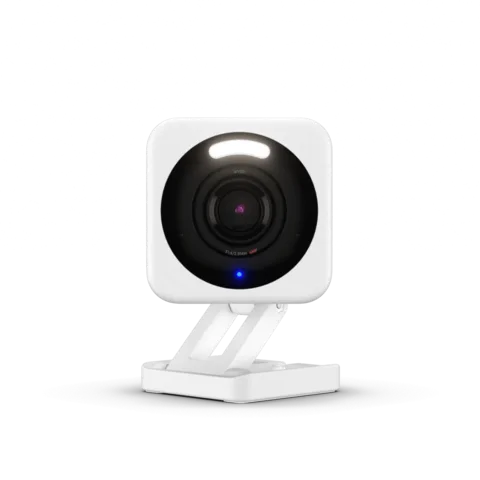
- Wi-Fi
- 大多數機型使用 2.4 GHz;Cam Pan v4、Battery Cam Pro、Cam Floodlight Pro、Video Doorbell Pro 和 Duo Cam Doorbell 支援 5 GHz。
- 安全性
- Wyze 通常列出 WPA/WPA2。請查看特定機型的安全性要求。
- App
- Wyze App
- 型號
- Wyze Cam v3、Wyze Cam v4、Wyze Cam Pan v3、Wyze Cam Pan v4、Wyze Cam OG、Wyze Cam Floodlight v2、Wyze Cam Floodlight Pro、Wyze Battery Cam Pro、Wyze Video Doorbell Pro、Wyze Duo Cam Doorbell
所需 Wi-Fi
Wyze 表示幾乎所有裝置都需要 2.4 GHz 網路才能正常連線和運作,只有少數攝影機和門鈴可使用 5 GHz。
- 僅限 2.4 GHz:包括 Wyze Cam v3、Cam v4、Cam Pan v3、Cam OG 和 Cam Floodlight v2。Cam v4 配備 Wi-Fi 6 無線電,但僅支援 2.4 GHz。
- 也支援 5 GHz:Cam Pan v4、Battery Cam Pro、Cam Floodlight Pro、Video Doorbell Pro 和 Duo Cam Doorbell。
- 安全性:Wyze 表示大多數裝置使用 WPA/WPA2。請查看特定機型支援的網路安全性。
- 兩個頻段使用相同名稱:部分路由器會為兩個頻段使用同一名稱。如果設定失敗,請檢查攝影機機型及路由器設定。
- Wyze Mesh Router:Wyze 設定指南提供單一和分開網路選項;疑難排解頁面則表示無法分開頻段。請查看路由器目前的 App 和韌體。
- 企業及入口網站網路:Wyze 不支援企業 Wi-Fi 或需要登入頁面的網路。
進行設定
以下步驟適用於 Wyze Cam v4。其他機型使用不同選單或設定方法。設定 v4 時,請將手機連接到 2.4 GHz 網路。
在 Wyze App 中前往首頁,點一下+,再點裝置。
選擇攝影機 › 有線攝影機,再選擇你的機型,接上攝影機電源後點一下下一步。
如有需要,按一下鏡頭後方的 SETUP 按鈕,直到 Cam v4 說出「ready to connect」。
勾選確認已聽到提示,然後點一下開始設定。如有提示,請允許藍牙存取。
按照 App 提示操作;要求輸入 Wi-Fi 時,提供 2.4 GHz 網路。
攝影機說明設定完成後,點一下下一步,為它命名,再點完成。
如果 App 顯示 QR Code
Cam v3 等機型會從手機上的 QR Code 取得 Wi-Fi 資訊。
將攝影機放在距離手機螢幕 15–25 cm(6–10 in)的位置。
慢慢將手機移遠再移近,直到攝影機說出「QR code scanned」。
傾斜螢幕以避免反光,並在 iPhone 上關閉顏色反轉。
在 App 中確認QR Code 已掃描提示。
使用合併頻段的路由器時
為 2.4 GHz 和 5 GHz 頻段設定不同名稱,例如
MyWiFi_2.4和MyWiFi_5G。如果頻段名稱不同,請在手機上加入 2.4 GHz 網路。
如果路由器兩個頻段使用同一名稱,請按照 Wyze 針對該機型的設定步驟操作。
數據用量
Wyze 的 Cam Pan v3 規格表列出串流時的數據用量及各畫質所需的上傳速度。Pan v2 頁面列出的數字相同。
| 畫質 | 串流時的數據用量 | 所需上傳速度 |
|---|---|---|
| SD | 每分鐘 1–2 MB | 1.0 Mbps |
| HD | 每分鐘 4–7 MB | 1.5 Mbps |
換算約為 SD 每小時 60–120 MB,HD 每小時 240–420 MB(由我們計算)。Wyze 建議使用 SD 或 360p 以減少頻寬用量。Wyze 未公布 2.5K Cam v4 的每小時數據用量。錄製到 microSD 卡屬於本機儲存;即時觀看或雲端事件仍可能使用數據。
訪客、飯店和宿舍 Wi-Fi
Wyze 表示不支援企業 Wi-Fi 或使用登入入口頁面的網路,因此飯店、宿舍和許多訪客網路無法使用。
- 登入頁面:攝影機無法接受條款或登入飯店或校園入口網站。
- 企業 Wi-Fi:不支援要求每人輸入使用者名稱和密碼的網路。
- 旅行路由器:Wyze 說明中心一篇由社群撰寫的文章使用 WISP(中繼器)模式的旅行路由器。攝影機連接旅行路由器,你則透過瀏覽器完成入口網站登入。Wyze 不支援也不背書此設定。
部分場所的入口網站工作階段會逾時,因此旅行路由器可能需要重新登入。
無法連線時
確認路由器已開啟 2.4 GHz 頻段。
依照路由器設定檢查攝影機支援的安全性。支援時優先使用 WPA2 或更新版本。
將 2.4 GHz Wi-Fi 模式設為 802.11 b/g/n。
儲存設定並重新啟動數據機和路由器。
從 Wyze App 移除攝影機,再重新加入。
Wyze 針對「裝置離線(錯誤代碼 90)」提供以下步驟。如果 QR Code 無法掃描,請參閱設定段落中的 QR 提示。
持續離線時
拔除攝影機電源,或關閉其斷路器,至少 10 秒。
重新啟動 Wi-Fi 路由器。
在攝影機的裝置資訊中檢查訊號;若訊號為兩格或更少,請將攝影機移近路由器。
確認攝影機機型支援網路使用的頻段。
更新攝影機韌體和 Wyze App。
如果其他步驟無效,請按照 Wyze 針對特定機型的重設說明操作。
重設可能清除裝置設定並需要重新設定。請先查看該機型的說明。Wyze 也指出距離、牆壁和干擾可能是原因。
手冊和支援頁面
常見問題
Wyze Cam v4 支援 5 GHz 嗎?
不支援。Wyze 表示 Cam v4 雖配備 Wi-Fi 6 無線電,但僅支援 2.4 GHz 網路。
Wyze 攝影機支援 WPA3 嗎?
Wyze 的一般網路指南列出大多數裝置使用 WPA/WPA2。請查看攝影機及硬體版本的規格。
Wyze 攝影機會使用多少數據?
Wyze 列出的 Cam Pan v3 和 Pan v2 串流數據用量為 SD 每分鐘 1–2 MB,HD 每分鐘 4–7 MB。
資料來源
- Wyze 說明中心:哪些 Wyze 裝置支援 5 GHz 網路?
- Wyze 說明中心:需要什麼樣的 Wi-Fi 網路或路由器?
- Wyze 說明中心:排解 Wyze Cam 在雙頻路由器上的連線問題
- Wyze 說明中心:Wyze Cam Pan v3 技術規格
- Wyze 說明中心:Wyze Cam v4 設定指南
- Wyze 說明中心:Wyze Cam Pan App 顯示「裝置離線(錯誤代碼 90)」
- Wyze 說明中心:我不在家,攝影機離線了
- Wyze 說明中心:Wyze Mesh Router 設定指南
- Wyze:Wyze Cam v4 產品頁面
查核日期:2026 年 11 月 1 日。
從 Mac 查看網路
Kilobat 是一款 Mac 選單列 App,附帶供 AI 代理程式使用的 CLI 和 MCP 伺服器。它列出 Wi-Fi 上的裝置並在新裝置加入時通知你,記錄路由器和網際網路的健康狀態歷史,掃描附近頻道,並顯示 Mac 上哪個 App 正在使用網路。閱讀說明文件。
brew install seifip/kilobat/kilobat