Caméras et sonnettes · Wyze
Wi-Fi Wyze Cam : 2.4 ou 5 GHz, consommation de données et déconnexions
Les caméras et sonnettes Wyze rejoignent directement le Wi-Fi domestique et se configurent dans l’app Wyze. Selon le modèle, la caméra entend une instruction vocale ou scanne un code QR sur votre téléphone pour obtenir les informations réseau.
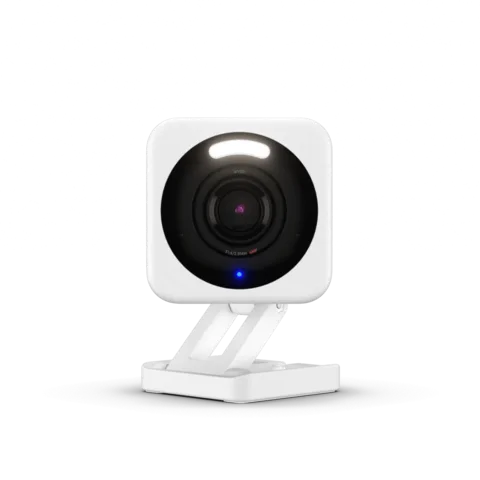
- Wi-Fi
- 2.4 GHz sur la plupart des modèles ; 5 GHz sur les Cam Pan v4, Battery Cam Pro, Cam Floodlight Pro, Video Doorbell Pro et Duo Cam Doorbell.
- Sécurité
- Wyze indique généralement WPA/WPA2. Vérifiez les exigences de sécurité du modèle exact.
- App
- App Wyze
- Modèles
- Wyze Cam v3, Wyze Cam v4, Wyze Cam Pan v3, Wyze Cam Pan v4, Wyze Cam OG, Wyze Cam Floodlight v2, Wyze Cam Floodlight Pro, Wyze Battery Cam Pro, Wyze Video Doorbell Pro, Wyze Duo Cam Doorbell
Wi-Fi nécessaire
Wyze indique que presque tous ses appareils nécessitent un réseau 2.4 GHz pour se connecter et fonctionner normalement. Seules quelques caméras et sonnettes peuvent utiliser 5 GHz.
- 2.4 GHz uniquement : Wyze Cam v3, Cam v4, Cam Pan v3, Cam OG et Cam Floodlight v2, entre autres. La Cam v4 dispose d’une radio Wi-Fi 6, mais uniquement sur 2.4 GHz.
- 5 GHz également : Cam Pan v4, Battery Cam Pro, Cam Floodlight Pro, Video Doorbell Pro et Duo Cam Doorbell.
- Sécurité : Wyze indique que la plupart des appareils utilisent WPA/WPA2. Vérifiez la sécurité réseau prise en charge par votre modèle exact.
- Un seul nom pour les deux bandes : certains routeurs utilisent un nom commun aux deux bandes. Vérifiez le modèle de votre caméra et les réglages du routeur si la configuration échoue.
- Wyze Mesh Router : le guide de configuration Wyze propose des options de réseau unique ou séparé. Sa page de dépannage indique que les bandes ne peuvent pas être séparées ; vérifiez l’app et le firmware actuels de votre routeur.
- Réseaux d’entreprise et à portail : Wyze ne prend pas en charge le Wi-Fi d’entreprise ni les réseaux avec page de connexion.
Configuration
Ces étapes concernent la Wyze Cam v4. Les autres modèles utilisent des menus ou méthodes de configuration différents. Connectez le téléphone au réseau 2.4 GHz pour configurer la v4.
Dans l’app Wyze, accédez à Home, touchez +, puis Device.
Choisissez Cameras › Wired Camera, puis votre modèle et touchez Next avec la caméra branchée.
Si nécessaire, appuyez une fois sur le bouton SETUP derrière l’objectif jusqu’à ce que la Cam v4 annonce « ready to connect ».
Cochez la case confirmant que vous l’avez entendue, puis touchez Begin Setup. Autorisez l’accès Bluetooth si cela vous est demandé.
Suivez les instructions de l’app ; lorsqu’elle demande le Wi-Fi, indiquez le réseau 2.4 GHz.
Lorsque la caméra annonce la fin de la configuration, touchez Next, nommez-la et touchez Finish.
Si l’app affiche un code QR
Les modèles comme la Cam v3 obtiennent les informations Wi-Fi à partir d’un code QR sur votre téléphone.
Tenez la caméra à 15–25 cm (6–10 pouces) de l’écran du téléphone.
Éloignez lentement le téléphone puis rapprochez-le jusqu’à ce que la caméra annonce « QR code scanned ».
Inclinez l’écran pour éviter les reflets et désactivez Inverser les couleurs sur iPhone.
Confirmez le message QR code scanned dans l’app.
Sur un routeur qui regroupe les bandes
Donnez des noms différents aux bandes 2.4 GHz et 5 GHz, par exemple
MyWiFi_2.4etMyWiFi_5G.Si les bandes ont des noms différents, connectez le téléphone au réseau 2.4 GHz.
Suivez les étapes Wyze propres au modèle si votre routeur utilise un seul nom pour les deux bandes.
Quantité de données utilisées
La fiche technique Wyze de la Cam Pan v3 indique la consommation pendant le streaming et le débit d’envoi nécessaire pour chaque qualité. La page Pan v2 donne les mêmes chiffres.
| Qualité | Données pendant le streaming | Débit d’envoi nécessaire |
|---|---|---|
| SD | 1–2 MB par minute | 1.0 Mbps |
| HD | 4–7 MB par minute | 1.5 Mbps |
Cela représente environ 60–120 MB par heure en SD et 240–420 MB en HD (notre calcul). Wyze suggère SD ou 360p pour utiliser moins de bande passante. Wyze ne publie pas de chiffres horaires pour la Cam v4 2.5K. L’enregistrement sur carte microSD est local ; le visionnage en direct et les événements cloud peuvent toujours utiliser des données.
Wi-Fi d’invité, d’hôtel et de résidence étudiante
Wyze indique ne pas prendre en charge le Wi-Fi d’entreprise ni les réseaux avec page de connexion (portail) ; les réseaux d’hôtel, de résidence étudiante et de nombreux réseaux invités ne fonctionneront donc pas.
- Pages de connexion : la caméra ne peut pas accepter les conditions ni se connecter à un portail d’hôtel ou de campus.
- Wi-Fi d’entreprise : les réseaux demandant un nom d’utilisateur et un mot de passe par personne ne sont pas pris en charge.
- Routeur de voyage : un article communautaire du centre d’aide Wyze utilise un routeur de voyage en mode WISP (répéteur). La caméra rejoint ce routeur et vous terminez la connexion au portail dans un navigateur. Wyze ne prend pas en charge et ne recommande pas cette configuration.
Certains établissements ferment les sessions de portail après un délai ; il faudra peut-être reconnecter le routeur de voyage.
Lorsque la connexion échoue
Vérifiez que la bande 2.4 GHz du routeur est activée.
Comparez la sécurité prise en charge par la caméra aux réglages du routeur. Préférez WPA2 ou une version plus récente lorsqu’elle est prise en charge.
Réglez le mode Wi-Fi 2.4 GHz sur 802.11 b/g/n.
Enregistrez les réglages et redémarrez le modem et le routeur.
Supprimez la caméra de l’app Wyze, puis ajoutez-la à nouveau.
Wyze fournit ces étapes pour « Device is offline (error code 90) ». Si le code QR ne se scanne pas, consultez les conseils correspondants dans la configuration.
Lorsque l’appareil se déconnecte régulièrement
Débranchez la caméra ou coupez son disjoncteur pendant au moins 10 secondes.
Redémarrez votre routeur Wi-Fi.
Vérifiez le signal sous Device Info de la caméra ; s’il comporte deux barres ou moins, rapprochez-la du routeur.
Vérifiez que le modèle de caméra prend en charge la bande utilisée par votre réseau.
Mettez à jour le firmware de la caméra et l’app Wyze.
Si les autres étapes échouent, suivez les instructions de réinitialisation Wyze pour le modèle exact.
Une réinitialisation peut effacer les réglages de l’appareil et nécessiter une nouvelle configuration. Consultez d’abord les instructions propres au modèle. Wyze cite aussi la distance, les murs et les interférences comme causes possibles.
Manuels et pages d’assistance
Questions
La Wyze Cam v4 fonctionne-t-elle en 5 GHz ?
Non. Wyze indique que la Cam v4 prend uniquement en charge les réseaux 2.4 GHz, bien qu’elle dispose d’une radio Wi-Fi 6.
Les caméras Wyze prennent-elles en charge WPA3 ?
Les conseils réseau généraux de Wyze indiquent WPA/WPA2 pour la plupart des appareils. Vérifiez les caractéristiques de votre caméra et de sa version matérielle.
Quelle quantité de données une caméra Wyze utilise-t-elle ?
Wyze indique 1–2 MB par minute en SD et 4–7 MB par minute en HD pendant le streaming pour les Cam Pan v3 et Pan v2.
Sources
- Centre d’aide Wyze : quels appareils Wyze fonctionnent sur les réseaux 5 GHz ?
- Centre d’aide Wyze : de quel type de réseau Wi-Fi ou de routeur ai-je besoin ?
- Centre d’aide Wyze : dépannage de la connexion Wyze Cam sur routeurs double bande
- Centre d’aide Wyze : caractéristiques techniques de la Wyze Cam Pan v3
- Centre d’aide Wyze : guide de configuration Wyze Cam v4
- Centre d’aide Wyze : l’app affiche « Device is offline (error code 90) » pour Wyze Cam Pan
- Centre d’aide Wyze : ma caméra est hors ligne et je suis absent
- Centre d’aide Wyze : guide de configuration Wyze Mesh Router
- Wyze : page produit Wyze Cam v4
Vérifié le 1 novembre 2026.
Voir votre réseau depuis votre Mac
Kilobat est une app de barre des menus Mac avec une CLI et un serveur MCP pour les agents IA. Il liste les appareils sur votre Wi-Fi et signale les nouveaux arrivants, conserve un historique de l’état du routeur et d’Internet, recherche les canaux voisins et montre quelle app du Mac utilise le réseau. Lire la documentation.
brew install seifip/kilobat/kilobat