カメラとドアベル · TP-Link
TapoカメラのWi-Fi:2.4 GHz、Tapo_Cam設定ネットワーク、オフライン
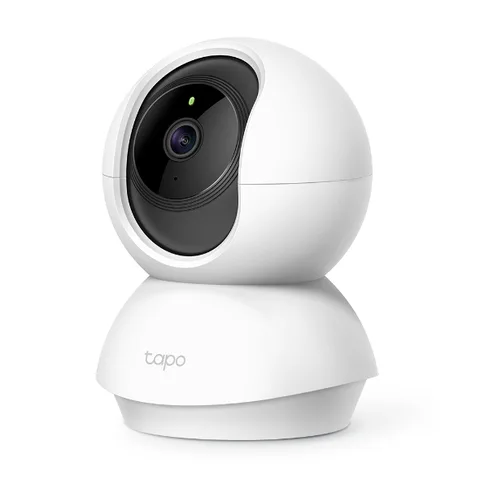
TapoカメラはTP-Linkの屋内・屋外向けWi-Fiカメラとドアベルです。Tapoアプリで設定できます。一部のモデルは一時的なカメラネットワークを使い、Bluetoothモデルでは別の設定手順を使います。
- Wi-Fi
- 大半のモデルは2.4 GHz。C260、C460、C840など一部は5 GHzにも対応します。他の帯域についてはモデルの仕様を確認してください。
- セキュリティ
- WPA/WPA2が一般的で、一部のモデルはWPA3に対応します。モデルとハードウェアのバージョンを確認してください。TP-Linkによるとポータルネットワークは非対応です。
- 設定ネットワーク
- 一部のモデルは
Tapo_Cam_XXXXを使用します。Bluetoothモデルは別の設定手順です。 - アプリ
- Tapoアプリ
- モデル
- Tapo C100、Tapo C200、Tapo C210、Tapo C211、Tapo C220、Tapo C225、Tapo C425、Tapo C500、Tapo C260、Tapo D130
必要なWi-Fi
TP-Linkによると、Tapoカメラの大半は2.4 GHzのみで接続します。一部の新しいモデルは5 GHzにも対応しており、各モデルの仕様ページで確認できます。
- 2.4 GHz:例えばC210は2.4 GHzと802.11b/g/nのみを挙げています。設定中はスマートフォンを2.4 GHzネットワークに接続したままにしてください。
- 5 GHz:C260、C460、C840など一部のモデルが対応しています。
- セキュリティ:対応状況はモデルによって異なります。TP-LinkはC500/TC40(V1とV2)、C225(V1とV2)、C125、D130 V1でWPA3を挙げています。
- 非対応:TP-Linkによると、サインイン(「ポータル」)ネットワークとWPA/WPA2-Enterpriseネットワークは非対応です。WEPとオープンネットワークについては情報源に違いがあるため、モデルの仕様を確認してください。
- 混在モード:TP-Linkのオフラインガイドは、古いカメラも接続できるようルーターをWPA2/WPA3-Personalに設定することを提案しています。
- 非公開ネットワーク:利用できますが、Other Networkを選び、名前とパスワードを入力します。
- VPN:TP-Linkは設定上の問題の考えられる原因にVPNや広告ブロッカーを挙げています。使用環境に合ったガイドを確認してください。
設定方法
以下は一時的なカメラネットワークを使う設定手順です。Bluetoothモデルではアプリ内で別の手順を使用します。
Tapoアプリで+、Add Deviceの順にタップし、カメラのモデルを選択します。
カメラの電源を入れ、ランプが赤と緑に点滅するまで約30秒待ちます。
iPhoneでは設定 › Wi-Fiを開いて
Tapo_Cam_XXXXに接続し、アプリに戻ります。Androidでは位置情報へのアクセスを許可し、Connectをタップします。アプリがカメラのネットワークに自動的に接続します。
モデルが対応する家庭用ネットワークを選び、パスワードを入力してNextをタップします。
カメラの名前と場所を指定し、Doneをタップします。
ステータスランプとリセット手順はモデルによって異なります。リセット前に手順を確認してください。
新しいWi-Fiネットワークに移動
対応するオンライン状態のカメラでは、TapoアプリからリセットせずにWi-Fiを切り替えられます。利用可否はモデル、ハードウェア、ファームウェアによって異なります。
カメラがオンラインの間にTapoアプリとカメラのファームウェアを更新します。
Tapoアプリでカメラを開き、設定アイコンをタップします。
利用可能な場合はNetwork Connection › Switch Wi-Fiを選択します。
新しいネットワークを選び、パスワードを入力して指示に従います。
古いTP-Linkの設定ガイドではリセットが必要とされています。切り替えを利用できない場合は、リセット前に該当モデルの最新ガイドを確認してください。
使用するデータ量
TP-Linkによると、ライブ映像の配信または動画のアップロードにはカメラ1台あたり約5 Mbpsの上り帯域が必要です。推奨帯域はカメラと解像度によって異なり、TP-Linkが画質別に公表している数値は限られています。
| 録画画質 | 64 GBカードでの24時間録画 | 計算上の概算 |
|---|---|---|
| 2MP (1920×1080) @15fps | 192時間 | 1時間あたり330 MB |
| 3MP (2304×1296) @15fps | 128時間 | 1時間あたり500 MB |
| 4MP (2556×1440) @15fps | 96時間 | 1時間あたり670 MB |
| 5MP (2560×1960) @15fps | 72時間 | 1時間あたり890 MB |
| 8MP (3840×2160) @15fps | 48時間 | 1時間あたり1.3 GB |
4G対応Tapo C501GWについて、TP-Linkは1080pのライブ視聴1時間で約594 MBを使用するとしています。イベント検出、クラウドストレージ、ファームウェア更新にはさらにデータが使われます。カメラがmicroSDカードに録画する場合、その録画にアップロードは発生しません。
ゲスト用・ホテル・寮のWi-Fi
TP-LinkはメインのWi-Fiをテストする目的に限り、別の2.4 GHzゲストネットワークまたはスマートフォンのホットスポットを提案しています。それでも複数の障害があり得ます。
- サインインページ:Tapoカメラは「Portal」ネットワークに対応していないため、サインインページのあるホテル、キャンパス、カフェのWi-Fiでは動作しません。
- エンタープライズWi-Fi:パスワードに加えてユーザー名を求めるネットワーク(WPA2-Enterprise)は非対応です。
- 接続数の制限:TP-Linkはゲストネットワークでは接続できるデバイス数が制限されることが多いと警告しています。
- ローカル視聴:インターネットなしの視聴はスマートフォンとカメラが同じネットワークにある場合のみ動作します。
接続できないとき
信号が最大表示になるようスマートフォンをカメラの近くに置きます。
ネットワークがモデルの対応する帯域とセキュリティモードを使っているか確認します。利用できる場合はWPA2またはWPA3を優先します。
スマートフォンをカメラと同じ名前の2.4 GHzネットワークに接続します。
それでも設定に失敗する場合はVPNと広告ブロックの設定を確認します。
非公開ネットワークではOther Networkを選び、名前とパスワードを入力します。
リセット前にモデルの手順を確認し、設定を再試行します。
リセット手順はモデルによって異なり、設定が消去される場合があります。先にTP-Linkの手順を確認してください。
オフラインを繰り返すとき
TapoアプリでWi-Fiの信号強度(RSSI)を確認し、弱い場合はカメラを近づけます。
延長ケーブルや別の充電器ではなく、カメラの純正電源アダプターを使います。
カメラのファームウェアとTapoアプリを更新します。
ルーターのSmart Connect、Wi-Fi最適化、チャンネル最適化をオフにします。
2.4 GHzのチャンネル幅を20 MHzにし、固定チャンネル1、6、11のいずれかに設定します。
Tapoアプリまたはルーターでカメラに固定(静的)IPアドレスを割り当てます。
ルーターとカメラを再起動し、再接続するか確認します。
PoEモデルには802.3af/at(48 V)のアクティブPoEが必要です。パッシブPoEインジェクターはサポートされません。TP-Linkは電波の弱い場所向けに中継器やメッシュシステムも提案しています。
よくある質問
Tapo_Cam Wi-Fiネットワークとは何ですか?
一部のモデルは設定用に一時的なTapo_Cam_XXXXネットワークを作成します。Bluetoothモデルは別の手順を使います。
Tapoカメラは5 GHz Wi-Fiを使えますか?
大半は使えません。TP-Linkによると、Tapoカメラの大半は2.4 GHzのみです。C260、C460、C840など一部のモデルは5 GHzに対応します。
TapoカメラはWPA3で動作しますか?
TP-LinkはC500/TC40 V1/V2、C225 V1/V2、C125、D130 V1を含む一部モデルでWPA3を挙げています。モデルとハードウェアのバージョンを確認してください。
出典
- TP-Link:Tapo C320WS v2.20とv2.26の仕様
- TP-Link:Tapoカメラのネットワーク要件(オーストラリア)
- TP-Link:Tapoカメラ:設定、機能、設定項目
- TP-Link:TapoアプリでWi-Fiを切り替える
- TP-Link:Tapoカメラの設定:Tapoアプリの使い方
- TP-Link:TapoカメラがWi-Fiに接続しない場合の対処法
- Tapo:トラブルシューティングガイド:Tapoカメラ、ドアベル、スマートデバイスがオフラインになる
- Tapo:Tapoカメラに関する一般的な質問
- TP-Link:TapoとKasaのカメラで使えるmicroSDカードは?
- Tapo C210の仕様
- TP-Link:Tapo C501GW
2026年11月1日に確認。
Macからネットワークを確認
KilobatはMacのメニューバーアプリで、CLIとAIエージェント向けMCPサーバーを備えています。Wi-Fi上のデバイスを一覧表示して新しい接続を知らせ、ルーターとインターネットの状態を履歴に保存し、周囲のチャンネルをスキャンして、Macのどのアプリがネットワークを使っているか表示します。ドキュメントを読む。
brew install seifip/kilobat/kilobat