カメラとドアベル · Ring (Amazon)
RingドアベルとカメラのWi-Fi:2.4と5 GHz、設定、オフライン
Ringのドアベルとカメラは家庭のWi-Fiに接続し、Ringアプリで設定します。設定中、デバイスは独自の一時Wi-Fiネットワークを作成し、スマートフォンが接続してネットワーク名とパスワードを渡します。
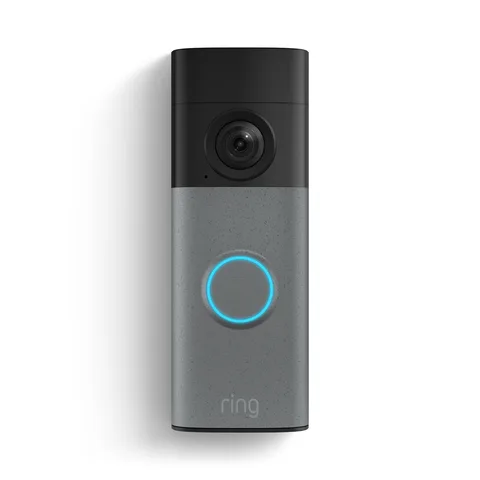
- Wi-Fi
- 全モデルが2.4 GHzに対応。Video Doorbell 4やWired Doorbell Proなどのデュアルバンドモデルは5 GHzにも対応。
- セキュリティ
- WPA2-Personal。複数のモデルでWPA3は「Incompatible Network」エラーになります。
- 設定ネットワーク
- 設定モードのデバイスが作成する
Ring-またはRing Setupの後に英数字が続くネットワーク - アプリ
- Ringアプリ
- モデル
- Battery Doorbell、Wired Doorbell Plus、Video Doorbell 4、Wired Doorbell Pro、Stick Up Cam Pro、Spotlight Cam Pro、Floodlight Cam Wired Pro、Outdoor Cam、Indoor Cam
必要なWi-Fi
Ringによると、すべてのRingデバイスは2.4 GHzで動作し、一部は5 GHzでも動作します。RingアプリのデバイスページにあるDevice Healthで使用ネットワークを確認できます。
- 2.4 GHz:すべてのRingドアベルとカメラで動作します。設定時に5 GHzネットワークが表示されない場合は2.4 GHzを選択します。
- 5 GHzチャンネル:カナダ、ヨーロッパ、英国、オーストラリア、ニュージーランド、日本ではRingデバイスはチャンネル36〜64を使用できません。Ringはルーターをチャンネル100〜165に設定することを勧めています。
- デュアルバンドドアベル:Video Doorbell 4とWired Doorbell Pro(旧Video Doorbell Pro 2)はチャンネル100以上の5 GHzに接続します。
- WPA3:Video Doorbell 3、3 Plus、4、Stick Up Cam Pro、Spotlight Cam ProはWPA3で「Incompatible Network」と表示します。WPA2-Personalを使用してください。
- ネットワーク名:RingはWi-Fi名からアポストロフィ、スペース、
! @ # $ % &などの特殊文字を削除するよう求めています。 - ルーターは1台:RingによるとWi-Fiルーターが複数あると接続問題が生じる場合があります。1台を使用するか、2台目をブリッジモードにします。
- モバイルホットスポット:Ringは通常利用でスマートフォンのホットスポットをサポートしていません。デバイスは家庭または事業所のネットワーク向けです。
設定方法
まずデバイスを充電または給電し、スマートフォンを近くに置いてWi-Fiパスワードを用意します。
Ringアプリでダッシュボード下部のSet Up a Deviceをタップします。
デバイス背面、フェイスプレートの下、または電池カバーの下にあるQRコードを読み取ります。
場所を選択または作成し、デバイスに名前を付け、準備手順に従います。
求められたら設定ボタンを押し、ランプが回転または点滅していることを確認します。
アプリがRingネットワークへの接続を求めたら、Join(iPhone)またはConnect(Android)をタップします。
家庭のWi-Fiネットワークを選択し、パスワードを入力してContinueをタップします。
ファームウェア更新中はデバイスの電源を入れたままにし、設定ボタンを押さないでください。
Ringネットワークに自動接続しない場合
デバイスの設定ネットワーク名はRing-またはRing Setupの後に英数字が続く形です。インターネット接続がないため、スマートフォンに警告が表示される場合があります。
スマートフォンのWi-Fi設定を開きます。
Ring-またはRing Setupネットワークを選択します。Ringアプリに戻って続行します。
使用するデータ量
Ringは各デバイスの動画解像度に必要なアップロード速度を公表しています。複数のデバイスでは数値を合計します。
Ringは1日または1か月あたりのデータ使用量を公表していません。デバイスはインターネット速度に合わせて動画品質を調整しますが、動作には少なくとも1 Mbps必要としています。
| 動画解像度 | デバイス1台あたりのアップロード速度 |
|---|---|
| 4K | 15 Mbps |
| 2K | 10 Mbps |
| 1536p | 2.5 Mbps |
| 1080p | 2 Mbps |
| 720p | 1 Mbps |
ルーターのそばでの速度テストが1 Mbps未満、または契約速度の60%未満を示す場合、Ringはインターネットプロバイダーに連絡するよう勧めています。
ゲスト用・ホテル・寮のWi-Fi
RingデバイスはRingのサービスへ接続し、Ringアプリを通じて映像を視聴します。Ring自身のオフライン対処法では、ゲストネットワークなど別のネットワークでデバイスを設定することも提案しています。
Ringはホテル、寮、その他のサインインページのあるネットワークについて何も文書化していません。Ringは通常利用で携帯電話のホットスポットをサポートしていません。
接続できないとき
以下は設定に失敗する場合やデバイスがWi-Fiに接続できない場合のRingの対処法です。
設定時にデバイスをルーターに近づけます。
スマートフォンが同じネットワークに接続でき、ring.comが読み込まれるか確認します。
5 GHzが表示されない場合は代わりに2.4 GHzネットワークを選びます。
Wi-Fiネットワーク名から特殊文字とスペースを削除します。
ルーターから、モデムまたは壁につながるもの以外のすべてのEthernetケーブルを抜きます。
ルーターとモデムの電源を30秒間抜いて再起動します。
最後の手段としてデバイスを工場出荷時にリセットするか電源を入れ直し、再設定します。
アプリに「Incompatible Network」と表示される場合
これはネットワークがWPA3などデバイスの対応しない暗号化を使用していることを意味します。信号の問題ではありません。
ルーターの管理ページまたはアプリを開き、Wi-Fiセキュリティ設定に移動します。
ネットワークの種類をWPA2-Personalに変更します。
保存してルーターを再起動し、設定を再試行します。
それでも失敗する場合は、設定ボタンを20秒間押し続け、ランプが点滅するのを待って再試行します。
ルーターを変更できない場合、別の2.4 GHz WPA2ネットワークがあれば使用します。
オフラインを繰り返すとき
オフラインのデバイスはカメラのタイルにアイコンを表示します。タップするとP1-65などのエラーコードと対応する手順を確認できます。
Ringアプリでメニュー(☰)、Devices、対象デバイスの順にタップします。
Device Healthタイルをタップします。
NetworkでReconnectをタップします。Wi-Fi名またはパスワードが変わった場合はChange Networkをタップします。
ルーターとモデムの電源を30秒間抜いて再起動します。
電池が充電されているか、有線デバイスに適切な変圧器があることを確認します。
デバイスまたはルーターを近づけるか、5 GHzの代わりに2.4 GHzネットワークを試します。
信号が弱い場合はChime Proを中継器として追加するか、メッシュシステムを追加します。
信号強度(RSSI)を読む
Device HealthにはSignal StrengthがRSSIの数値で表示されます。ゼロに近いほど信号が強くなります。
| RSSI | Ringの説明 |
|---|---|
| 0〜−60 | 非常に良好:強い |
| −60〜−70 | 良好:改善の余地あり |
| −70〜−80 | 不良:遅延や中断が起こる可能性 |
| −80以下 | 非常に不良:断続的なサービスやオフライン化 |
複数のルーターがある場合はルーティングまたはブリッジモード設定の競合を確認します。
よくある質問
Ringドアベルは5 GHz Wi-Fiで動作しますか?
一部は動作します。すべてのRingデバイスは2.4 GHzで動作し、Video Doorbell 4やWired Doorbell Proなどのデュアルバンドモデルはチャンネル100以上の5 GHzも使用します。
Ringドアベルから5 GHzネットワークが見えないのはなぜですか?
カナダ、ヨーロッパ、英国、オーストラリア、ニュージーランド、日本ではRingデバイスは5 GHzのチャンネル36〜64を使用できません。ルーターをチャンネル100〜165に変更するか、2.4 GHzを使用してください。
Ringカメラに必要なアップロード速度は?
Ringはデバイス1台あたり1080pで2 Mbps、1536pで2.5 Mbps、2Kで10 Mbps、4Kで15 Mbpsを挙げています。複数のデバイスでは合計します。
出典
- Ringヘルプ:設定の問題を解決
- Ringヘルプ:Ringデバイス向けWi-Fi推奨事項を理解する
- Ringヘルプ:オフラインデバイスを修復
- Ringヘルプ:ドアベル設定ガイド
- Ringヘルプ:セキュリティカメラ設定ガイド
- Ringヘルプ:ルーターを調整してデバイス設定エラーを修復
- Ringヘルプ:Video Doorbell 4が5 GHz Wi-Fiに接続できない
- Ringヘルプ:Ringビデオドアベルとセキュリティカメラのよくある質問
2026年11月1日に確認。
Macからネットワークを確認
KilobatはMacのメニューバーアプリで、CLIとAIエージェント向けMCPサーバーを備えています。Wi-Fi上のデバイスを一覧表示して新しい接続を知らせ、ルーターとインターネットの状態を履歴に保存し、周囲のチャンネルをスキャンして、Macのどのアプリがネットワークを使っているか表示します。ドキュメントを読む。
brew install seifip/kilobat/kilobat