カメラとドアベル · eufy (Anker)
eufyカメラとHomeBaseのWi-Fi:2.4と5 GHz、設定、オフライン
eufy SecurityカメラとドアベルはWi-Fiに直接接続するか、ルーターに接続されたeufy HomeBaseに接続します。どちらもAnker eufyアプリで設定します。
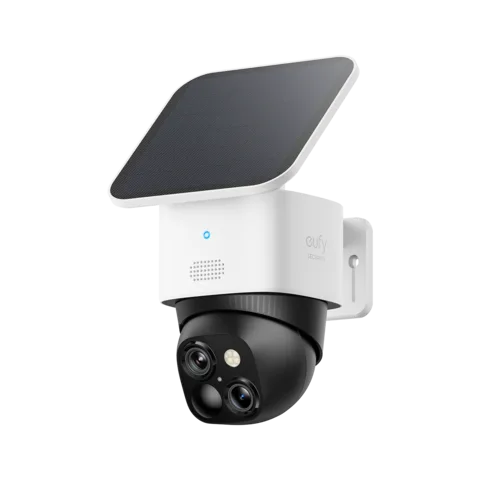
- Wi-Fi
- 大半のモデルは2.4 GHz。Floodlight Cam E340やIndoor Cam S350など一部の新しいモデルはデュアルバンドWi-Fi 6(2.4と5 GHz)。
- セキュリティ
- eufyは一般要件にWPA/WPA2、デュアルバンドWi-Fi 6デバイスにWPA3を挙げています。正確なモデルを確認してください。
- アプリ
- Anker eufyアプリ(eufy Security)
- モデル
- SoloCam S340、SoloCam S220、eufyCam S330 (eufyCam 3)、Indoor Cam S350、Indoor Cam 2K、Floodlight Cam E340、Video Doorbell E340、Wall Light Cam S100、HomeBase S380 (HomeBase 3)、HomeBase 2
必要なWi-Fi
eufyの一般要件はWPAまたはWPA2を使う2.4 GHzネットワークと最低2 Mbpsの上り速度です。一部の新しいモデルはデュアルバンドでWPA3に対応します。
- 2.4 GHzのみ:SoloCamモデル(S220とS340を含む)、eufyCam C37、Wall Light Cam S100、HomeBase。eufyによると5 GHzには接続できません。
- デュアルバンド:Floodlight Cam E340はデュアルバンドWi-Fi 6を搭載し、Indoor Cam S350は2.4または5 GHzに接続します。eufyはより滑らかなライブ視聴には5 GHz、到達範囲には2.4 GHzを推奨しています。
- セキュリティ:eufyの一般要件はWPAまたはWPA2を挙げ、デュアルバンドWi-Fi 6ガイドにはWPA3も挙げています。
- 両帯域で一つの名前:2.4 GHz専用カメラには専用の2.4 GHzネットワークをeufyは提案しています。ネットワーク名だけでは使用帯域は分かりません。
- 非公開ネットワーク:SoloCamはネットワーク名が表示されている必要があり、非公開にはできません。
- 特殊文字:カメラが接続しない場合、eufyはWi-Fiパスワードから特殊文字を削除することを提案しています。
- チャンネル:米国ではeufyは2.4 GHzのチャンネル1〜11を求めています。
設定方法
設定はモデルによって異なります。SoloCam S340について、eufyは以下のルーター接続手順を説明しています。
SoloCam S340を完全に充電します。
Anker eufyアプリでDevices › Add Deviceを開き、SoloCam S340を選択します。
Connect to Routerを選択します。
ビープ音が鳴るまでSYNCを2秒間押し続け、Nextをタップします。
求められたらスマートフォンでSoloCamネットワークに接続します。
2.4 GHz Wi-Fiネットワークを選び、パスワードを入力してNextをタップします。
HomeBaseを設定
付属のEthernetケーブルでHomeBaseをルーターのLANポートに接続します。
ランプが赤になり、背面のEthernetポートのランプが緑になるか確認します。
スマートフォンを同じルーターに接続し、アプリでHomeBaseを追加します。
Add Device › Scan QR codeでカメラをHomeBaseに追加します。
eufyによるとHomeBaseの初回設定にはEthernetが必要です。その後HomeBase 2以前はWi-Fiに切り替えられ、HomeBase 3はファームウェアv3.1.5.1以降で設定後にWi-Fiを使用できます。eufyの古い手順は異なるため、ファームウェアとモデルの最新ガイドを確認してください。
新しいWi-Fiネットワークに移動
HomeBase 3以外のデバイスでは、デバイス自体、またはそれと組み合わせるHomeBase、Wi-Fi Chime、Wi-Fi Bridgeを開きます。
Settings › General › Wi-Fi Connectionに移動します。
Connectionをタップし、Wi-Fi set upを選んで新しいパスワードを入力します。
HomeBase 3について、eufyは別の手順を案内しています:Settings › General › About Device › Connection › Wi-Fi Setup。ファームウェアv3.1.5.1以降が必要です。Wi-Fi変更に関する別の記事には、これと矛盾する古いHomeBase 3向け案内があります。
使用するデータ量
eufyは画質別の数値ではなく月間の例と、最低上り速度2 Mbpsを公表しています。
| eufyの例 | 1か月あたりのデータ量 |
|---|---|
| HomeBaseと2台のカメラ。カメラ1台あたり1日3回、各30秒のライブ視聴を100 KB/sでストリーミング | 約528 MB |
| 4G Starlight Camera。1日10回の各10秒のライブ視聴と25回の各10秒の動体検知録画 | 約500 MB |
eufyが示す100 KB/sでは、1時間のライブ視聴は約360 MBです(当方の計算)。eufyは2Kや4Kなど解像度別の数値を公表していません。
ゲスト用・ホテル・寮のWi-Fi
ゲストネットワークでは設定中に制限が生じる場合があります。
施設のネットワークポリシーと正確なモデルの要件を確認してください。
- HomeBaseの配線:HomeBaseの初期設定にはルーターへのEthernet接続が必要です。適切なLANポートを利用できるかは施設によって異なります。
- 同じネットワーク:一部のモデルではスマートフォンとデバイスがローカルで通信する必要があります。クライアント分離はその通信を妨げる場合があります。
- サインインページ:施設でサインインページが必要か、デバイスが対応するか確認してください。
- 非公開またはエンタープライズネットワーク:eufyはパスワード付きWPAまたはWPA2を使う表示されたネットワークを求めています。
接続できないとき
モデルが5 GHzに対応していない限り、2.4 GHzネットワークに接続しているか確認します。
モデルのセキュリティ要件を確認し、ネットワークが非公開でないことを確認します。
Wi-Fiパスワードを再入力し、特殊文字を削除して試します。
対象のカメラモデルの設定指示に従います。
カメラをルーターに近づけます。
HomeBaseのランプが赤のままの場合はルーターでDHCPをオンにします。
ルーターを再起動して再試行します。
オフラインを繰り返すとき
カメラのバッテリーが切れていないか確認し、充電します。
ルーター、Wi-Fi名、パスワードを変更していないか確認します。
ルーター自体がオンラインか確認します。SoloCamのランプはインターネットがないと赤く点灯します。
Settings › General › Wi-Fi Connectionを開き、信号の値を確認してからルーターに近づけて再テストします。
それ以外の場合は障害物や干渉から離し、カメラをルーターに近づけます。
SoloCamでは、ビープ音が鳴るまでSYNCを2秒以上押し続け、アプリで再度ペアリングします。
HomeBaseに接続するカメラ
最近カメラを移動した場合はHomeBaseに近づけます。
アプリでオフラインのカメラを削除し、HomeBaseに再追加します。
eufyによるとHomeBase 2以前は理論上ルーターから50 ft(15 m)離して設置できます。壁、障害物、ルーターの位置によって距離は短くなります。
マニュアルとサポートページ
よくある質問
eufyは5 GHz Wi-Fiで動作しますか?
大半のeufyカメラとHomeBaseは2.4 GHzのみです。Floodlight Cam E340やIndoor Cam S350など、デュアルバンドWi-Fi 6を備えた一部の新しいモデルは5 GHzも使用します。
eufy HomeBaseにはEthernetが必要ですか?
はい。初回設定には必要です。HomeBase 2とHomeBase 3は設定後にWi-Fiへ切り替えられます。HomeBase 3にはファームウェアv3.1.5.1以降が必要です。
eufyに必要なアップロード速度は?
eufyは最低2 Mbpsの上り速度を持つインターネット接続を求めています。
出典
- eufyサポート:eufyデバイスの使用要件
- eufyサポート:eufyデバイスのデュアルバンドWi-Fi 6を理解する
- eufyサポート:eufy S340 SoloCamをWi-Fiネットワークに接続できない
- eufyサポート:eufy SoloCamをWiFiネットワークに接続できない
- eufyサポート:S100 Wall Light CamがWiFiネットワークに接続できない
- eufyサポート:eufyデバイスのWi-Fi情報を変更
- eufyサポート:eufy SoloCamがオフライン
- eufyサポート:eufyCamに必要な月間平均データ消費量は?
- eufyサポート:設定後のHomeBase 3 Wi-Fi
- eufyサポート:eufyアプリにHomeBase 3を追加できない
2026年11月1日に確認。
Macからネットワークを確認
KilobatはMacのメニューバーアプリで、CLIとAIエージェント向けMCPサーバーを備えています。Wi-Fi上のデバイスを一覧表示して新しい接続を知らせ、ルーターとインターネットの状態を履歴に保存し、周囲のチャンネルをスキャンして、Macのどのアプリがネットワークを使っているか表示します。ドキュメントを読む。
brew install seifip/kilobat/kilobat