Cámaras y timbres · eufy (Anker)
Wi-Fi de cámaras eufy y HomeBase: 2.4 o 5 GHz, configuración y desconexiones
Las cámaras y timbres eufy Security se conectan directamente a tu Wi-Fi o a una eufy HomeBase que se conecta a tu router. Ambos se configuran en la app Anker eufy.
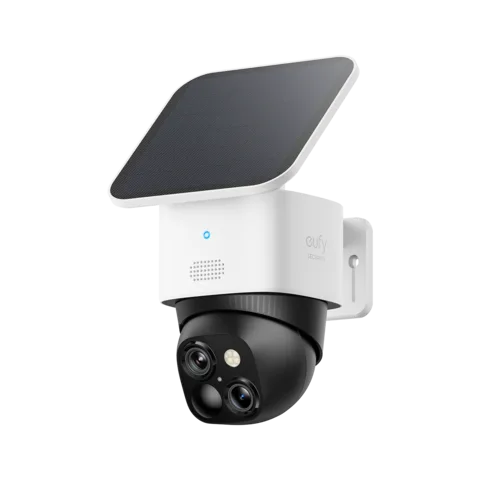
- Wi-Fi
- 2.4 GHz en la mayoría de los modelos; Wi-Fi 6 de doble banda (2.4 y 5 GHz) en algunos más recientes, como Floodlight Cam E340 e Indoor Cam S350.
- Seguridad
- eufy enumera WPA/WPA2 en los requisitos generales y WPA3 para dispositivos Wi-Fi 6 de doble banda. Comprueba el modelo exacto.
- App
- App Anker eufy (eufy Security)
- Modelos
- SoloCam S340, SoloCam S220, eufyCam S330 (eufyCam 3), Indoor Cam S350, Indoor Cam 2K, Floodlight Cam E340, Video Doorbell E340, Wall Light Cam S100, HomeBase S380 (HomeBase 3), HomeBase 2
Wi-Fi que necesita
Los requisitos generales de eufy son una red de 2.4 GHz con WPA o WPA2 y al menos 2 Mbps de subida. Algunos modelos más recientes son de doble banda y admiten WPA3.
- Solo 2.4 GHz: modelos SoloCam (incluidos S220 y S340), eufyCam C37, Wall Light Cam S100 y HomeBase. eufy indica que no pueden conectarse a 5 GHz.
- Doble banda: Floodlight Cam E340 tiene Wi-Fi 6 de doble banda e Indoor Cam S350 se conecta a 2.4 o 5 GHz. eufy recomienda 5 GHz para una vista en directo más fluida y 2.4 GHz para mayor alcance.
- Seguridad: los requisitos generales de eufy enumeran WPA o WPA2; sus indicaciones para Wi-Fi 6 de doble banda también enumeran WPA3.
- Un nombre para ambas bandas: para una cámara solo de 2.4 GHz, eufy sugiere una red dedicada de 2.4 GHz. Un nombre de red por sí solo no establece qué banda usa.
- Redes ocultas: SoloCam necesita que el nombre de red sea visible, no oculto.
- Caracteres especiales: si una cámara no conecta, eufy sugiere quitar caracteres especiales de la contraseña Wi-Fi.
- Canales: en EE. UU., eufy pide un canal de 2.4 GHz entre 1 y 11.
Configúralo
La configuración varía según el modelo. Para SoloCam S340, eufy describe estos pasos de conexión al router.
Carga por completo la SoloCam S340.
En la app Anker eufy, abre Devices › Add Device y elige SoloCam S340.
Selecciona Connect to Router.
Mantén pulsado SYNC durante 2 segundos hasta que emita un sonido y pulsa Next.
En el teléfono, conéctate a la red SoloCam cuando se solicite.
Selecciona tu red Wi-Fi de 2.4 GHz, introduce su contraseña y pulsa Next.
Configurar una HomeBase
Conecta la HomeBase a un puerto LAN del router con el cable Ethernet suministrado.
Comprueba que su luz se vuelva roja y la luz del puerto Ethernet posterior sea verde.
Conecta el teléfono al mismo router y añade la HomeBase en la app.
Añade cámaras a la HomeBase con Add Device › Scan QR code.
eufy indica que una HomeBase debe usar Ethernet para la primera configuración. HomeBase 2 y anteriores pueden cambiar después a Wi-Fi; HomeBase 3 puede usar Wi-Fi tras la configuración con firmware v3.1.5.1 o posterior. Las instrucciones antiguas de eufy difieren; consulta el firmware y la guía actual del modelo.
Pasarlo a una nueva red Wi-Fi
Para dispositivos distintos de HomeBase 3, abre el dispositivo o la HomeBase, Wi-Fi Chime o Wi-Fi Bridge con el que funciona.
Ve a Settings › General › Wi-Fi Connection.
Pulsa Connection, elige Wi-Fi set up e introduce la nueva contraseña.
Para HomeBase 3, eufy indica otra ruta: Settings › General › About Device › Connection › Wi-Fi Setup, con firmware v3.1.5.1 o posterior. Su otro artículo sobre el cambio de Wi-Fi contiene instrucciones más antiguas y contradictorias para HomeBase 3.
Cuántos datos usa
eufy publica ejemplos mensuales en vez de una cifra por calidad, además de una velocidad mínima de subida de 2 Mbps.
| Ejemplo de eufy | Datos por mes |
|---|---|
| Una HomeBase y dos cámaras; tres visualizaciones en directo de 30 segundos por cámara al día, transmitiendo a 100 KB/s | Unos 528 MB |
| Cámara 4G Starlight; diez visualizaciones en directo de 10 segundos y 25 grabaciones por movimiento de diez segundos al día | Unos 500 MB |
A los 100 KB/s indicados por eufy, una hora de visualización en directo son unos 360 MB (nuestro cálculo). eufy no publica cifras por resolución, como 2K o 4K.
Wi-Fi de invitados, hoteles y residencias
Una red de invitados puede introducir restricciones durante la configuración.
Comprueba la política de red del establecimiento y los requisitos de tu modelo exacto.
- Cableado de HomeBase: la configuración inicial necesita Ethernet al router. El acceso a un puerto LAN adecuado varía según el establecimiento.
- Misma red: algunos modelos requieren que el teléfono y el dispositivo se comuniquen localmente. El aislamiento de clientes puede impedirlo.
- Páginas de acceso: comprueba si el establecimiento requiere una página de inicio de sesión y si tu dispositivo la admite.
- Redes ocultas o empresariales: eufy pide una red visible con WPA o WPA2 y contraseña.
Cuando no conecta
Comprueba que te conectas a una red de 2.4 GHz, salvo que el modelo admita 5 GHz.
Comprueba los requisitos de seguridad de tu modelo y asegúrate de que la red no esté oculta.
Vuelve a escribir la contraseña Wi-Fi y prueba quitarle los caracteres especiales.
Sigue las indicaciones de configuración de tu modelo concreto de cámara.
Acerca la cámara al router.
Para una HomeBase cuya luz permanece roja, activa DHCP en el router.
Reinicia el router y vuelve a intentarlo.
Cuando sigue desconectándose
Comprueba si la batería de la cámara se agotó y cárgala.
Comprueba si cambiaste el router o el nombre o contraseña Wi-Fi.
Comprueba que el router esté conectado; la luz de SoloCam se vuelve roja fija sin internet.
Abre Settings › General › Wi-Fi Connection; comprueba la lectura de señal y vuelve a probar más cerca del router.
Si no, acerca la cámara al router, lejos de obstáculos e interferencias.
Para una SoloCam, mantén pulsado SYNC durante al menos 2 segundos hasta que emita un pitido y vuelve a vincularla en la app.
Cámaras que se conectan a una HomeBase
Si moviste la cámara recientemente, acércala a la HomeBase.
Elimina la cámara desconectada en la app y vuelve a añadirla a la HomeBase.
eufy indica que HomeBase 2 y anteriores pueden estar, en teoría, a 50 ft (15 m) del router. Las paredes, obstáculos y posición del router reducen esa distancia.
Manuales y páginas de soporte
- eufy Floodlight Camera E340 (Wi-Fi 6 de doble banda)
- eufy SoloCam S340 (solo 2.4 GHz)
- Soporte de eufy: cámaras eufy desconectadas (eufyCam con HomeBase)
- Soporte de eufy: ¿a qué distancia del router se puede colocar la HomeBase?
- Soporte de eufy: ¿cuántos datos usará la cámara 4G Starlight?
- Soporte de eufy: ¿por qué mi eufyCam C37 no puede conectarse a Wi-Fi de 5 GHz?
Preguntas
¿eufy funciona en Wi-Fi de 5 GHz?
La mayoría de las cámaras eufy y la HomeBase solo usan 2.4 GHz. Algunos modelos más recientes con Wi-Fi 6 de doble banda, como Floodlight Cam E340 e Indoor Cam S350, también usan 5 GHz.
¿La eufy HomeBase necesita Ethernet?
Sí, para la primera configuración. HomeBase 2 y HomeBase 3 pueden cambiar a Wi-Fi después. HomeBase 3 necesita firmware v3.1.5.1 o posterior.
¿Cuánta velocidad de subida necesita eufy?
eufy pide una conexión a internet con al menos 2 Mbps de subida.
Fuentes
- Soporte de eufy: requisitos para usar dispositivos eufy
- Soporte de eufy: comprender Wi-Fi 6 de doble banda en dispositivos eufy
- Soporte de eufy: no se pudo conectar eufy S340 SoloCam a la red Wi-Fi
- Soporte de eufy: no se pudo conectar eufy SoloCam a la red Wi-Fi
- Soporte de eufy: S100 Wall Light Cam no puede conectarse a mi red Wi-Fi
- Soporte de eufy: cambiar los datos Wi-Fi de dispositivos eufy
- Soporte de eufy: eufy SoloCam desconectada
- Soporte de eufy: consumo medio mensual de datos de eufyCams
- Soporte de eufy: Wi-Fi de HomeBase 3 después de configurar
- Soporte de eufy: no se pudo añadir HomeBase 3 en la app eufy
Comprobado el 1 de noviembre de 2026.
Ve tu red desde tu Mac
Kilobat es una app de barra de menús para Mac con una CLI y un servidor MCP para agentes de IA. Enumera los dispositivos de tu Wi-Fi e indica cuándo se conecta uno nuevo, mantiene un historial del estado del router y de internet, explora canales cercanos y muestra qué app de tu Mac usa la red. Lee la documentación.
brew install seifip/kilobat/kilobat