الكاميرات وأجراس الأبواب · eufy (Anker)
Wi-Fi في كاميرا eufy وHomeBase: مقارنة 2.4 و5 GHz والإعداد وانقطاع الاتصال
تنضم كاميرات وأجراس eufy Security إلى Wi-Fi مباشرةً أو تتصل بـ eufy HomeBase المتصل بالموجّه. يُعدّ كلاهما في تطبيق Anker eufy.
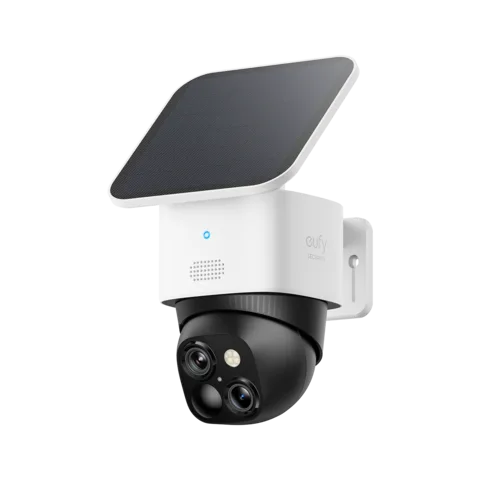
- Wi-Fi
- 2.4 GHz في معظم الطرازات؛ وWi-Fi 6 مزدوج النطاق (2.4 و5 GHz) في بعض الطرازات الأحدث مثل Floodlight Cam E340 وIndoor Cam S350.
- الأمان
- تسرد eufy WPA/WPA2 في المتطلبات العامة وWPA3 لأجهزة Wi-Fi 6 مزدوجة النطاق. تحقق من الطراز المحدد.
- التطبيق
- تطبيق Anker eufy (eufy Security)
- الطرازات
- SoloCam S340, SoloCam S220, eufyCam S330 (eufyCam 3), Indoor Cam S350, Indoor Cam 2K, Floodlight Cam E340, Video Doorbell E340, Wall Light Cam S100, HomeBase S380 (HomeBase 3), HomeBase 2
شبكة Wi-Fi المطلوبة
تتطلب eufy عمومًا شبكة 2.4 GHz مع WPA أو WPA2 وسرعة رفع لا تقل عن 2 Mbps. بعض الطرازات الأحدث مزدوجة النطاق وتدعم WPA3.
- 2.4 GHz فقط: طرازات SoloCam، بما فيها S220 وS340، وeufyCam C37 وWall Light Cam S100 وHomeBase. تقول eufy إنها لا تستطيع الانضمام إلى 5 GHz.
- مزدوج النطاق: تتمتع Floodlight Cam E340 بشبكة Wi-Fi 6 مزدوجة النطاق، وتنضم Indoor Cam S350 إلى 2.4 أو 5 GHz. توصي eufy بنطاق 5 GHz لعرض مباشر أكثر سلاسة و2.4 GHz لمدى أوسع.
- الأمان: تسرد متطلبات eufy العامة WPA أو WPA2؛ وتسرد إرشادات Wi-Fi 6 مزدوج النطاق أيضًا WPA3.
- اسم واحد للنطاقين: لكاميرا تدعم 2.4 GHz فقط، تقترح eufy شبكة 2.4 GHz مخصّصة. لا يثبت اسم الشبكة وحده النطاق الذي تستخدمه.
- الشبكات المخفية: تحتاج SoloCam إلى ظهور اسم الشبكة، لا إخفائه.
- الأحرف الخاصة: إذا تعذّر اتصال الكاميرا، تقترح eufy إزالة الأحرف الخاصة من كلمة سر Wi-Fi.
- القنوات: في الولايات المتحدة، تطلب eufy قناة 2.4 GHz بين 1 و11.
إعداد الجهاز
يختلف الإعداد حسب الطراز. تصف eufy الخطوات التالية لاتصال SoloCam S340 بالموجّه.
اشحن SoloCam S340 بالكامل.
في تطبيق Anker eufy، افتح الأجهزة ‹ إضافة جهاز واختر SoloCam S340.
اختر الاتصال بالموجّه.
اضغط مطولًا على SYNC لمدة ثانيتين حتى تسمع صفيرًا، ثم اضغط التالي.
على الهاتف، انضم إلى شبكة SoloCam عند مطالبتك بذلك.
اختر شبكة Wi-Fi بتردد 2.4 GHz، وأدخل كلمة سرها واضغط التالي.
إعداد HomeBase
وصّل HomeBase بمنفذ LAN في الموجّه باستخدام كابل Ethernet المرفق.
تحقق من أن ضوءه يتحول إلى الأحمر وأن ضوء منفذ Ethernet في الخلف أخضر.
وصّل هاتفك بالموجّه نفسه، ثم أضف HomeBase في التطبيق.
أضف الكاميرات إلى HomeBase باستخدام إضافة جهاز ‹ مسح رمز QR.
تقول eufy إن HomeBase يجب أن يستخدم Ethernet للإعداد الأول. يمكن لـ HomeBase 2 والإصدارات الأقدم التبديل بعد ذلك إلى Wi-Fi؛ ويمكن لـ HomeBase 3 استخدام Wi-Fi بعد الإعداد مع البرامج الثابتة v3.1.5.1 أو أحدث. تختلف تعليمات eufy الأقدم؛ تحقق من البرامج الثابتة والإرشادات الحالية للطراز.
نقله إلى شبكة Wi-Fi جديدة
للأجهزة غير HomeBase 3، افتح الجهاز أو HomeBase أو Wi-Fi Chime أو Wi-Fi Bridge الذي يعمل معه.
انتقل إلى الإعدادات ‹ عام ‹ اتصال Wi-Fi.
اضغط الاتصال، واختر إعداد Wi-Fi وأدخل كلمة السر الجديدة.
تحدد eufy مسارًا مختلفًا لـ HomeBase 3: Settings ‹ General ‹ About Device ‹ Connection ‹ Wi-Fi Setup، مع البرنامج الثابت v3.1.5.1 أو أحدث. تتضمن مقالتها الأخرى عن تغيير Wi-Fi إرشادات أقدم ومتعارضة لـ HomeBase 3.
كمية البيانات المستخدمة
تنشر eufy أمثلة شهرية بدلًا من رقم لكل جودة، إضافةً إلى حد أدنى لسرعة الرفع يبلغ 2 Mbps.
| مثال eufy | البيانات شهريًا |
|---|---|
| جهاز HomeBase وكاميرتان؛ ثلاث مشاهدات مباشرة مدة كل منها 30 ثانية لكل كاميرا يوميًا، بالبث بسرعة 100 KB/s | نحو 528 MB |
| كاميرا 4G Starlight؛ عشر مشاهدات مباشرة مدة كل منها 10 ثوانٍ و25 تسجيل حركة مدة كل منها عشر ثوانٍ يوميًا | نحو 500 MB |
بسرعة 100 KB/s التي تذكرها eufy، تساوي ساعة المشاهدة المباشرة نحو 360 MB وفق حسابنا. لا تنشر eufy أرقامًا لكل دقة مثل 2K أو 4K.
Wi-Fi في الضيافة والفنادق والسكن الجامعي
قد تفرض شبكة الضيوف قيودًا أثناء الإعداد.
تحقق من سياسة شبكة المكان ومتطلبات طرازك المحدد.
- توصيل HomeBase: يتطلب الإعداد الأولي توصيل HomeBase بالموجّه عبر Ethernet. يختلف توافر منفذ LAN مناسب حسب المكان.
- الشبكة نفسها: تتطلب بعض الطرازات تواصل الهاتف والجهاز محليًا. قد يمنع عزل العملاء هذا التواصل.
- صفحات تسجيل الدخول: تحقق مما إذا كان المكان يتطلب صفحة تسجيل دخول وما إذا كان جهازك يدعمها.
- الشبكات المخفية أو شبكات المؤسسات: تطلب eufy شبكة ظاهرة تستخدم WPA أو WPA2 مع كلمة سر.
عندما يتعذّر الاتصال
تحقق من انضمامك إلى شبكة 2.4 GHz، ما لم يكن الطراز يدعم 5 GHz.
تحقق من متطلبات الأمان لطرازك وتأكد من أن الشبكة ليست مخفية.
أعد كتابة كلمة سر Wi-Fi وجرّب إزالة الأحرف الخاصة منها.
اتبع إرشادات الإعداد لطراز الكاميرا المحدد.
انقل الكاميرا إلى مكان أقرب من الموجّه.
إذا ظل ضوء HomeBase أحمر، ففعّل DHCP على الموجّه.
أعد تشغيل الموجّه وحاول مجددًا.
عند تكرار انقطاع الاتصال
تحقق مما إذا كانت بطارية الكاميرا قد نفدت واشحنها.
تحقق مما إذا كنت قد غيّرت الموجّه أو اسم Wi-Fi أو كلمة سرها.
تحقق من اتصال الموجّه نفسه بالإنترنت؛ يضيء ضوء SoloCam بالأحمر الثابت دون إنترنت.
افتح الإعدادات ‹ عام ‹ اتصال Wi-Fi؛ تحقق من قراءة الإشارة ثم أعد الاختبار قرب الموجّه.
وإلا، فانقل الكاميرا أقرب إلى الموجّه وبعيدًا عن العوائق والتداخل.
بالنسبة إلى SoloCam، اضغط مطولًا على SYNC لمدة 2 ثانية على الأقل حتى تصدر صفيرًا، ثم أعد إقرانها في التطبيق.
الكاميرات المتصلة بـ HomeBase
إذا نقلت الكاميرا مؤخرًا، فقرّبها من HomeBase.
أزل الكاميرا غير المتصلة من التطبيق، ثم أضفها إلى HomeBase مجددًا.
تقول eufy إن HomeBase 2 والإصدارات الأقدم يمكن وضعها نظريًا على بعد 50 قدمًا (15 m) من الموجّه. تقلل الجدران والعوائق وموضع الموجّه هذه المسافة.
الأدلة وصفحات الدعم
- eufy Floodlight Camera E340 (Wi-Fi 6 مزدوج النطاق)
- eufy SoloCam S340 (2.4 GHz فقط)
- دعم eufy: انقطاع اتصال كاميرات eufy (eufyCam مع HomeBase)
- دعم eufy: ما أقصى بُعد لوضع HomeBase عن الموجّه؟
- دعم eufy: ما حجم البيانات الذي ستستخدمه كاميرا 4G Starlight؟
- دعم eufy: لماذا يتعذّر على eufyCam C37 الاتصال بشبكة 5G WiFi؟
الأسئلة
هل تعمل eufy على شبكة Wi-Fi بتردد 5 GHz؟
تدعم معظم كاميرات eufy وHomeBase نطاق 2.4 GHz فقط. تستخدم بعض الطرازات الأحدث المزودة بـ Wi-Fi 6 مزدوج النطاق، مثل Floodlight Cam E340 وIndoor Cam S350، نطاق 5 GHz أيضًا.
هل يحتاج eufy HomeBase إلى Ethernet؟
نعم، للإعداد الأولي. يمكن لـ HomeBase 2 وHomeBase 3 التبديل إلى Wi-Fi بعد الإعداد. يحتاج HomeBase 3 إلى البرامج الثابتة v3.1.5.1 أو أحدث.
ما سرعة الرفع التي تحتاجها eufy؟
تطلب eufy اتصال إنترنت بسرعة رفع لا تقل عن 2 Mbps.
المصادر
- دعم eufy: متطلبات استخدام أجهزة eufy
- دعم eufy: فهم Wi-Fi 6 مزدوج النطاق على أجهزة eufy
- دعم eufy: فشل توصيل eufy S340 SoloCam بشبكة Wi-Fi
- دعم eufy: فشل توصيل eufy SoloCam بشبكة WiFi
- دعم eufy: فشل اتصال S100 Wall Light Cam بشبكة WiFi
- دعم eufy: كيفية تغيير بيانات Wi-Fi لأجهزة eufy
- دعم eufy: انقطاع اتصال eufy SoloCam
- دعم eufy: ما متوسط استهلاك بيانات eufyCams شهريًا؟
- دعم eufy: استخدام Wi-Fi في HomeBase 3 بعد الإعداد
- دعم eufy: فشل إضافة HomeBase 3 في تطبيق eufy
تم التحقق في 1 نوفمبر 2026.
شاهد شبكتك من Mac
Kilobat تطبيق لشريط القوائم على Mac يضم CLI وخادم MCP لوكلاء الذكاء الاصطناعي. يسرد الأجهزة على Wi-Fi ويخبرك عند انضمام جهاز جديد، ويحفظ سجل صحة الموجّه والإنترنت، ويمسح القنوات القريبة، ويعرض تطبيق Mac الذي يستخدم الشبكة. اقرأ الوثائق.
brew install seifip/kilobat/kilobat