Caméras et sonnettes · eufy (Anker)
Wi-Fi des caméras eufy et HomeBase : 2.4 ou 5 GHz, configuration et déconnexions
Les caméras et sonnettes eufy Security rejoignent directement votre Wi-Fi ou se connectent à une eufy HomeBase reliée à votre routeur. Les deux se configurent dans l’app Anker eufy.
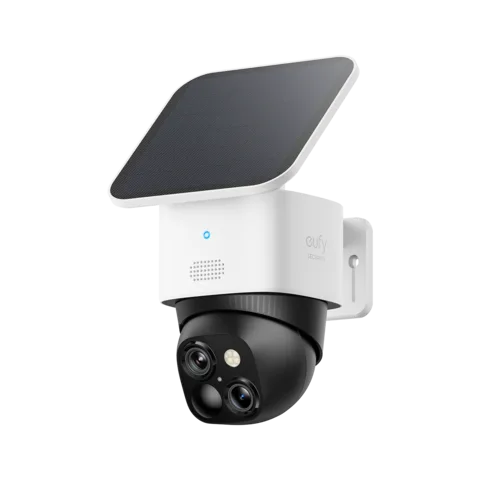
- Wi-Fi
- 2.4 GHz sur la plupart des modèles ; Wi-Fi 6 double bande (2.4 et 5 GHz) sur certains modèles récents comme Floodlight Cam E340 et Indoor Cam S350.
- Sécurité
- eufy liste WPA/WPA2 dans ses exigences générales et WPA3 pour les appareils Wi-Fi 6 double bande. Vérifiez le modèle exact.
- App
- App Anker eufy (eufy Security)
- Modèles
- SoloCam S340, SoloCam S220, eufyCam S330 (eufyCam 3), Indoor Cam S350, Indoor Cam 2K, Floodlight Cam E340, Video Doorbell E340, Wall Light Cam S100, HomeBase S380 (HomeBase 3), HomeBase 2
Wi-Fi nécessaire
Les exigences générales eufy sont un réseau 2.4 GHz avec WPA ou WPA2 et au moins 2 Mbps de débit d’envoi. Certains modèles récents sont double bande et prennent en charge WPA3.
- 2.4 GHz uniquement : modèles SoloCam (dont S220 et S340), eufyCam C37, Wall Light Cam S100 et HomeBase. eufy indique qu’ils ne peuvent pas rejoindre 5 GHz.
- Double bande : Floodlight Cam E340 dispose du Wi-Fi 6 double bande et Indoor Cam S350 rejoint 2.4 ou 5 GHz. eufy recommande 5 GHz pour une visualisation en direct plus fluide et 2.4 GHz pour la portée.
- Sécurité : les exigences générales eufy listent WPA ou WPA2 ; ses conseils Wi-Fi 6 double bande listent aussi WPA3.
- Un nom pour les deux bandes : pour une caméra uniquement 2.4 GHz, eufy suggère un réseau 2.4 GHz dédié. Le nom seul ne prouve pas quelle bande elle utilise.
- Réseaux masqués : SoloCam nécessite que le nom du réseau soit visible.
- Caractères spéciaux : si une caméra ne se connecte pas, eufy suggère de retirer les caractères spéciaux du mot de passe Wi-Fi.
- Canaux : aux États-Unis, eufy demande un canal 2.4 GHz entre 1 et 11.
Configuration
La configuration varie selon le modèle. Pour SoloCam S340, eufy décrit les étapes suivantes de connexion au routeur.
Chargez complètement la SoloCam S340.
Dans l’app Anker eufy, ouvrez Appareils › Ajouter un appareil et choisissez SoloCam S340.
Choisissez Se connecter au routeur.
Maintenez SYNC pendant 2 secondes jusqu’au bip, puis touchez Suivant.
Sur votre téléphone, rejoignez le réseau SoloCam lorsque cela est demandé.
Choisissez votre réseau Wi-Fi 2.4 GHz, saisissez son mot de passe et touchez Suivant.
Configurer une HomeBase
Connectez la HomeBase à un port LAN du routeur avec le câble Ethernet fourni.
Vérifiez que son voyant devient rouge et que le voyant du port Ethernet à l’arrière est vert.
Connectez votre téléphone au même routeur, puis ajoutez la HomeBase dans l’app.
Ajoutez les caméras à la HomeBase avec Ajouter un appareil › Scanner le QR code.
eufy indique qu’une HomeBase doit utiliser Ethernet pour la première configuration. HomeBase 2 et antérieures peuvent ensuite passer au Wi-Fi ; HomeBase 3 le peut après configuration avec le programme interne v3.1.5.1 ou ultérieur. Les anciennes instructions eufy diffèrent ; vérifiez le programme interne et les conseils actuels du modèle.
Le déplacer vers un nouveau réseau Wi-Fi
Pour un appareil autre que HomeBase 3, ouvrez l’appareil ou la HomeBase, Wi-Fi Chime ou Wi-Fi Bridge avec laquelle il fonctionne.
Ouvrez Réglages › Général › Connexion Wi-Fi.
Touchez Connexion, choisissez Configuration Wi-Fi et saisissez le nouveau mot de passe.
Pour HomeBase 3, eufy indique un autre chemin : Settings › General › About Device › Connection › Wi-Fi Setup, avec le firmware v3.1.5.1 ou ultérieur. Son autre article sur le changement de Wi-Fi donne des instructions HomeBase 3 plus anciennes et contradictoires.
Quantité de données utilisées
eufy publie des exemples mensuels plutôt qu’un chiffre par qualité, ainsi qu’un débit d’envoi minimal de 2 Mbps.
| Exemple eufy | Données par mois |
|---|---|
| Une HomeBase et deux caméras ; trois visualisations en direct de 30 secondes par caméra et par jour, à 100 KB/s | Environ 528 MB |
| 4G Starlight Camera ; dix visualisations en direct de 10 secondes et 25 enregistrements de mouvement de dix secondes par jour | Environ 500 MB |
Au débit de 100 KB/s indiqué par eufy, une heure de direct représente environ 360 MB (notre calcul). eufy ne publie pas de chiffres par résolution comme 2K ou 4K.
Wi-Fi d’invité, d’hôtel et de résidence étudiante
Un réseau invité peut introduire des restrictions pendant la configuration.
Vérifiez la politique réseau du lieu et les exigences du modèle exact.
- Câblage HomeBase : la configuration initiale nécessite Ethernet vers le routeur. L’accès à un port LAN adapté varie selon le lieu.
- Même réseau : certains modèles exigent que le téléphone et l’appareil communiquent localement. L’isolation des clients peut empêcher cette communication.
- Pages d’identification : vérifiez si le lieu exige une page d’identification et si votre appareil la prend en charge.
- Réseaux masqués ou d’entreprise : eufy demande un réseau visible utilisant WPA ou WPA2 avec un mot de passe.
Lorsque la connexion échoue
Vérifiez que vous rejoignez un réseau 2.4 GHz, sauf si le modèle prend en charge 5 GHz.
Vérifiez les exigences de sécurité de votre modèle et que le réseau n’est pas masqué.
Saisissez à nouveau le mot de passe Wi-Fi et essayez d’en retirer les caractères spéciaux.
Suivez les instructions de configuration de votre modèle de caméra précis.
Rapprochez la caméra du routeur.
Pour une HomeBase dont le voyant reste rouge, activez DHCP sur le routeur.
Redémarrez le routeur et réessayez.
Lorsque l’appareil se déconnecte régulièrement
Vérifiez si la batterie de la caméra est épuisée et rechargez-la.
Vérifiez si vous avez changé de routeur, de nom ou de mot de passe Wi-Fi.
Vérifiez que le routeur lui-même est en ligne ; le voyant SoloCam devient rouge fixe sans Internet.
Ouvrez Réglages › Général › Connexion Wi-Fi, vérifiez la mesure du signal puis testez à nouveau plus près du routeur.
Sinon, rapprochez la caméra du routeur, à distance des obstacles et interférences.
Pour une SoloCam, maintenez SYNC enfoncé pendant au moins 2 secondes jusqu’au bip, puis associez-la à nouveau dans l’app.
Caméras connectées à une HomeBase
Si vous avez récemment déplacé la caméra, rapprochez-la de la HomeBase.
Retirez la caméra hors ligne dans l’app, puis ajoutez-la à nouveau à la HomeBase.
eufy indique que HomeBase 2 et antérieures peuvent théoriquement se trouver à 50 ft (15 m) du routeur. Les murs, obstacles et la position du routeur réduisent cette distance.
Manuels et pages d’assistance
- eufy Floodlight Camera E340 (Wi-Fi 6 double bande)
- eufy SoloCam S340 (2.4 GHz uniquement)
- Assistance eufy : caméras eufy hors ligne (eufyCam avec HomeBase)
- Assistance eufy : distance possible entre HomeBase et routeur
- Assistance eufy : consommation de données de la 4G Starlight Camera
- Assistance eufy : pourquoi eufyCam C37 ne se connecte-t-elle pas au Wi-Fi 5 GHz ?
Questions
eufy fonctionne-t-il sur le Wi-Fi 5 GHz ?
La plupart des caméras eufy et la HomeBase utilisent uniquement 2.4 GHz. Certains modèles récents Wi-Fi 6 double bande, comme Floodlight Cam E340 et Indoor Cam S350, utilisent aussi 5 GHz.
La HomeBase eufy nécessite-t-elle Ethernet ?
Oui, pour la première configuration. HomeBase 2 et HomeBase 3 peuvent passer au Wi-Fi après configuration. HomeBase 3 nécessite le programme interne v3.1.5.1 ou ultérieur.
Quel débit d’envoi eufy nécessite-t-il ?
eufy demande une connexion Internet avec au moins 2 Mbps de débit d’envoi.
Sources
- Assistance eufy : exigences d’utilisation des appareils eufy
- Assistance eufy : comprendre le Wi-Fi 6 double bande des appareils eufy
- Assistance eufy : échec de connexion de SoloCam S340 au Wi-Fi
- Assistance eufy : échec de connexion de SoloCam au Wi-Fi
- Assistance eufy : Wall Light Cam S100 ne se connecte pas à mon Wi-Fi
- Assistance eufy : modifier les informations Wi-Fi des appareils eufy
- Assistance eufy : SoloCam hors ligne
- Assistance eufy : consommation mensuelle moyenne des eufyCam
- Assistance eufy : Wi-Fi de HomeBase 3 après configuration
- Assistance eufy : échec de l’ajout de HomeBase 3 dans l’app eufy
Vérifié le 1 novembre 2026.
Voir votre réseau depuis votre Mac
Kilobat est une app de barre des menus Mac avec une CLI et un serveur MCP pour les agents IA. Il liste les appareils sur votre Wi-Fi et signale les nouveaux arrivants, conserve un historique de l’état du routeur et d’Internet, recherche les canaux voisins et montre quelle app du Mac utilise le réseau. Lire la documentation.
brew install seifip/kilobat/kilobat