Kameras und Türklingeln · eufy (Anker)
eufy-Kamera und HomeBase im WLAN: 2,4 oder 5 GHz, Einrichtung und Offline-Probleme
eufy-Security-Kameras und -Türklingeln verbinden sich entweder direkt mit deinem WLAN oder mit einer eufy HomeBase, die mit deinem Router verbunden ist. Beide werden in der Anker-eufy-App eingerichtet.
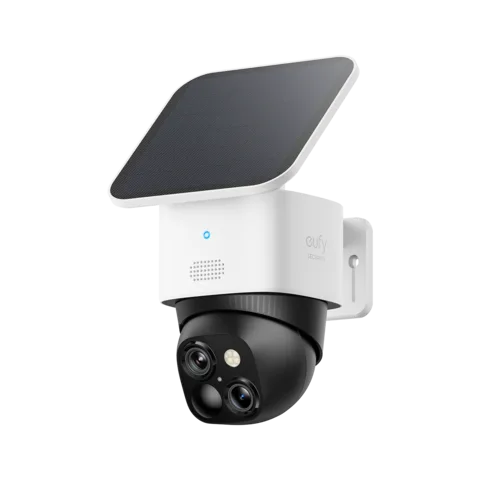
- WLAN
- 2,4 GHz bei den meisten Modellen; Dualband-Wi-Fi 6 (2,4 und 5 GHz) bei manchen neueren Modellen wie Floodlight Cam E340 und Indoor Cam S350.
- Sicherheit
- eufy nennt WPA/WPA2 in den allgemeinen Anforderungen und WPA3 für Dualband-Wi-Fi-6-Geräte. Prüfe das genaue Modell.
- App
- Anker-eufy-App (eufy Security)
- Modelle
- SoloCam S340, SoloCam S220, eufyCam S330 (eufyCam 3), Indoor Cam S350, Indoor Cam 2K, Floodlight Cam E340, Video Doorbell E340, Wall Light Cam S100, HomeBase S380 (HomeBase 3), HomeBase 2
Benötigtes WLAN
eufys allgemeine Anforderungen sind ein 2,4-GHz-Netzwerk mit WPA oder WPA2 und mindestens 2 Mbit/s Upload-Geschwindigkeit. Einige neuere Modelle sind Dualband-fähig und unterstützen WPA3.
- Nur 2,4 GHz: SoloCam-Modelle (einschließlich S220 und S340), eufyCam C37, Wall Light Cam S100 und die HomeBase. Laut eufy können diese sich nicht mit 5 GHz verbinden.
- Dualband: Die Floodlight Cam E340 bietet Dualband-Wi-Fi 6 und die Indoor Cam S350 verbindet sich mit 2,4 oder 5 GHz. eufy empfiehlt 5 GHz für eine flüssigere Liveansicht und 2,4 GHz für die Reichweite.
- Sicherheit: eufys allgemeine Anforderungen nennen WPA oder WPA2; die Anleitung zu Dualband-Wi-Fi 6 nennt auch WPA3.
- Ein Name für beide Bänder: Für eine Kamera, die nur 2,4 GHz unterstützt, empfiehlt eufy ein eigenes 2,4-GHz-Netzwerk. Der Netzwerkname allein belegt nicht, welches Band es nutzt.
- Versteckte Netzwerke: Der Netzwerkname muss für die SoloCam sichtbar und darf nicht versteckt sein.
- Sonderzeichen: Wenn eine Kamera keine Verbindung herstellt, empfiehlt eufy, Sonderzeichen aus dem WLAN-Passwort zu entfernen.
- Kanäle: In den USA verlangt eufy einen 2,4-GHz-Kanal zwischen 1 und 11.
Einrichten
Die Einrichtung hängt vom Modell ab. Für die SoloCam S340 beschreibt eufy die folgenden Schritte zur Routerverbindung.
Lade die SoloCam S340 vollständig auf.
Öffne in der Anker-eufy-App Geräte › Gerät hinzufügen und wähle SoloCam S340.
Wähle Mit Router verbinden.
Halte SYNC 2 Sekunden gedrückt, bis ein Signalton ertönt, und tippe auf Weiter.
Verbinde dich auf Aufforderung auf deinem Smartphone mit dem SoloCam-Netzwerk.
Wähle dein 2,4-GHz-WLAN, gib das Passwort ein und tippe auf Weiter.
Eine HomeBase einrichten
Verbinde die HomeBase über das mitgelieferte Ethernet-Kabel mit einem LAN-Anschluss deines Routers.
Prüfe, ob ihre Anzeige rot und die Anzeige am Ethernet-Anschluss auf der Rückseite grün leuchtet.
Verbinde dein Smartphone mit demselben Router und füge dann die HomeBase in der App hinzu.
Füge Kameras über Gerät hinzufügen › QR-Code scannen zur HomeBase hinzu.
Laut eufy muss eine HomeBase bei der Ersteinrichtung Ethernet nutzen. HomeBase 2 und ältere Modelle können anschließend zu WLAN wechseln; HomeBase 3 kann nach der Einrichtung mit Firmware v3.1.5.1 oder neuer WLAN nutzen. Ältere Anleitungen von eufy weichen davon ab; prüfe Firmware und aktuelle Anleitung für dein Modell.
Mit einem neuen WLAN verbinden
Öffnen Sie bei anderen Geräten als HomeBase 3 das Gerät oder die HomeBase, Wi-Fi Chime oder Wi-Fi Bridge, mit der es arbeitet.
Öffne Einstellungen › Allgemein › WLAN-Verbindung.
Tippe auf Verbindung, wähle WLAN einrichten und gib das neue Passwort ein.
Für HomeBase 3 nennt eufy einen anderen Pfad: Settings › General › About Device › Connection › Wi-Fi Setup, mit Firmware v3.1.5.1 oder neuer. Ein anderer Artikel zum WLAN-Wechsel enthält ältere, widersprüchliche Anweisungen für HomeBase 3.
Wie viele Daten verbraucht werden
eufy veröffentlicht monatliche Beispiele statt eines Werts pro Qualitätsstufe und nennt eine Mindest-Upload-Geschwindigkeit von 2 Mbit/s.
| eufys Beispiel | Daten pro Monat |
|---|---|
| Eine HomeBase und zwei Kameras; pro Kamera täglich drei Liveansichten von je 30 Sekunden bei 100 KB/s | Etwa 528 MB |
| 4G Starlight Camera; täglich zehn Liveansichten von je 10 Sekunden und 25 Bewegungsaufnahmen von je zehn Sekunden | Etwa 500 MB |
Bei den von eufy angegebenen 100 KB/s verbraucht eine Stunde Liveansicht etwa 360 MB (unsere Berechnung). eufy veröffentlicht keine Werte pro Auflösung wie 2K oder 4K.
Gast-, Hotel- und Wohnheim-WLAN
Ein Gastnetzwerk kann bei der Einrichtung Einschränkungen mit sich bringen.
Prüfe die Netzwerkrichtlinien des Standorts und die Anforderungen deines konkreten Modells.
- HomeBase-Verkabelung: Die Ersteinrichtung der HomeBase benötigt Ethernet zum Router. Die Verfügbarkeit eines geeigneten LAN-Anschlusses hängt vom Standort ab.
- Dasselbe Netzwerk: Manche Modelle benötigen lokale Kommunikation zwischen Smartphone und Gerät. Client-Isolation kann diese Kommunikation verhindern.
- Anmeldeseiten: Prüfe, ob der Standort eine Anmeldeseite verlangt und ob dein Gerät diese unterstützt.
- Versteckte oder Unternehmensnetzwerke: eufy verlangt ein sichtbares Netzwerk mit WPA oder WPA2 und Passwort.
Wenn keine Verbindung möglich ist
Prüfe, ob du dich mit einem 2,4-GHz-Netzwerk verbindest, sofern das Modell nicht 5 GHz unterstützt.
Prüfe die Sicherheitsanforderungen deines Modells und stelle sicher, dass das Netzwerk nicht versteckt ist.
Gib das WLAN-Passwort erneut ein und versuche, Sonderzeichen daraus zu entfernen.
Folge den Einrichtungsaufforderungen für dein Kameramodell.
Bringe die Kamera näher an den Router.
Aktiviere bei einer HomeBase, deren Anzeige rot bleibt, DHCP am Router.
Starte den Router neu und versuche es erneut.
Wenn er immer wieder offline geht
Prüfe, ob der Akku der Kamera leer ist, und lade ihn auf.
Prüfe, ob du Router, WLAN-Namen oder Passwort geändert hast.
Prüfe, ob der Router selbst online ist; die Anzeige der SoloCam leuchtet ohne Internet dauerhaft rot.
Öffne Einstellungen › Allgemein › WLAN-Verbindung, prüfe die Signalanzeige und teste näher am Router erneut.
Bringe die Kamera andernfalls näher an den Router und entferne sie von Hindernissen und Störquellen.
Halten Sie bei einer SoloCam SYNC mindestens 2 Sekunden gedrückt, bis ein Piepton ertönt, und koppeln Sie sie dann erneut in der App.
Kameras, die sich mit einer HomeBase verbinden
Wenn du die Kamera kürzlich versetzt hast, bringe sie näher an die HomeBase.
Entferne die Offline-Kamera in der App und füge sie erneut zur HomeBase hinzu.
Laut eufy können HomeBase 2 und ältere Modelle theoretisch 50 Fuß (15 m) vom Router entfernt stehen. Wände, Hindernisse und die Position des Routers verringern diese Reichweite.
Handbücher und Supportseiten
- eufy Floodlight Camera E340 (Dualband-Wi-Fi 6)
- eufy SoloCam S340 (nur 2,4 GHz)
- eufy-Support: eufy-Kameras gehen offline (eufyCam mit HomeBase)
- eufy-Support: Wie weit darf die HomeBase vom Router entfernt stehen?
- eufy-Support: Wie viele Daten verbraucht die 4G Starlight Camera?
- eufy-Support: Warum kann sich meine eufyCam C37 nicht mit 5-GHz-WLAN verbinden?
Fragen
Funktioniert eufy mit 5-GHz-WLAN?
Die meisten eufy-Kameras und die HomeBase unterstützen nur 2,4 GHz. Einige neuere Modelle mit Dualband-Wi-Fi 6, etwa Floodlight Cam E340 und Indoor Cam S350, nutzen auch 5 GHz.
Benötigt die eufy HomeBase Ethernet?
Ja, für die Ersteinrichtung. HomeBase 2 und HomeBase 3 können nach der Einrichtung auf WLAN wechseln. HomeBase 3 benötigt Firmware v3.1.5.1 oder neuer.
Wie viel Upload-Geschwindigkeit benötigt eufy?
eufy verlangt eine Internetverbindung mit mindestens 2 Mbit/s Upload-Geschwindigkeit.
Quellen
- eufy-Support: Anforderungen für die Nutzung von eufy-Geräten
- eufy-Support: Dualband-Wi-Fi 6 auf eufy-Geräten verstehen
- eufy-Support: Verbindung der eufy S340 SoloCam mit dem WLAN fehlgeschlagen
- eufy-Support: Verbindung der eufy SoloCam mit dem WLAN fehlgeschlagen
- eufy-Support: S100 Wall Light Cam verbindet sich nicht mit meinem WLAN
- eufy-Support: WLAN-Daten für eufy-Geräte ändern
- eufy-Support: eufy SoloCam offline
- eufy-Support: Wie hoch ist der durchschnittliche monatliche Datenverbrauch von eufyCams?
- eufy-Support: HomeBase 3 nach der Einrichtung über WLAN nutzen
- eufy-Support: HomeBase 3 lässt sich nicht zur eufy-App hinzufügen
Geprüft am 1. November 2026.
Sieh dein Netzwerk von deinem Mac aus
Kilobat ist eine Mac-Menüleisten-App mit CLI und MCP-Server für KI-Agenten. Sie listet Geräte in deinem WLAN und meldet Neuzugänge, führt einen Verlauf des Router- und Internetzustands, scannt Kanäle in der Nähe und zeigt, welche App auf deinem Mac das Netzwerk nutzt. Dokumentation lesen.
brew install seifip/kilobat/kilobat