Câmeras e campainhas · eufy (Anker)
Wi-Fi de câmeras eufy e HomeBase: 2,4 ou 5 GHz, configuração e desconexões
Câmeras e campainhas eufy Security se conectam diretamente ao Wi-Fi ou a uma eufy HomeBase conectada ao roteador. Ambas são configuradas no app Anker eufy.
- Wi-Fi
- 2,4 GHz na maioria dos modelos; Wi-Fi 6 de duas faixas (2,4 e 5 GHz) em alguns modelos mais recentes, como Floodlight Cam E340 e Indoor Cam S350.
- Segurança
- A eufy lista WPA/WPA2 nos requisitos gerais e WPA3 para dispositivos Wi-Fi 6 de duas faixas. Verifique o modelo exato.
- App
- App Anker eufy (eufy Security)
- Modelos
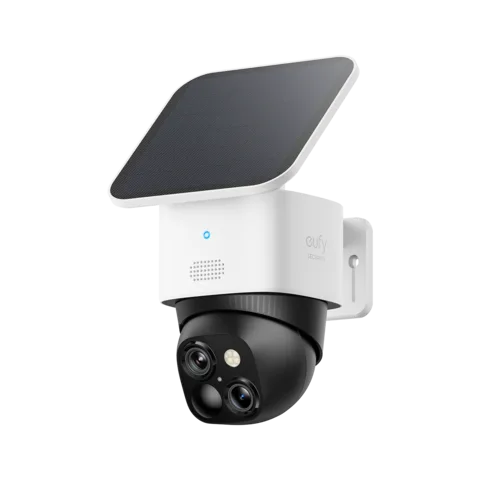
- SoloCam S340, SoloCam S220, eufyCam S330 (eufyCam 3), Indoor Cam S350, Indoor Cam 2K, Floodlight Cam E340, Video Doorbell E340, Wall Light Cam S100, HomeBase S380 (HomeBase 3), HomeBase 2
Wi-Fi necessário
Os requisitos gerais da eufy são uma rede de 2,4 GHz com WPA ou WPA2 e velocidade de upload de pelo menos 2 Mbps. Alguns modelos mais novos têm banda dupla e são compatíveis com WPA3.
- Apenas 2,4 GHz: modelos SoloCam (incluindo S220 e S340), eufyCam C37, Wall Light Cam S100 e HomeBase. A eufy informa que eles não se conectam a 5 GHz.
- Banda dupla: a Floodlight Cam E340 tem Wi-Fi 6 de banda dupla e a Indoor Cam S350 entra em redes de 2,4 ou 5 GHz. A eufy recomenda 5 GHz para visualização ao vivo mais fluida e 2,4 GHz para maior alcance.
- Segurança: os requisitos gerais da eufy listam WPA ou WPA2; suas orientações para Wi-Fi 6 de banda dupla também listam WPA3.
- Um nome para as duas faixas: para uma câmera que usa apenas 2,4 GHz, a eufy sugere uma rede dedicada de 2,4 GHz. O nome da rede, por si só, não determina qual faixa ela usa.
- Redes ocultas: a SoloCam precisa que o nome da rede esteja visível, não oculto.
- Caracteres especiais: se a câmera não conectar, a eufy sugere remover caracteres especiais da senha do Wi-Fi.
- Canais: nos EUA, a eufy pede um canal de 2,4 GHz entre 1 e 11.
Configure
A configuração varia por modelo. Para a SoloCam S340, a eufy descreve as seguintes etapas de conexão ao roteador.
Carregue completamente a SoloCam S340.
No app Anker eufy, abra Dispositivos › Adicionar Dispositivo e escolha SoloCam S340.
Selecione Conectar ao roteador.
Mantenha SYNC pressionado por 2 segundos até ouvir um bipe e toque em Avançar.
No celular, conecte-se à rede da SoloCam quando solicitado.
Selecione sua rede Wi-Fi de 2,4 GHz, digite a senha e toque em Avançar.
Configurar uma HomeBase
Conecte a HomeBase a uma porta LAN do roteador com o cabo Ethernet fornecido.
Confira se a luz fica vermelha e se a luz da porta Ethernet na parte de trás está verde.
Conecte o telefone ao mesmo roteador e adicione a HomeBase no app.
Adicione câmeras ao HomeBase em Adicionar dispositivo › Escanear código QR.
A eufy diz que uma HomeBase deve usar Ethernet na primeira configuração. A HomeBase 2 e anteriores podem depois mudar para Wi-Fi; a HomeBase 3 pode usar Wi-Fi após a configuração com firmware v3.1.5.1 ou posterior. As instruções mais antigas da eufy são diferentes; confira o firmware e a orientação atual para o modelo.
Mover para uma nova rede Wi-Fi
Para dispositivos que não sejam HomeBase 3, abra o dispositivo ou a HomeBase, Wi-Fi Chime ou Wi-Fi Bridge com que ele funciona.
Acesse Configurações › Geral › Conexão Wi-Fi.
Toque em Conexão, selecione Configuração Wi-Fi e digite a nova senha.
Para HomeBase 3, a eufy indica outro caminho: Settings › General › About Device › Connection › Wi-Fi Setup, com firmware v3.1.5.1 ou posterior. Seu outro artigo sobre mudança de Wi-Fi contém instruções mais antigas e conflitantes para HomeBase 3.
Quantos dados ele usa
A eufy publica exemplos mensais em vez de valores por qualidade e informa uma velocidade mínima de upload de 2 Mbps.
| Exemplo da eufy | Dados por mês |
|---|---|
| Uma HomeBase e duas câmeras; três visualizações ao vivo de 30 segundos por câmera por dia, transmitindo a 100 KB/s | Cerca de 528 MB |
| 4G Starlight Camera; dez visualizações ao vivo de 10 segundos e 25 gravações de movimento de 10 segundos por dia | Cerca de 500 MB |
À taxa de 100 KB/s informada pela eufy, uma hora de visualização ao vivo equivale a cerca de 360 MB (cálculo nosso). A eufy não publica valores por resolução, como 2K ou 4K.
Wi-Fi para convidados, hotéis e alojamentos estudantis
Uma rede de visitantes pode impor restrições durante a configuração.
Confira a política de rede do local e os requisitos do seu modelo exato.
- Conexão do HomeBase: a configuração inicial do HomeBase exige Ethernet até o roteador. A disponibilidade de uma porta LAN adequada varia conforme o local.
- Mesma rede: alguns modelos exigem que o telefone e o dispositivo se comuniquem localmente. O isolamento de clientes pode impedir essa comunicação.
- Páginas de login: verifique se o local exige uma página de login e se seu dispositivo é compatível com ela.
- Redes ocultas ou empresariais: a eufy pede uma rede visível usando WPA ou WPA2 com senha.
Quando não conecta
Verifique se está entrando em uma rede de 2,4 GHz, a menos que o modelo aceite 5 GHz.
Verifique os requisitos de segurança do seu modelo e confirme que a rede não está oculta.
Digite novamente a senha do Wi-Fi e tente remover caracteres especiais dela.
Siga as instruções de configuração do modelo específico da sua câmera.
Aproxime a câmera do roteador.
Para uma HomeBase cuja luz continua vermelha, ative o DHCP no roteador.
Reinicie o roteador e tente novamente.
Quando continua ficando offline
Verifique se a bateria da câmera acabou e carregue-a.
Verifique se você trocou de roteador ou alterou o nome ou a senha do Wi-Fi.
Verifique se o roteador está conectado à internet; a luz da SoloCam fica vermelha contínua quando não há internet.
Abra Ajustes › Geral › Conexão Wi-Fi, confira a leitura do sinal e teste novamente mais perto do roteador.
Caso contrário, aproxime a câmera do roteador, longe de obstáculos e interferências.
Para uma SoloCam, mantenha SYNC pressionado por pelo menos 2 segundos até ouvir um bipe e depois pareie-a novamente no app.
Câmeras que se conectam a uma HomeBase
Se você mudou a câmera de lugar recentemente, aproxime-a da HomeBase.
Remova a câmera desconectada do app e adicione-a novamente à HomeBase.
A eufy informa que a HomeBase 2 e versões anteriores podem, em teoria, ficar a 50 ft (15 m) do roteador. Paredes, obstáculos e a posição do roteador reduzem esse alcance.
Manuais e páginas de suporte
- eufy Floodlight Camera E340 (Wi-Fi 6 de duas faixas)
- eufy SoloCam S340 (somente 2,4 GHz)
- Suporte eufy: câmeras eufy ficam offline (eufyCam com HomeBase)
- Suporte eufy: a que distância do roteador o HomeBase pode ser colocado?
- Suporte eufy: quantos dados a 4G Starlight Camera usará?
- Suporte eufy: por que minha eufyCam C37 não consegue se conectar ao Wi-Fi de 5 GHz?
Perguntas
A eufy funciona em Wi-Fi de 5 GHz?
A maioria das câmeras eufy e o HomeBase usam apenas 2,4 GHz. Alguns modelos mais recentes com Wi-Fi 6 de banda dupla, como Floodlight Cam E340 e Indoor Cam S350, também usam 5 GHz.
A eufy HomeBase precisa de Ethernet?
Sim, na primeira configuração. HomeBase 2 e HomeBase 3 podem mudar para Wi-Fi depois da configuração. O HomeBase 3 precisa do firmware v3.1.5.1 ou posterior.
Qual velocidade de upload a eufy exige?
A eufy pede uma conexão de internet com pelo menos 2 Mbps de velocidade de upload.
Fontes
- Suporte eufy: requisitos para usar dispositivos eufy
- Suporte eufy: entenda o Wi-Fi 6 de duas faixas em dispositivos eufy
- Suporte da eufy: falha ao conectar a eufy S340 SoloCam à rede Wi-Fi
- Suporte eufy: falha ao conectar a eufy SoloCam à rede WiFi
- Suporte eufy: S100 Wall Light Cam não consegue conectar à minha rede Wi-Fi
- Suporte eufy: como alterar os dados de Wi-Fi dos dispositivos eufy
- Suporte eufy: eufy SoloCam offline
- Suporte da eufy: qual é o consumo médio de dados necessário por mês para eufyCams?
- Suporte eufy: Wi-Fi da HomeBase 3 após a configuração
- Suporte eufy: falha ao adicionar HomeBase 3 no app eufy
Verificado em 1º de novembro de 2026.
Veja sua rede a partir do Mac
O Kilobat é um app de barra de menus para Mac com uma CLI e um servidor MCP para agentes de IA. Ele lista os dispositivos no Wi-Fi e informa quando um novo entra, mantém um histórico da saúde do roteador e da internet, analisa canais próximos e mostra qual app do Mac usa a rede. Leia a documentação.
brew install seifip/kilobat/kilobat