攝影機與門鈴 · eufy(Anker)
eufy 攝影機和 HomeBase Wi-Fi:2.4 與 5 GHz、設定和離線
eufy Security 攝影機和門鈴可直接連接 Wi-Fi,也可連接至接入路由器的 eufy HomeBase。兩者均在 Anker eufy App 中設定。
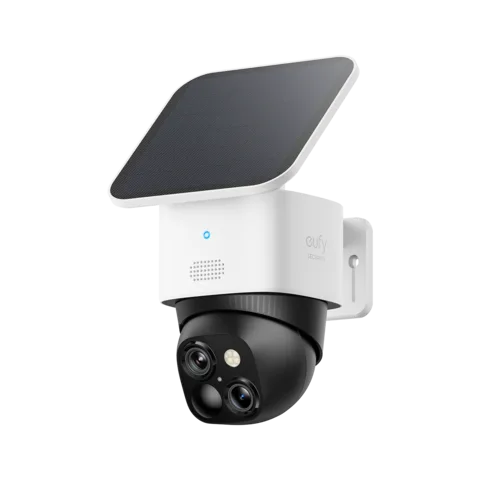
- Wi-Fi
- 大多數型號使用 2.4 GHz;部分較新型號支援雙頻 Wi-Fi 6(2.4 和 5 GHz),例如 Floodlight Cam E340 和 Indoor Cam S350。
- 安全性
- eufy 的一般需求列出 WPA/WPA2,雙頻 Wi-Fi 6 裝置列出 WPA3。請查看具體型號。
- App
- Anker eufy App(eufy Security)
- 型號
- SoloCam S340、SoloCam S220、eufyCam S330(eufyCam 3)、Indoor Cam S350、Indoor Cam 2K、Floodlight Cam E340、Video Doorbell E340、Wall Light Cam S100、HomeBase S380(HomeBase 3)、HomeBase 2
所需 Wi-Fi
eufy 的一般需求是使用 WPA 或 WPA2 的 2.4 GHz 網路,上傳速度至少為 2 Mbps。部分較新型號支援雙頻和 WPA3。
- 僅 2.4 GHz:SoloCam 型號(包括 S220 和 S340)、eufyCam C37、Wall Light Cam S100 和 HomeBase。eufy 表示這些裝置不能連接 5 GHz。
- 雙頻:Floodlight Cam E340 支援雙頻 Wi-Fi 6,Indoor Cam S350 可連接 2.4 或 5 GHz。eufy 建議使用 5 GHz 以獲得更流暢的即時畫面,或使用 2.4 GHz 以擴大涵蓋範圍。
- 安全性:eufy 的一般需求列出 WPA 或 WPA2;其雙頻 Wi-Fi 6 指南也列出 WPA3。
- 兩個頻段使用同一名稱:對於僅支援 2.4 GHz 的攝影機,eufy 建議使用專用的 2.4 GHz 網路。僅憑網路名稱無法確定其使用的頻段。
- 隱藏網路:SoloCam 需要網路名稱可見,不能隱藏。
- 特殊字元:如果攝影機無法連線,eufy 建議從 Wi-Fi 密碼中移除特殊字元。
- 頻道:在美國,eufy 要求 2.4 GHz 頻道介於 1 和 11 之間。
進行設定
設定依型號而異。對於 SoloCam S340,eufy 介紹以下路由器連線步驟。
將 SoloCam S340 充滿電。
在 Anker eufy App 中,開啟裝置 › 新增裝置並選取 SoloCam S340。
選取連接至路由器。
按住SYNC 2 秒直到發出提示音,然後點選下一步。
出現提示時,在手機上連接 SoloCam 網路。
選擇你的 2.4 GHz Wi-Fi 網路,輸入密碼並點選下一步。
設定 HomeBase
使用隨附的乙太網路線將 HomeBase 連接至路由器的 LAN 連接埠。
檢查其指示燈是否變紅,背面乙太網路連接埠燈是否為綠色。
將手機連接至同一路由器,然後在 App 中新增 HomeBase。
透過新增裝置 › 掃描 QR 碼將攝影機新增至 HomeBase。
eufy 表示首次設定 HomeBase 必須使用乙太網路。HomeBase 2 及更早型號之後可以切換至 Wi-Fi;HomeBase 3 在韌體 v3.1.5.1 或更新版本上設定完成後可以使用 Wi-Fi。eufy 的舊說明有所不同;請檢查韌體和目前型號指南。
切換至新的 Wi-Fi 網路
對於 HomeBase 3 以外的裝置,請開啟裝置本身,或與其搭配使用的 HomeBase、Wi-Fi Chime 或 Wi-Fi Bridge。
前往設定 › 一般 › Wi-Fi 連線。
點選連線,選取Wi-Fi 設定並輸入新密碼。
對於 HomeBase 3,eufy 提供另一個路徑:Settings › General › About Device › Connection › Wi-Fi Setup,需使用韌體 v3.1.5.1 以上版本。其另一篇變更 Wi-Fi 的文章包含較舊且互相矛盾的 HomeBase 3 指引。
數據用量
eufy 公布的是每月範例,而非各畫質的數據;最低上傳速度為 2 Mbps。
| eufy 的範例 | 每月流量 |
|---|---|
| 一個 HomeBase 和兩台攝影機;每台攝影機每天即時觀看三次、每次 30 秒,串流速度為 100 KB/s | 約 528 MB |
| 4G Starlight Camera;每天即時觀看十次、每次 10 秒,並錄製 25 段各 10 秒的移動偵測錄影 | 約 500 MB |
按照 eufy 所述的 100 KB/s,一小時即時觀看約為 360 MB(由我們計算)。eufy 沒有公布 2K 或 4K 等各解析度的數據。
訪客、飯店和宿舍 Wi-Fi
訪客網路可能在設定期間帶來限制。
請查看場所的網路政策和具體型號的需求。
- HomeBase 佈線:首次設定 HomeBase 需要乙太網路連接路由器。不同場所的可用 LAN 連接埠不同。
- 同一網路:部分型號要求手機和裝置能夠在本機通訊。用戶端隔離可能阻止此通訊。
- 登入頁面:請查看場所是否需要登入頁面,以及你的裝置是否支援。
- 隱藏或企業網路:eufy 要求使用可見、採用 WPA 或 WPA2 且有密碼的網路。
無法連線時
除非型號支援 5 GHz,否則請檢查是否連接 2.4 GHz 網路。
檢查型號的安全需求,並確保網路未隱藏。
重新輸入 Wi-Fi 密碼,並嘗試移除其中的特殊字元。
依照具體攝影機型號的設定提示操作。
將攝影機移近路由器。
如果 HomeBase 的指示燈持續為紅色,請在路由器上開啟 DHCP。
重新啟動路由器並重試。
持續離線時
檢查攝影機電池是否耗盡,並為其充電。
檢查是否更換過路由器,或更改過 Wi-Fi 名稱或密碼。
檢查路由器本身是否在線上;沒有網際網路時 SoloCam 指示燈呈紅色恆亮。
開啟設定 › 一般 › Wi-Fi 連線;檢查訊號讀數,然後移近路由器再次測試。
否則,將攝影機移近路由器,遠離障礙物和干擾。
對於 SoloCam,按住 SYNC 至少 2 秒,直到聽到嗶聲,然後在 App 中重新配對。
連接 HomeBase 的攝影機
如果最近移動過攝影機,請將其移近 HomeBase。
在 App 中移除離線攝影機,然後重新將其新增至 HomeBase。
eufy 表示 HomeBase 2 及更早型號理論上可放在距離路由器 50 英尺(15 公尺)的位置。牆壁、障礙物和路由器位置會縮短該距離。
手冊和支援頁面
常見問題
eufy 支援 5 GHz Wi-Fi 嗎?
大多數 eufy 攝影機和 HomeBase 僅支援 2.4 GHz。部分採用雙頻 Wi-Fi 6 的較新型號,例如 Floodlight Cam E340 和 Indoor Cam S350,也使用 5 GHz。
eufy HomeBase 需要乙太網路嗎?
是的,首次設定時需要。HomeBase 2 和 HomeBase 3 設定完成後可以切換至 Wi-Fi。HomeBase 3 需要韌體 v3.1.5.1 或更新版本。
eufy 需要多少上傳速度?
eufy 要求網際網路連線的上傳速度至少為 2 Mbps。
資料來源
- eufy 支援:使用 eufy 裝置的需求
- eufy 支援:了解 eufy 裝置上的雙頻 Wi-Fi 6
- eufy 支援:無法將 eufy S340 SoloCam 連接至 Wi-Fi 網路
- eufy 支援:無法將 eufy SoloCam 連接至 WiFi 網路
- eufy 支援:S100 Wall Light Cam 無法連接我的 WiFi 網路
- eufy 支援:如何更改 eufy 裝置的 Wi-Fi 資訊
- eufy 支援:eufy SoloCam 離線
- eufy 支援:eufyCam 每月平均需要多少流量?
- eufy 支援:設定完成後 HomeBase 3 的 Wi-Fi
- eufy 支援:無法在 eufy App 中新增 HomeBase 3
查核日期:2026 年 11 月 1 日。
從 Mac 查看網路
Kilobat 是一款 Mac 選單列 App,附帶供 AI 代理程式使用的 CLI 和 MCP 伺服器。它列出 Wi-Fi 上的裝置並在新裝置加入時通知你,記錄路由器和網際網路的健康狀態歷史,掃描附近頻道,並顯示 Mac 上哪個 App 正在使用網路。閱讀說明文件。
brew install seifip/kilobat/kilobat