Routeur · ASUS
Routeur ASUS : connexion, redémarrage, firmware et UPnP
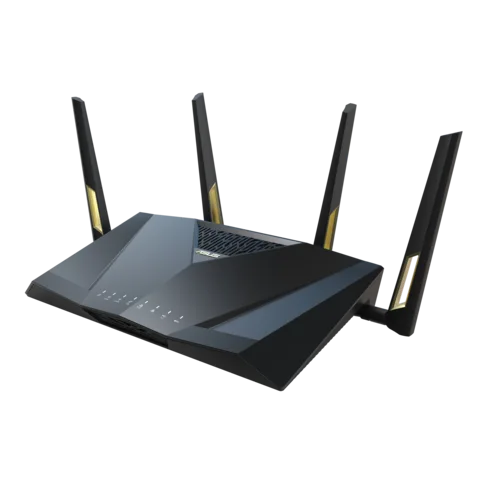
Les routeurs ASUS RT, ROG Rapture, TUF Gaming et ZenWiFi fonctionnent tous sous ASUSWRT. Vous les gérez dans un navigateur ou dans l’app ASUS Router, et plusieurs peuvent s’associer en un seul système AiMesh.
- Connexion
www.asusrouter.comou192.168.50.1- App
- L’app ASUS Router (iOS et Android)
- Mot de passe
- Vous créez l’identifiant et le mot de passe de connexion lors de la première configuration du routeur. Certains modèles impriment un identifiant sur l’étiquette au dos ou en dessous.
- Modèles
- Série RT, ROG Rapture, TUF Gaming, ZenWiFi, systèmes AiMesh
Connectez-vous au routeur ASUS
Réglage d’usine. Sur certains modèles plus anciens, l’étiquette indique admin à la fois comme nom d’utilisateur et mot de passe par défaut. ASUS vous demande de le remplacer par un long mot de passe de plus de 10 caractères.
Connectez votre Mac au routeur par Ethernet ou en Wi-Fi.
Ouvrez
http://www.asusrouter.comou l’IP LAN du routeur, commehttp://192.168.50.1, dans un navigateur.Saisissez l’identifiant et le mot de passe du routeur, puis cliquez sur Sign In.
Cette connexion n’est ni votre mot de passe Wi-Fi ni votre compte chez l’opérateur. Si vous l’oubliez, la seule solution est un retour aux réglages d’usine : maintenez le bouton de réinitialisation au moins 5 secondes jusqu’à ce que le voyant d’alimentation clignote. Cela efface tous les réglages. Si vous fermez le navigateur sans vous déconnecter, attendez trois minutes avant de vous connecter depuis un autre ordinateur.
Redémarrez-la correctement
Connectez-vous à l’interface web.
Cliquez sur Reboot en haut de la page.
Cliquez sur OK. Le routeur redémarre aussitôt et les appareils perdent Internet pendant quelques minutes.
Un redémarrage conserve vos réglages. La planification s’appuie sur l’horloge du routeur ; elle ne fonctionne donc que si le routeur est en ligne et son fuseau horaire correct.
Redémarrer depuis l’app
Ouvrez l’app ASUS Router et touchez Settings › System Settings.
Touchez l’icône Reboot, puis OK.
Planifier un redémarrage
Allez dans Administration › System.
Réglez Enable scheduler reboot sur Yes.
Choisissez les jours et une heure (format 24 heures), puis cliquez sur Apply.
Dans l’app, le même interrupteur se trouve sous Settings › System settings › Schedule Reboot.
Mettre à jour le firmware
Dans l’app ASUS Router, touchez Settings › Firmware Upgrade › Check Firmware Version et acceptez la mise à jour.
Ou, dans l’interface web, allez dans Administration › Firmware Upgrade.
Activez Auto Firmware Upgrade et choisissez un moment où personne n’utilise le réseau.
Si le routeur ne peut pas joindre le serveur d’ASUS, téléchargez chez ASUS le firmware de votre modèle exact, décompressez-le et cliquez sur Upload.
N’éteignez pas le routeur ni aucun nœud AiMesh pendant une mise à jour ; chacun redémarre tout seul à la fin. ASUS marque certaines versions comme obligatoires, et le routeur les installe automatiquement.
Voir les appareils connectés
Ouvrez Network Map et cliquez sur l’icône Clients au milieu.
La liste Client status à droite montre les appareils Online, Wired et Wireless.
Cliquez sur un appareil pour voir son adresse IP, son adresse MAC, la force de son signal et son heure d’accès.
Dans l’app, touchez Devices en bas.
Les téléphones et ordinateurs portables qui utilisent une adresse Wi-Fi privée (aléatoire) peuvent apparaître comme Unknown ou avec un nom vague. Vous pouvez les renommer dans les détails de l’appareil.
UPnP et redirection de ports
Allez dans WAN › Internet Connection.
Réglez Enable UPnP sur Yes ou No.
Cliquez sur Apply.
UPnP permet aux apps et aux jeux de votre réseau d’ouvrir eux-mêmes des ports sur le routeur. C’est utile pour les consoles et les appels vidéo, mais un appareil compromis peut aussi l’utiliser. Si rien n’en a besoin, laissez-le désactivé et redirigez les ports à la main sous WAN › Virtual Server / Port Forwarding. La redirection ne fonctionne que si votre opérateur donne au routeur une IP WAN publique.
NAT-PMP
ASUS ne documente aucun interrupteur NAT-PMP distinct. Pour désactiver NAT-PMP, réglez Enable UPnP sur No et désactivez aussi WAN › Port Trigger et WAN › Virtual Server / Port Forwarding.
Prioriser les appels et les jeux
ASUS propose Adaptive QoS sur la plupart des modèles et Adaptive QoE sur les firmwares plus récents. Un seul type de QoS peut être activé à la fois.
Cliquez sur Adaptive QoS dans le menu de gauche.
Activez Enable QoS et réglez le type de QoS sur Adaptive QoS.
Choisissez un mode comme Games et cliquez sur Apply.
Pour définir votre propre ordre, cliquez sur Customize, faites glisser les catégories et cliquez sur Save.
Adaptive QoE sur les firmwares plus récents
Cliquez sur Adaptive QoE dans le menu de gauche.
Choisissez AI Balance, Gaming, Streaming, WFH ou Office, puis cliquez sur Apply.
Limiter un appareil
Ouvrez Adaptive QoS et choisissez Bandwidth Limiter comme type de QoS.
Ajoutez l’appareil, définissez des plafonds d’envoi et de réception inférieurs au débit de votre abonnement, puis cliquez sur Apply.
2.4 et 5 GHz, et le canal
Smart Connect donne à chaque bande un seul nom Wi-Fi et déplace les appareils entre les bandes. ASUS a deux dispositions de menus, séparées au firmware 3.0.0.6.102_35404.
Sur un firmware plus récent, allez dans Network › Main network profile.
Cochez toutes les bandes pour les fusionner, ou laissez une seule bande cochée pour la séparer. Cliquez sur Apply.
Pour donner son propre nom à une autre bande, cliquez sur Add Network, définissez un nom et un mot de passe, et choisissez la bande.
Sur un firmware plus ancien, allez dans Wireless › General et activez ou désactivez Enable Smart Connect.
Changer le canal
Allez dans Wireless › General et choisissez la bande.
Pour le 5 GHz, décochez d’abord Auto select channel including DFS channels.
Choisissez un Control Channel au lieu de Auto et cliquez sur Apply.
L’app ASUS Router ne peut pas changer le canal ; seule l’interface web le peut. Les canaux disponibles dépendent de votre pays.
Mesh : quel nœud utilise un appareil
AiMesh réunit plusieurs routeurs ASUS ou unités ZenWiFi en un seul réseau. Le premier routeur, relié au modem, est le routeur AiMesh ; les autres sont des nœuds.
Cliquez sur l’icône AiMesh sur Network Map pour lister les nœuds, avec le nombre d’appareils de chaque nœud et son signal vers le routeur.
Allez dans AiMesh › Topology pour voir sur quel nœud se trouve chaque appareil.
Sélectionnez un nœud dans la colonne du milieu pour lister ses clients à droite.
Pour fixer un appareil sur un nœud, cliquez sur Bind à côté de lui, choisissez le nœud et cliquez sur OK.
L’association nécessite le firmware 3.0.0.4.386 ou ultérieur et n’est pas disponible sur les ZenWiFi AC (CT8) ni AC Mini (CD6). Un appareil associé passe quand même à un autre nœud si son signal baisse trop.
Réseau invité
Cliquez sur Guest Network dans le menu de gauche.
Choisissez la bande du réseau invité. Un nom et un mot de passe sont générés pour vous.
Modifiez le nom, le mot de passe ou Access time si vous le souhaitez, puis cliquez sur Apply.
Dans l’app, allez dans Settings › WiFi › Wireless Settings › Guest Network et touchez +.
Les invités ont leur propre sous-réseau. Access Intranet est désactivé par défaut ; les invités ne peuvent donc pas accéder à vos appareils. Les modèles plus récents appellent cela Guest Network Pro ou Self-Defined Network. Avec AiMesh, seul le premier réseau invité de chaque bande peut atteindre les nœuds.
Réglages DNS
Allez dans WAN › Internet Connection.
Sous WAN DNS Setting, cliquez sur Assign à côté de DNS server.
Choisissez un résolveur dans la liste, ou choisissez Manual Setting et saisissez une adresse principale et une adresse secondaire.
Cliquez sur OK, puis sur Apply. Internet se coupe brièvement.
C’est la méthode pour le firmware 3.0.0.4.388 et ultérieur. Les firmwares plus anciens ont les champs DNS directement sur la même page.
État de la connexion et journaux
Sur Network Map, cliquez sur l’icône Internet pour voir Internet status, l’IP WAN et les serveurs DNS.
Allez dans System Log › General Log pour l’heure système, la durée de fonctionnement et le journal des événements.
Cliquez sur Save pour télécharger le journal sous le nom
syslog.txt.
Des entrées de journal datées du 5 mai signifient généralement que le routeur n’avait pas synchronisé son horloge, souvent parce qu’il était hors ligne. Un retour aux réglages d’usine efface le journal.
Manuels et téléchargements
- ASUS RT-AX88U Pro user manual (PDF)
- ASUS RT-AX88U Pro manuals and documents
- Téléchargements de firmware
Les liens mènent aux pages propres au fabricant.
Questions
Pourquoi l’app ASUS Router n’affiche-t-elle pas le canal Wi-Fi ?
ASUS ne permet de choisir le canal de contrôle que dans l’interface web. Utilisez Wireless › General dans un navigateur.
Dois-je réinitialiser le routeur après une mise à jour du firmware ?
ASUS recommande un retour aux réglages d’usine après une mise à jour manuelle si le routeur se comporte mal. Cela efface vos réglages ; notez donc d’abord vos informations Wi-Fi et Internet.
Problèmes de Mac sur ce réseau
Des solutions à ce que les utilisateurs de Mac rencontrent le plus souvent avec les routeurs domestiques et les systèmes mesh.
Sources
- ASUS Support: How do I enter my ASUS router’s setting page using Web GUI?
- ASUS Support: How to Reboot your ASUS Router?
- ASUS Support: How to set up an ASUS router to automatically restart at specific times
- ASUS Support: How to update the firmware of your router to the latest version (WebGUI)
- ASUS Support: How to update the firmware via ASUS Router App
- ASUS Support: How to check the information of devices connected to ASUS router?
- ASUS Support: How to disable NAT-PMP from ASUS Router?
- ASUS Support: Introduction and settings of QoS on ASUS Router
- ASUS Support: How to Set Up Adaptive QoE and Bandwidth Limitation on ASUS Routers
- ASUS Support: How to configure the Smart Connect in ASUS Router?
- ASUS Support: How to fix wireless Control Channel?
- ASUS Support: Where can I find client list of AiMesh node?
- ASUS Support: How to bind my device to one specific AiMesh router or AiMesh node?
- ASUS Support: How to set up Guest Network on ASUS Router?
- ASUS Support: How to manually assign WAN DNS server to ASUS router?
- ASUS Support: How to save System Log in my ASUS router?
Vérifié le 1 novembre 2026.
Voyez ce que votre routeur ne peut pas vous dire
Kilobat est une app de barre des menus pour Mac qui surveille le réseau de votre côté : quelle app l’utilise, si le Wi-Fi, le routeur ou l’opérateur est lent, et pourquoi un appel s’est figé.
brew install seifip/kilobat/kilobat