Box d’opérateur · BT
BT Smart Hub : connexion, redémarrage, Hub Manager et redirection de port
Le Smart Hub est le routeur que BT fournit ; EE distribue aussi le Smart Hub 2. Vous le gérez dans un navigateur à l’adresse 192.168.1.254 (Hub Manager), ou dans la section Hub Manager de l’app My BT.
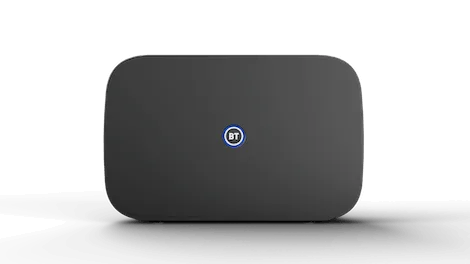
- Connexion
192.168.1.254- App
- L’app My BT (iOS et Android), sous Broadband › View details › Hub Manager
- Mot de passe
- Le mot de passe administrateur est imprimé sur la carte de réglages escamotable au dos du hub, sous le nom et le mot de passe du Wi-Fi. C’est un mot de passe distinct de celui du Wi-Fi.
- Modèles
- BT Smart Hub 3, BT Smart Hub 2
Connectez-vous au BT Smart Hub
Connectez votre Mac au hub en Wi-Fi ou en Ethernet.
Ouvrez
192.168.1.254dans votre navigateur. Cela ouvre Hub Manager.Si on vous demande de passer en HTTPS, suivez l’invite. Devant l’avertissement de certificat de Safari, sélectionnez Show Details › Visit this website.
Sélectionnez Advanced Settings et saisissez le mot de passe administrateur de la carte de réglages.
La première fois, Hub Manager vous demande de changer le mot de passe. Sur un Smart Hub 2, changez-le plus tard sous Advanced Settings › System.
L’avertissement apparaît parce que le hub utilise un certificat auto-signé ; il est sûr de continuer. Vous avez oublié un mot de passe que vous aviez changé ? Les Smart Hub 2 et ultérieurs peuvent nécessiter un retour aux réglages d’usine : maintenez le bouton de réinitialisation 5 secondes (Smart Hub 2) ou 10 secondes (Smart Hub 3). Cela efface le nom du Wi-Fi, les mots de passe et les réglages.
Redémarrez-la correctement
BT ne documente un redémarrage qu’avec le bouton d’alimentation.
Appuyez sur le bouton Power au dos du hub et vérifiez que tous les voyants avant s’éteignent.
Attendez 10 secondes sur un Smart Hub 2, ou quelques minutes sur un Smart Hub 3.
Appuyez de nouveau sur le bouton Power.
Attendez que le voyant à l’avant devienne bleu fixe.
N’utilisez pas le bouton Reset à épingle pour redémarrer : il remet le hub aux réglages d’usine. Les clients Digital Voice perdent aussi les contacts enregistrés sur un combiné BT Digital Voice.
Planifier un redémarrage
Les pages d’aide de BT ne décrivent aucun redémarrage planifié pour le Smart Hub 2 ou 3.
Mettre à jour le firmware
Laissez le hub allumé et connecté ; BT lui envoie automatiquement les mises à niveau logicielles par Internet.
Les mises à niveau ajoutent des fonctions et des correctifs de sécurité, et le service Wi-Fi Care de BT vérifie que le logiciel du hub est à jour après l’installation. BT ne documente aucun bouton de mise à jour manuelle pour le Smart Hub 2 ou 3.
Voir les appareils connectés
Ouvrez l’app My BT et sélectionnez View details sur l’onglet Broadband.
Sélectionnez la vignette Hub Manager et appairez l’app avec le hub si on vous le demande.
Ouvrez l’onglet WiFi Security pour regrouper les appareils et définir des contrôles d’accès.
Les pages d’aide de BT ne décrivent pas de page distincte des appareils connectés pour le Smart Hub 2 ou 3, seulement ces groupes de contrôle d’accès.
UPnP et redirection de ports
BT documente la redirection de port dans Hub Manager mais pas l’interrupteur UPnP sur le Smart Hub 2 ou 3.
Connectez-vous sur
192.168.1.254et sélectionnez Advanced Settings › Firewall.Sélectionnez Create a new port forwarding rule et donnez-lui un nom.
Choisissez l’appareil, puis saisissez la plage de ports externe et interne et le protocole.
Sélectionnez le bouton + pour ajouter la règle, puis Save.
La plupart des clients VPN fonctionnent sans redirection de port. Un port redirigé est ouvert à tout Internet ; supprimez donc les règles dont vous n’avez plus besoin. Le coupe-feu du hub est activé par défaut.
NAT-PMP
Les pages d’aide de BT ne mentionnent pas NAT-PMP.
Prioriser les appels et les jeux
Les pages d’aide de BT ne documentent aucun réglage de QoS ni de priorité d’appareil pour le Smart Hub 2 ou 3. Les contrôles d’accès ne limitent que les heures auxquelles un appareil peut se connecter.
2.4 et 5 GHz, et le canal
Les deux hubs diffusent un seul nom de réseau pour le 2.4 et le 5 GHz. Le Smart Hub 2 ne peut pas les séparer, car il est conçu pour Complete Wi-Fi.
Sur un Smart Hub 3, connectez-vous sur
192.168.1.254et sélectionnez Advanced Settings › Wireless.Sélectionnez Compatible Wi-Fi et activez-le.
Gardez ou changez le nom du réseau, créez un mot de passe et sélectionnez Save.
Connectez les anciens appareils 2.4 GHz uniquement au réseau Compatible Wi-Fi.
Changer le canal
BT déconseille les canaux fixes : Smart Wireless choisit le moins encombré, et le choix manuel le désactive.
Ouvrez l’app My BT et sélectionnez View details sur l’onglet Broadband.
Sélectionnez la vignette Hub Manager.
Choisissez le réseau à modifier et suivez les étapes à l’écran.
Pour pousser le hub hors d’un canal occupé, BT suggère plutôt l’optimisation Wi-Fi en un geste dans My BT.
Mesh : quel nœud utilise un appareil
BT Complete Wi-Fi utilise des BT Wi-Fi Discs qui s’appairent avec le Smart Hub 2.
Ouvrez l’app My BT et sélectionnez Set up new disc.
Suivez les étapes à l’écran, ou appuyez sur WPS sur le hub, puis sur le disc dans les 2 minutes.
Attendez un voyant bleu fixe sur le disc.
Placez-le à mi-chemin entre le hub et la zone faible, et vérifiez le signal dans My BT.
Un voyant rouge clignotant sur le disc signifie qu’il n’est pas connecté au hub. La fiche technique de BT indique Complete Wi-Fi Plus comme système d’extension pour le Smart Hub 3.
Réseau invité
BT indique un réseau invité pour le Smart Hub 3 uniquement sur certains modèles et logiciels, et ses pages d’aide ne donnent aucune étape. Le Smart Hub 2 n’a aucun réseau invité documenté.
Réglages DNS
BT ne documente aucun moyen de changer les serveurs DNS que le hub distribue. Le contrôle parental BT s’appuie sur le DNS de BT ; changer le DNS sur un appareil le contourne donc.
État de la connexion et journaux
Vérifiez le voyant du hub. Un bleu fixe signifie connecté ; un orange clignotant indique que la connexion est en cours.
Dans Hub Manager à
192.168.1.254, consultez Connection Status sur la page d’accueil.Dans l’application My BT, sélectionnez Check service status sur l’écran d’accueil pour rechercher les pannes.
Pour tester la ligne elle-même, connectez-vous à bt.com et lancez Test your broadband.
La vérification de ligne de BT peut redémarrer le hub à distance ou réserver un technicien. Un voyant blanc fixe sur un Smart Hub 3 signifie qu’il fonctionne sur la connexion mobile de secours via Hybrid Connect.
Manuels et téléchargements
- BT Smart Hub 3 user guide (PDF)
- BT Smart Hub 3 device guide
- BT Smart Hub 2 user guide (PDF)
- BT Smart Hub 2 device guide
Les liens mènent aux pages propres au fabricant.
Questions
Pourquoi Hub Manager indique-t-il que la connexion n’est pas privée ?
Le hub utilise un certificat auto-signé. Il est sûr de continuer : choisissez Advanced ou Show Details et passez à 192.168.1.254.
Puis-je séparer le 2.4 et le 5 GHz sur un Smart Hub 2 ?
Non. Sur un Smart Hub 3, activez Compatible Wi-Fi pour les appareils qui ont besoin d’un réseau 2.4 GHz.
Les clients EE peuvent-ils utiliser ce guide ?
Oui, si EE a fourni un BT Smart Hub 2. Les Smart Hub propres à EE ont des menus différents.
Problèmes de Mac sur ce réseau
Des solutions à ce que les utilisateurs de Mac rencontrent le plus souvent avec les routeurs domestiques et les systèmes mesh.
Sources
- Aide BT : définir ou modifier le mot de passe du BT Hub
- Aide BT : accéder à BT Hub Manager et l’utiliser
- Aide BT : avertissement de sécurité lors de l’accès à Hub Manager
- Aide BT : guide de l’appareil BT Smart Hub 2
- Aide BT : guide de l’appareil BT Smart Hub 3
- Aide BT : redémarrer mon BT Hub
- Aide BT : réinitialiser mon BT Hub aux paramètres d’usine
- Aide BT : sécurité de votre BT Hub
- Aide BT : BT Wi-Fi Care
- Aide BT : utiliser les contrôles d’accès Wi-Fi
- Aide BT : configurer la redirection de ports sur mon BT Hub
- Aide BT : séparer le SSID de mon BT Hub
- Aide BT : connecter tous vos appareils avec Compatible Wi-Fi
- Aide BT : modifier le canal Wi-Fi de votre BT Hub
- Aide BT : configurer Complete Wi-Fi
- Aide BT : vérifier vos réglages DNS
- Aide BT : je n’ai pas de connexion haut débit
- Aide EE : gérer votre EE Hub
Vérifié le 1 novembre 2026.
Voyez ce que votre routeur ne peut pas vous dire
Kilobat est une app de barre des menus pour Mac qui surveille le réseau de votre côté : quelle app l’utilise, si le Wi-Fi, le routeur ou l’opérateur est lent, et pourquoi un appel s’est figé.
brew install seifip/kilobat/kilobat