Box d’opérateur · Cox
Cox Panoramic Wifi Gateway : redémarrage, redirection de port et bandes séparées
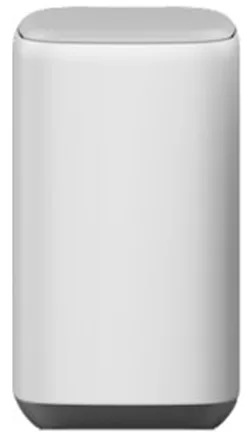
La Panoramic Wifi Gateway est le modem câble et routeur Wi-Fi combiné que Cox loue. Vous le gérez dans l’app Cox Panoramic Wifi, connectée avec votre identifiant d’utilisateur Cox.
- Connexion
- L’app Cox Panoramic Wifi
- App
- App Cox Panoramic Wifi (iOS 13 ou ultérieur, Android 10 ou ultérieur)
- Mot de passe
- L’app utilise votre identifiant d’utilisateur principal Cox et votre mot de passe. Le nom de Wi-Fi (SSID) et le mot de passe par défaut figurent sous la passerelle ; un retour aux réglages d’usine les rétablit.
- Modèles
- Technicolor CGM4981, Technicolor CGM4331, CommScope TG4482, Technicolor CGM4141, Arris TG1682, XER10 Panoramic Wifi Router
Connectez-vous à la Cox Panoramic Wifi Gateway
Installez l’app Panoramic Wifi depuis l’App Store ou Google Play.
Touchez Sign In et saisissez votre identifiant d’utilisateur Cox principal et votre mot de passe.
Touchez Continue. L’écran Overview s’ouvre.
Pour voir le mot de passe Wi-Fi, touchez WiFi › WiFi details, puis l’icône Blocked Eye.
Pour le changer, touchez Edit WiFi settings, modifiez WiFi Name et WiFi Password, et touchez Save.
L’aide de Cox mentionne un Admin Tool dans le navigateur et un interrupteur de l’app, Control Admin Access, pour activer l’accès à l’Admin Tool pour un technicien puis le désactiver ensuite. Elle ne documente pas comment se connecter à l’Admin Tool ; utilisez donc l’app.
Redémarrez-la correctement
Un redémarrage peut durer jusqu’à 12 minutes. Le Wi-Fi de la maison et Internet sont coupés entre-temps.
Dans l’app, touchez WiFi dans la barre d’outils du bas.
Touchez l’onglet Troubleshoot.
Touchez Restart your Gateway.
Lors d’une panne dans votre secteur, ne réinitialisez pas votre équipement. Sur le CGM4981, maintenir le bouton WPS pendant 60 secondes remet la passerelle aux réglages d’usine et efface tous vos réglages.
Depuis My Account
Connectez-vous à My Account sur cox.com.
Faites défiler jusqu’à Manage your services & equipment et ouvrez Equipment.
Touchez Reset device à côté de la passerelle.
Redémarrer à la main
Débranchez le cordon d’alimentation à l’arrière de la passerelle, pas à la prise murale.
Attendez 30 secondes, puis rebranchez-le.
Planifier un redémarrage
Cox ne documente aucun redémarrage programmé.
Mettre à jour le firmware
Laissez la passerelle branchée et en ligne. Cox installe lui-même les mises à jour logicielles.
Si le voyant clignote en orange et vert (vert sur le XER10), un téléchargement est en cours. Ne la débranchez pas.
Cox indique que les mises à jour logicielles régulières et une mise à niveau de l’équipement tous les trois ans font partie de Panoramic Wifi. Sa documentation n’offre aucun moyen de vérifier ou d’installer soi-même une mise à jour.
Voir les appareils connectés
Dans l’app, touchez WiFi. Connected to your WiFi liste chaque appareil ; un point vert signifie connecté.
Touchez la flèche à côté d’un appareil pour le renommer sous Device details, ou touchez Pause Device.
Pour regrouper des appareils, touchez Add a person, nommez le profil et touchez Assign Devices.
Sur le profil d’une personne, Pause All Devices coupe tous ses appareils d’un coup.
Les appareils derrière votre propre routeur ou répéteur n’apparaissent pas. Les appareils déconnectés restent sous Not Connected pendant six mois. L’app peut vous prévenir quand un nouvel appareil se connecte pour la première fois.
UPnP et redirection de ports
Cox documente la redirection de port et une DMZ dans l’app. Ses pages d’aide ne mentionnent ni UPnP IGD ni NAT-PMP, et les Advanced Settings de l’app n’ont aucune option UPnP.
Dans l’app, touchez WiFi, puis la flèche de View WiFi equipment.
Touchez Advanced Settings › Port Forwarding, puis Add Port Forward.
Choisissez l’appareil dans la liste des appareils connectés.
Choisissez un préréglage comme Xbox ou PlayStation, ou Manual Setup pour vos propres ports.
Touchez Apply Changes.
L’ouverture de ports inutiles peut présenter un risque de sécurité : chaque port ouvert est une porte d’entrée depuis Internet. N’ouvrez que les ports indiqués par le fabricant de l’appareil, et supprimez les règles dont vous n’avez plus besoin.
Modifier ou supprimer une redirection de port
Ouvrez Advanced Settings › Port Forwarding et touchez Edit à côté de la règle.
Modifiez-la et touchez Apply Changes, ou touchez Delete this Port Forward.
Une règle sans appareil associé ne peut pas être modifiée ; supprimez-la et ajoutez-la de nouveau.
Prioriser les appels et les jeux
Cox ne documente aucun réglage de QoS ou de priorité d’appareil pour la Panoramic Wifi Gateway.
2.4 et 5 GHz, et le canal
La passerelle diffuse le 2.4 et le 5 GHz sous un seul nom par défaut ; le band steering peut donc déplacer les appareils de l’une à l’autre.
Dans l’app, touchez WiFi, puis le widget WiFi.
Touchez Edit WiFi settings.
Activez Split Bands pour donner à chaque bande son propre nom, ou désactivez-le pour les fusionner.
Saisissez les noms et les mots de passe et touchez Save.
Les Wifi Extenders ont besoin d’un seul nom de réseau pour les deux bandes. Les activer fusionne de nouveau les bandes séparées en un seul nom.
Changer le canal
La passerelle choisit automatiquement les meilleurs canaux Wi-Fi, et Cox ne documente aucun réglage manuel du canal.
Mesh : quel nœud utilise un appareil
Les Cox Wifi Extenders (anciennement Panoramic Wifi Pods) forment un mesh avec la passerelle. Ils ajoutent de la couverture, pas de la vitesse.
Assurez-vous que la passerelle utilise un seul nom de Wi-Fi pour les deux bandes, et activez le Bluetooth sur votre téléphone.
Dans l’app, touchez Account, puis sous Devices touchez Activate WiFi Extender.
Choisissez le répéteur à un port ou à deux ports et touchez Get Started.
Branchez-le sur une prise basse, une pièce plus loin, à environ 20 à 30 pieds de la passerelle.
Tenez votre téléphone à moins de six pouces du répéteur et suivez les invites, puis touchez Finish Setup.
Ne reliez pas les répéteurs à la passerelle par un câble ; ils ne s’activeraient pas. Ils mettent de 24 à 72 heures à optimiser le réseau. Pour en vérifier un plus tard, touchez-le sous Connected to your WiFi et choisissez Troubleshoot Device.
Réseau invité
Les pages d’aide de Cox ne documentent aucun réseau invité sur les Panoramic Wifi Gateways. La passerelle diffuse aussi un hotspot Cox pour les autres clients Cox Internet ; vous pouvez le désactiver sous Privacy Settings sur cox.com/myprofile.
Réglages DNS
Dans l’app, Advanced Settings › DNS Server n’affiche que la configuration DNS. Cox ne documente aucun moyen de la modifier ; réglez donc le DNS sur le Mac.
État de la connexion et journaux
Dans l’application, touchez WiFi, puis le module Troubleshoot.
Sous Test your whole home network, touchez la flèche. L’application recherche les pannes locales, puis teste la passerelle et chaque appareil.
Pour votre IP publique, ouvrez View WiFi equipment › Advanced Settings › LAN & WAN.
Un voyant blanc fixe sur la passerelle signifie qu’elle est en ligne ; un rouge fixe indique l’absence de connexion Internet.
L’app peut aussi vous prévenir avec Gateway offline et There’s an outage in your area. Sur le web, connectez-vous à la page des pannes de cox.com pour voir la carte des pannes.
Manuels et téléchargements
- Cox: Panoramic Wifi app features
- Cox: Technicolor CGM4981 gateway (ports, lights, reset)
- Cox: Technicolor CGM4331 Easy Connect guide (PDF)
Les liens mènent aux pages propres au fabricant.
Questions
Puis-je changer le canal Wi-Fi ?
Cox ne documente aucun réglage manuel du canal. La passerelle choisit automatiquement les meilleures fréquences Wi-Fi.
La passerelle a-t-elle un réseau invité ?
Les pages d’aide de Cox n’en décrivent aucun. Partagez votre Wi-Fi principal, ou ajoutez votre propre routeur ou point d’accès avec un réseau invité.
Pourquoi ne puis-je pas modifier une ancienne redirection de port ?
Les règles sans appareil associé, comme celles créées auparavant dans l’Admin Tool, ne peuvent pas être modifiées dans l’app. Supprimez la règle et ajoutez-la de nouveau.
Problèmes de Mac sur ce réseau
Des solutions à ce que les utilisateurs de Mac rencontrent le plus souvent avec les routeurs domestiques et les systèmes mesh.
Sources
- Assistance Cox : fonctions de l’application Cox Panoramic Wifi
- Cox : passerelle Panoramic WiFi (configuration et redémarrage)
- Assistance Cox : configurer la redirection de ports
- Assistance Cox : modifier ou supprimer une redirection de ports
- Assistance Cox : utiliser un seul nom et mot de passe de réseau Wi-Fi
- Assistance Cox : gérer le nom et le mot de passe du réseau dans l’application Panoramic Wifi
- Assistance Cox : comprendre les répéteurs Wi-Fi
- Assistance Cox : configurer les répéteurs Wi-Fi
- Assistance Cox : Technicolor CGM4981
- Assistance Cox : dépanner le routeur Panoramic Wifi dans l’application
- Assistance Cox : informations sur les pannes
- Kit de bienvenue Internet Cox (PDF)
Vérifié le 1 novembre 2026.
Voyez ce que votre routeur ne peut pas vous dire
Kilobat est une app de barre des menus pour Mac qui surveille le réseau de votre côté : quelle app l’utilise, si le Wi-Fi, le routeur ou l’opérateur est lent, et pourquoi un appel s’est figé.
brew install seifip/kilobat/kilobat