Box d’opérateur · GFiber
Routeur GFiber : redémarrage, UPnP, redirection de port et DNS personnalisé
GFiber, anciennement Google Fiber, fournit ses propres routeurs Wi-Fi avec l’Internet par fibre. Vous les gérez dans l’app gFiber ou le portail web sur gfiber.com, connecté avec votre compte GFiber ; l’aide de GFiber ne mentionne aucune page d’administration locale.
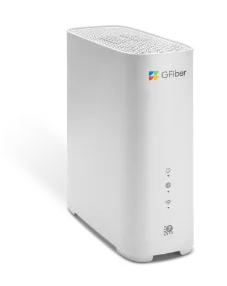
- Connexion
- L’app gFiber ou
gfiber.com/signin - App
- App gFiber (iOS et Android), connectée avec votre adresse e-mail et votre mot de passe GFiber
- Mot de passe
- Vous définissez vous-même le nom et le mot de passe du Wi-Fi dans l’app gFiber lors de la configuration. Il n’y a pas de mot de passe administrateur du routeur : l’app et le portail web utilisent votre compte GFiber.
- Modèles
- gFiber Wi-Fi 7 Router (GRBE331C), gFiber Wi-Fi 6E Router (GR6EXX0C), gFiber Wi-Fi 6 Router (GRAX210T), gFiber Multi-Gig Router (GFRG300), Wi-Fi 7 Mesh Extender (GEBE320C)
Connectez-vous au routeur GFiber
Installez l’app gFiber et connectez-vous avec votre adresse e-mail et votre mot de passe GFiber.
L’app trouve votre service et ouvre le tableau de bord de votre réseau.
Pour voir le mot de passe Wi-Fi, touchez Network, faites défiler vers le bas et touchez Show Password.
Pour le changer, touchez Network › Network settings › Primary network settings, modifiez-le et touchez Save.
Sur le portail web, connectez-vous, cliquez sur Network et utilisez Show password ou Edit network settings. L’assistance GFiber ne peut ni voir ni changer votre mot de passe Wi-Fi à votre place.
Redémarrez-la correctement
Dans l’app gFiber, touchez Network, puis Router details.
Touchez Restart router, puis Confirm.
Attendez jusqu’à 5 minutes que le voyant d’état soit vert fixe (Wi-Fi 7 et 6E) ou bleu fixe (Wi-Fi 6 et Multi-Gig).
Un redémarrage conserve le nom de votre Wi-Fi, le mot de passe et les réglages. Reset Router Settings dans l’app rétablit par défaut les adresses IP, le DNS et la redirection de port, mais conserve le nom du Wi-Fi. Maintenir le bouton de réinitialisation 10 secondes efface tout.
Redémarrer à la main
Débranchez le câble d’alimentation à l’arrière du routeur.
Attendez au moins 10 secondes, puis rebranchez-le.
Attendez de 3 à 5 minutes que le voyant devienne fixe.
Si Internet reste coupé après une coupure de courant, redémarrez aussi le Fiber Jack : débranchez-le, attendez 30 secondes et rebranchez-le. Ne débranchez jamais la fibre optique au niveau de la prise murale.
Planifier un redémarrage
GFiber ne documente aucun redémarrage programmé.
Mettre à jour le firmware
Les routeurs GFiber mettent leur logiciel à jour automatiquement. GFiber le mentionne surtout pour la configuration du mesh : le routeur peut installer une mise à jour avant d’associer un répéteur.
Laissez le routeur branché et en ligne.
Si une mise à jour est en cours, suivez sa progression dans l’onglet Home de l’app gFiber.
Attendez qu’elle se termine avant d’associer un répéteur ou de redémarrer le routeur.
L’aide de GFiber n’offre aucun moyen de vérifier la version du firmware ou d’installer soi-même une mise à jour.
Voir les appareils connectés
Dans l’app gFiber, touchez Network, faites défiler jusqu’à Connected devices et touchez Manage devices.
Touchez un appareil et faites défiler jusqu’à Connection details.
Vérifiez le type de connexion, la force du signal (RSSI), la bande, les adresses IP et le routeur ou répéteur qu’il utilise.
Pour regrouper des appareils, touchez + sur l’écran Manage devices, nommez le groupe et cochez ses appareils.
La pause, le blocage et les programmes ne fonctionnent qu’avec les routeurs Wi-Fi 6E et Wi-Fi 7. GFiber suggère de désactiver les adresses Wi-Fi privées sur vos propres appareils pour que l’app les reconnaisse.
UPnP et redirection de ports
Les routeurs GFiber prennent en charge UPnP, qui permet aux consoles et aux apps d’ouvrir les ports dont elles ont besoin. L’aide de GFiber ne dit pas s’il est activé par défaut.
Dans l’app gFiber, touchez Network.
Touchez Network settings › Advanced network settings › Ports.
Trouvez Universal plug and play et activez-le.
Touchez Enregistrer.
GFiber souligne que la redirection de port modifie le niveau de référence de sécurité de votre réseau. Avec UPnP activé, n’importe quelle app ou appareil de votre réseau, y compris un logiciel malveillant, peut ouvrir lui-même des ports. Supprimez les règles des jeux et serveurs que vous n’utilisez plus.
Redirection de port
Sur le même écran Ports, touchez Add a new rule.
Choisissez le Device, un Service ou Custom, le Protocol et la Port Range.
Touchez Save, puis Confirm.
Pour supprimer une règle plus tard, touchez-la, puis Remove rule.
NAT-PMP
L’aide de GFiber ne mentionne pas NAT-PMP.
Prioriser les appels et les jeux
GFiber ne documente aucun réglage de QoS ou de priorité d’appareil pour ses routeurs.
2.4 et 5 GHz, et le canal
GFiber recommande un seul nom pour toutes les bandes afin que les appareils puissent passer de l’une à l’autre. Les séparer aide les anciens appareils connectés 2.4 GHz à se connecter.
Dans l’app gFiber, touchez Network › Network settings › Advanced network settings › Wi-Fi.
Activez Use a unique SSID per band.
Saisissez un nom pour le 2.4, le 5 et le 6 GHz ; les noms font de 1 à 32 caractères.
Touchez Save. Les appareils se déconnectent brièvement.
Toutes les bandes gardent le même mot de passe une fois séparées. GFiber suggère de garder le 5 et le 6 GHz sous un seul nom et de ne donner un nom propre qu’au 2.4 GHz.
Changer le canal
Les routeurs gFiber actuels choisissent les canaux automatiquement. Les canaux manuels n’existent que sur l’ancien Network Box retiré.
Mesh : quel nœud utilise un appareil
Le gFiber Wi-Fi 7 Mesh Extender s’associe au Wi-Fi 7 Router via WPS.
Placez le répéteur à moins de 5 pieds du routeur et allumez-le ; le voyant devient blanc fixe.
Appuyez sur le bouton WPS du routeur, puis sur le dessous du répéteur.
Attendez que le voyant du répéteur devienne vert fixe.
Débranchez-le, placez-le à mi-chemin de l’endroit où vous avez besoin de couverture et rallumez-le.
À son nouvel emplacement, vert fixe signifie une bonne connexion ; rouge signifie qu’il faut le rapprocher. Les détails de l’appareil dans l’app indiquent quel routeur ou répéteur chaque appareil utilise.
Réseau invité
Le réseau invité est un réseau Wi-Fi distinct et isolé sur les routeurs Wi-Fi 6, Multi-Gig, Wi-Fi 6E et Wi-Fi 7.
Dans l’app gFiber, touchez Network.
Sous Guest network, touchez Manage.
Activez le réseau invité.
Donnez-lui un nom différent de celui de votre réseau principal, définissez un mot de passe et touchez Save.
Pour le partager plus tard, touchez Show password sous Guest network.
Réglages DNS
Dans l’app gFiber, touchez Network › Network settings › Advanced network settings › DNS.
Activez DNS servers.
Saisissez jusqu’à 3 adresses de serveurs DNS IPv4 par ordre de préférence.
Touchez Enregistrer.
Sur le portail web, c’est Network › Edit network › Advanced network settings › Edit › DNS, puis Use custom DNS servers. Le DNS dynamique se règle sur le même écran, dans l’app uniquement.
État de la connexion et journaux
Ouvrez l’application gFiber et consultez Network pour l’état de connexion et les alertes de panne.
Sans l’application, saisissez votre adresse à
gfiber.com/outage/check.Sur les routeurs compatibles, lancez Network Health depuis l’accueil de l’application et touchez Show details pour un score et des conseils.
Pour recevoir les SMS de panne, envoyez
STARTà434237.
Un voyant rouge fixe sur le Wi-Fi 7 Router signifie l’absence de connexion Internet. L’aide de GFiber ne décrit aucun journal d’événements ou système.
Manuels et téléchargements
- GFiber: Set up your gFiber Wi-Fi 7 Router
- GFiber: gFiber app features and network management guide
- GFiber Help Center
Les liens mènent aux pages propres au fabricant.
Questions
Existe-t-il une page d’administration sur 192.168.1.1 ?
L’aide de GFiber n’en documente aucune pour ses routeurs actuels. Utilisez l’app gFiber ou le portail web sur gfiber.com.
Puis-je utiliser mon propre routeur ?
En général, vous pouvez le brancher directement sur le Fiber Jack. Si vous n’avez pas de Fiber Jack séparé, branchez-le sur le port LAN 10 Gbps du routeur gFiber et activez Bridge mode sous Advanced network settings › Edit router settings.
Pourquoi ne puis-je pas mettre un appareil en pause ?
La pause et le blocage nécessitent le gFiber Wi-Fi 6E ou Wi-Fi 7 Router.
Problèmes de Mac sur ce réseau
Des solutions à ce que les utilisateurs de Mac rencontrent le plus souvent avec les routeurs domestiques et les systèmes mesh.
Sources
- Aide GFiber : fonctions de l’application et guide de gestion du réseau
- Aide GFiber : redémarrer votre routeur avec l’application gFiber
- Aide GFiber : redémarrer un appareil gFiber
- Aide GFiber : gérer votre routeur avec l’application gFiber
- Aide GFiber : gérer UPnP avec l’application gFiber
- Aide GFiber : configurer manuellement la redirection de ports
- Aide GFiber : configurer les réglages Wi-Fi avancés et séparer les SSID
- Aide GFiber : configurer le DNS personnalisé et le DNS dynamique
- Aide GFiber : configurer et gérer votre réseau invité
- Aide GFiber : configurer votre répéteur maillé gFiber Wi-Fi 7
- Aide GFiber : consulter les détails de connexion des appareils
- Aide GFiber : mettre en pause et bloquer des appareils
- Aide GFiber : vérifier une panne de service
- Aide GFiber : réinitialiser un appareil aux paramètres d’usine
- Aide GFiber : configurer le mode pont avec l’application
- Aide GFiber : trouver votre mot de passe Wi-Fi
- Aide GFiber : configurer votre routeur gFiber Wi-Fi 6E
Vérifié le 1 novembre 2026.
Voyez ce que votre routeur ne peut pas vous dire
Kilobat est une app de barre des menus pour Mac qui surveille le réseau de votre côté : quelle app l’utilise, si le Wi-Fi, le routeur ou l’opérateur est lent, et pourquoi un appel s’est figé.
brew install seifip/kilobat/kilobat