Equipo de operador · Orange
Inicio de sesión, reinicio, actualizaciones y UPnP de la Orange Livebox
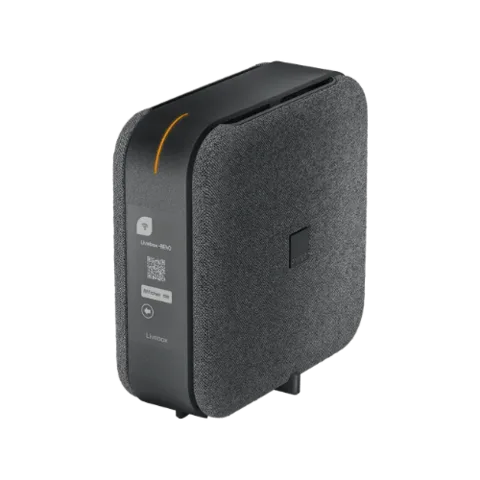
La Livebox es la caja que Orange y Sosh suministran en Francia. La gestionas en un navegador en http://livebox/, o de forma remota con Mon Réseau Local en la app Orange et moi.
- Iniciar sesión
liveboxo192.168.1.1- App
- Orange et moi, o MySosh (iOS y Android), mediante Mon Réseau Local
- Contraseña
- El nombre de usuario es
admin. Salvo que lo hayas cambiado, la contraseña son los primeros 8 caracteres, sin espacios, de la clave de seguridad Wi-Fi (clé de sécurité) de la etiqueta bajo la Livebox o de su pantalla. - Modelos
- Livebox 7, Livebox 6, Livebox S, Livebox 5
Iniciar sesión en la Livebox
Conecta tu Mac a la Livebox por Wi-Fi o Ethernet y desconecta cualquier VPN de empresa.
Abre
http://livebox/o192.168.1.1en la barra de direcciones, no en el cuadro de búsqueda.Escribe
admincomo nombre de usuario e introduce la contraseña.Haz clic en Connexion (Iniciar sesión). Llegas a Administration - Mes Favoris (Administración – Mis favoritos).
¿Has olvidado una contraseña que definiste? En la página de inicio de sesión haz clic en Mot de passe oublié (Contraseña olvidada), introduce una nueva dos veces y haz clic en Enregistrer (Guardar). Confírmala en la pantalla de la Livebox 6 o 7; en una Livebox 5, pulsa en su lugar el botón WPS.
Reiníciala correctamente
Orange documenta dos formas: el botón de encendido o Mon Réseau Local. Un reinicio puede tardar hasta 7 minutos y mientras tanto corta internet, el teléfono y la TV.
Abre Orange et moi, toca Votre Livebox (Tu Livebox) y luego Carte de vos équipements (Mapa de tus equipos).
Toca el círculo de la Livebox en el mapa.
Abre Solution de dépannage › Redémarrage (Solución de problemas › Reinicio).
Toca Redémarrer maintenant (Reiniciar ahora) y espera.
No pulses el botón Reset para reiniciar: devuelve la Livebox a los ajustes de fábrica. Si la copia de seguridad automática de la configuración está activada, tus propios ajustes se vuelven a aplicar tras un restablecimiento.
Con el botón de encendido
Apaga la Livebox con su botón Marche/Arrêt (Encendido/Apagado) de la parte trasera.
Apaga también la caja de Orange TV para que no pierda la sincronización.
Vuelve a encender la Livebox y espera a que la luz se ponga naranja fija.
Vuelve a encender la caja de TV.
Programar un reinicio
No hay reinicio programado. Planificateur Wi-Fi et veille (Programador de Wi-Fi y espera) solo apaga el Wi-Fi o pone la caja en espera a horas determinadas.
Actualiza el firmware
Abre
http://livebox/; la página de inicio de sesión muestra la versión del software.O abre Orange et moi, ve a la sección Réseau local (Red local) y comprueba allí la versión.
Orange actualiza la Livebox automáticamente; no hay actualización manual. Una actualización tarda unos tres minutos, corta internet, el teléfono y la TV, y termina con un reinicio automático. No desenchufes la caja mientras se ejecuta una.
Ver los dispositivos conectados
Inicia sesión en
http://livebox/y haz clic en el icono Réseau local (Red local).Abre Mes équipements connectés (Mis equipos conectados).
Usa la pestaña Carte (Mapa) o Liste (Lista) para ver los dispositivos conectados.
Haz clic en un dispositivo para cambiarle el nombre o definir las horas en las que puede conectarse.
Abre Historique des connexions (Historial de conexiones) para ver todos los dispositivos que se han conectado, los más recientes primero.
UPnP y redirección de puertos
La Livebox tiene UPnP IGD, activado de forma predeterminada. El servicio de TV de Orange depende de él, así que Orange aconseja mantenerlo activado.
Inicia sesión en
http://livebox/.Haz clic en Paramètres avancés (Ajustes avanzados) en la parte inferior de la página.
Haz clic en Réseau (Red) y luego en la pestaña UPnP.
Marca o desmarca Activer le service UPnP IGD (Activar el servicio UPnP IGD).
Haz clic en Enregistrer (Guardar).
UPnP permite que cualquier app de tu red abra puertos en el firewall de la Livebox sin preguntar, algo que el malware también puede aprovechar. En una Livebox con Orange TV, desactivarlo puede degradar la calidad de imagen, la grabación remota y las actualizaciones de la caja de TV. Sin Orange TV, puedes dejarlo desactivado salvo que un juego o app lo necesite.
NAT-PMP
Las páginas de ayuda de Orange no documentan ningún ajuste de NAT-PMP. Para redirecciones de puertos fijas, usa la pestaña NAT/PAT en Paramètres avancés › Réseau.
Da prioridad a las llamadas y a los juegos
Las páginas de ayuda de Orange no documentan ningún ajuste de QoS ni de prioridad de dispositivos en la Livebox 5, 6 o 7.
2,4 y 5 GHz, y el canal
De forma predeterminada, la Livebox emite un solo nombre de red para todas las bandas. Separarlas impide que los dispositivos de 2,4 GHz se beneficien de la elección automática de banda de la caja, y algunos aparatos controlados por app funcionan mal entre dos redes.
Inicia sesión en
http://livebox/y haz clic en el icono Réseau local (Red local).Abre el menú Wi-Fi.
En Modifier les réseaux Wi-Fi (Editar las redes Wi-Fi), haz clic en el nombre de tu red.
Pon SSID différent pour 5 GHz (SSID distinto para 5 GHz) en Oui (Sí).
Haz clic en Enregistrer (Guardar) y confirma.
Cambiar el canal
En Réseau local › Wi-Fi, haz clic en la red que quieres cambiar.
Haz clic en Afficher les paramètres avancés (Mostrar ajustes avanzados).
Elige un canal en Canal radio (Canal de radio), o Automatique (Automático).
Haz clic en Enregistrer (Guardar). Con las bandas separadas, usa la pestaña 5GHz para la segunda red.
La optimización del Wi-Fi de Orange solo funciona con el canal en Automatique.
Mantener 6 GHz activada
En la Livebox 6 y 7, el ahorro de energía apaga la banda de 6 GHz cuando ningún dispositivo la usa.
En Mon Réseau Local, abre la tarjeta de la Livebox y toca Mode d’économie d’énergie (Modo de ahorro de energía).
Elige Wi-Fi 6GHz allumé en permanence (Wi-Fi de 6 GHz siempre activado) y toca Enregistrer (Guardar).
Mesh: qué nodo usa un dispositivo
La Livebox funciona con los repetidores Wi-Fi propios de Orange (Répéteur Wifi 6 y Répéteur Wifi 7).
Abre Mon Réseau Local en
mon-reseau-local.orange.fro en Orange et moi, en Carte de vos équipements.Lee el punto de acceso de cada dispositivo en el mapa o la lista (Livebox, repetidor u otro accesorio).
Comprueba el color de cada enlace (verde excelente, amarillo medio, gris desconectado).
Toca un dispositivo para ver su velocidad máxima estimada hasta la Livebox y cualquier consejo.
Las páginas de ayuda de Orange no documentan ningún interruptor independiente de band steering ni de node steering. Los repetidores de Orange no retransmiten la red de invitados, salvo un Répéteur Wifi 7 emparejado con una Livebox S o Livebox 7 Wifi 7.
Red de invitados
Inicia sesión en
http://livebox/y abre el menú Wi-Fi en Réseau local (Red local).Mueve el control deslizante Wi-Fi invité (Wi-Fi de invitados) a ON y haz clic en Confirmer (Confirmar).
Haz clic en la red de invitados para cambiar su nombre, seguridad, clave o tiempo de acceso.
Haz clic en Enregistrer (Guardar).
En Orange et moi, el mismo interruptor está en la tarjeta de la Livebox › Gérer votre wifi › Configurer votre wifi (Gestionar tu wifi › Configurar tu wifi). Una Livebox 7 Wifi 7 también puede activarla desde su pantalla: Wifi › Associer un équipement › Wifi invité.
Ajustes de DNS
Las páginas de ayuda de Orange no documentan ningún ajuste para los servidores DNS que reparte la Livebox, solo un cliente de DNS dinámico en Paramètres avancés › Réseau › DynDNS. Configura el DNS en el Mac.
Estado de la conexión y registros
Abre Orange et moi y pulsa Votre Livebox para ver si funcionan internet, teléfono y televisión.
Para más detalles, inicia sesión en
http://livebox/y pulsa Paramètres avancés › Informations système (Ajustes avanzados › Información del sistema).Abre la pestaña Internet para ver las direcciones IPv4 e IPv6 públicas (adresse IPv4 WAN, adresse IPv6 WAN).
Para probar un servicio, haz clic en Assistance et dépannage › Diagnostic (Ayuda y solución de problemas › Diagnósticos), elígelo y haz clic en Lancer le diagnostic.
En la Livebox S, 6 y 7, la pantalla también ejecuta diagnósticos y muestra la última prueba de velocidad de la caja. Las páginas de ayuda de Orange no describen una página de sincronización de línea ni de registro de eventos para estos modelos.
Manuales y descargas
Los enlaces llevan a las páginas del propio fabricante.
Preguntas
¿Debo desactivar UPnP?
Solo si no usas Orange TV. Orange dice que su servicio de TV no puede funcionar del todo sin UPnP: la calidad de imagen, las grabaciones y las actualizaciones se resienten.
¿Dónde está la contraseña de la Livebox?
De forma predeterminada son los primeros 8 caracteres de la clave Wi-Fi de la etiqueta o de la pantalla. Si la cambiaste y la olvidaste, usa Mot de passe oublié en la página de inicio de sesión.
Problemas del Mac en esta red
Soluciones a lo que más encuentran los usuarios de Mac en routers domésticos y sistemas mesh.
Fuentes
- Orange Assistance: Acceder a la interfaz de configuración de Livebox
- Orange Assistance: Restablecer la contraseña de acceso a Livebox
- Orange Assistance: Reiniciar Livebox 7
- Orange Assistance: Actualización de Livebox 7 en curso
- Orange Assistance: Gestionar la red local en Livebox 6 y 7
- Orange Assistance: Efectos de desactivar UPnP de Livebox en Orange TV
- Orange Assistance: Configurar dos redes wifi distintas desde Livebox
- Orange Assistance: Comprobar el canal wifi de Livebox
- Orange Assistance: Forzar la activación de la banda de 6 GHz en Livebox 6 y 7
- Orange Assistance: Activar y compartir wifi de invitados de Livebox
- Orange Assistance: Ver y mejorar la conexión con Mon Réseau Local
- Orange Assistance: Encontrar la IP de Livebox 6 y 7
- Orange Assistance: Ejecutar un diagnóstico en Livebox 6 y 7
- Orange Assistance: Configurar DNS dinámico en Livebox
Comprobado el 1 de noviembre de 2026.
Mira lo que tu router no puede decirte
Kilobat es una app de la barra de menús del Mac que vigila la red desde tu lado: qué app la está usando, si lo que va lento es el Wi-Fi, el router o el operador, y por qué se congeló una llamada.
brew install seifip/kilobat/kilobat