Router · ASUS
ASUS-Router: Anmeldung, Neustart, Firmware und UPnP
Die Router ASUS RT, ROG Rapture, TUF Gaming und ZenWiFi laufen alle mit ASUSWRT. Du verwaltest sie im Browser oder in der App ASUS Router, und mehrere lassen sich zu einem AiMesh-System verbinden.
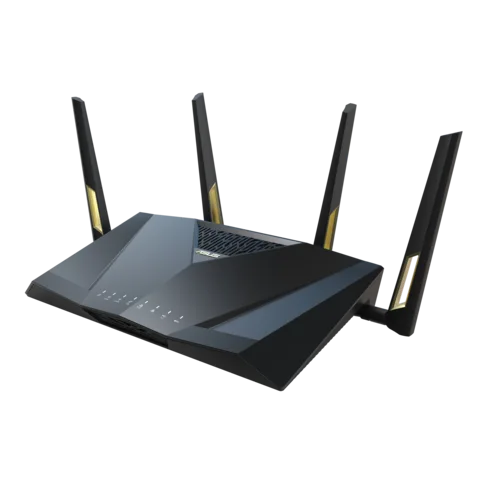
- Anmeldung
www.asusrouter.comoder192.168.50.1- App
- Die App ASUS Router (iOS und Android)
- Passwort
- Du legst Anmeldename und Passwort an, wenn du den Router zum ersten Mal einrichtest. Manche Modelle haben eine Anmeldung auf dem Etikett an der Rück- oder Unterseite aufgedruckt.
- Modelle
- RT-Serie, ROG Rapture, TUF Gaming, ZenWiFi, AiMesh-Systeme
Beim ASUS-Router anmelden
Werkseinstellung. Bei manchen älteren Modellen zeigt das Etikett admin sowohl als Standard-Benutzernamen als auch als Passwort. ASUS bittet dich, es durch ein langes Passwort mit mehr als 10 Zeichen zu ersetzen.
Verbinde deinen Mac per Ethernet oder WLAN mit dem Router.
Öffne
http://www.asusrouter.comoder die LAN-IP des Routers, etwahttp://192.168.50.1, in einem Browser.Gib Anmeldenamen und Passwort des Routers ein und klicke dann auf Sign In.
Diese Anmeldung ist weder dein WLAN-Passwort noch dein Anbieter-Account. Wenn du sie vergisst, hilft nur ein Zurücksetzen auf Werkseinstellungen: Halte die Reset-Taste mindestens 5 Sekunden lang gedrückt, bis die Power-Leuchte blinkt. Das löscht alle Einstellungen. Wenn du den Browser schließt, ohne dich abzumelden, warte drei Minuten, bevor du dich an einem anderen Computer anmeldest.
Richtig neu starten
Melde dich bei der Weboberfläche an.
Klicke oben auf der Seite auf Reboot.
Klicke auf OK. Der Router startet sofort neu, und Geräte haben für einige Minuten kein Internet.
Ein Neustart behält deine Einstellungen. Der Zeitplan hängt von der Uhr des Routers ab und funktioniert daher nur, wenn der Router online ist und seine Zeitzone stimmt.
Über die App neu starten
Öffne die App ASUS Router und tippe auf Settings › System Settings.
Tippe auf das Symbol Reboot, dann auf OK.
Einen Neustart planen
Gehe zu Administration › System.
Stelle Enable scheduler reboot auf Yes.
Wähle die Tage und eine Uhrzeit (24-Stunden-Uhr) und klicke dann auf Apply.
In der App findest du denselben Schalter unter Settings › System settings › Schedule Reboot.
Firmware aktualisieren
Tippe in der App ASUS Router auf Settings › Firmware Upgrade › Check Firmware Version und akzeptiere das Update.
Oder gehe in der Weboberfläche zu Administration › Firmware Upgrade.
Schalte Auto Firmware Upgrade ein und wähle eine Zeit, zu der niemand das Netzwerk nutzt.
Wenn der Router den ASUS-Server nicht erreicht, lade die Firmware für dein genaues Modell von ASUS herunter, entpacke sie und klicke auf Upload.
Schalte den Router oder einen AiMesh-Knoten während eines Updates nicht aus; jeder startet nach Abschluss von selbst neu. ASUS kennzeichnet manche Versionen als erforderlich, und der Router installiert sie automatisch.
Verbundene Geräte ansehen
Öffne Network Map und klicke in der Mitte auf das Symbol Clients.
Die Liste Client status rechts zeigt Online-, Wired- und Wireless-Geräte.
Klicke auf ein Gerät, um IP-Adresse, MAC-Adresse, Signalstärke und Zugriffszeit zu sehen.
Tippe in der App unten auf Devices.
Smartphones und Laptops, die eine private (zufällige) WLAN-Adresse nutzen, erscheinen möglicherweise als Unknown oder mit einem vagen Namen. Du kannst sie in den Gerätedetails umbenennen.
UPnP und Portweiterleitung
Gehe zu WAN › Internet Connection.
Stelle Enable UPnP auf Yes oder No.
Klicke auf Apply.
UPnP lässt Apps und Spiele in deinem Netzwerk von selbst Ports am Router öffnen. Das hilft Konsolen und Videoanrufen, aber ein kompromittiertes Gerät kann es ebenfalls nutzen. Wenn nichts es braucht, lass es aus und leite Ports von Hand unter WAN › Virtual Server / Port Forwarding weiter. Die Weiterleitung funktioniert nur, wenn dein Anbieter dem Router eine öffentliche WAN-IP gibt.
NAT-PMP
ASUS dokumentiert keinen eigenen NAT-PMP-Schalter. Um NAT-PMP auszuschalten, stelle Enable UPnP auf No und schalte außerdem WAN › Port Trigger und WAN › Virtual Server / Port Forwarding aus.
Anrufe und Spiele priorisieren
ASUS bietet bei den meisten Modellen Adaptive QoS und bei neuerer Firmware Adaptive QoE. Es kann nur ein QoS-Typ gleichzeitig eingeschaltet sein.
Klicke im linken Menü auf Adaptive QoS.
Schalte Enable QoS ein und stelle den QoS-Typ auf Adaptive QoS.
Wähle einen Modus wie Games und klicke auf Apply.
Um deine eigene Reihenfolge festzulegen, klicke auf Customize, ziehe die Kategorien und klicke auf Save.
Adaptive QoE bei neuerer Firmware
Klicke im linken Menü auf Adaptive QoE.
Wähle AI Balance, Gaming, Streaming, WFH oder Office und klicke dann auf Apply.
Ein Gerät begrenzen
Öffne Adaptive QoS und wähle als QoS-Typ Bandwidth Limiter.
Füge das Gerät hinzu, lege Upload- und Download-Obergrenzen unterhalb der Geschwindigkeit deines Tarifs fest und klicke dann auf Apply.
2,4 und 5 GHz und der Kanal
Smart Connect gibt jedem Band einen WLAN-Namen und verschiebt Geräte zwischen Bändern. ASUS hat zwei Menüaufbauten, getrennt bei Firmware 3.0.0.6.102_35404.
Gehe bei neuerer Firmware zu Network › Main network profile.
Aktiviere jedes Band, um sie zusammenzuführen, oder lass ein Band aktiviert, um es abzutrennen. Klicke auf Apply.
Um einem weiteren Band einen eigenen Namen zu geben, klicke auf Add Network, lege Namen und Passwort fest und wähle das Band.
Gehe bei älterer Firmware zu Wireless › General und schalte Enable Smart Connect ein oder aus.
Den Kanal ändern
Gehe zu Wireless › General und wähle das Band.
Deaktiviere bei 5 GHz zuerst Auto select channel including DFS channels.
Wähle einen Control Channel statt Auto und klicke auf Apply.
Die App ASUS Router kann den Kanal nicht ändern; das geht nur in der Weboberfläche. Die verfügbaren Kanäle hängen von deinem Land ab.
Mesh: Welchen Knoten ein Gerät nutzt
AiMesh verbindet mehrere ASUS-Router oder ZenWiFi-Geräte zu einem Netzwerk. Der erste Router, der am Modem hängt, ist der AiMesh-Router; die anderen sind Knoten.
Klicke auf Network Map auf das Symbol AiMesh, um die Knoten aufzulisten, mit der Gerätezahl jedes Knotens und dem Signal zum Router.
Gehe zu AiMesh › Topology, um zu sehen, an welchem Knoten jedes Gerät hängt.
Wähle in der mittleren Spalte einen Knoten aus, um seine Clients rechts aufzulisten.
Um ein Gerät an einen Knoten zu binden, klicke daneben auf Bind, wähle den Knoten und klicke auf OK.
Das Binden braucht Firmware 3.0.0.4.386 oder neuer und ist bei ZenWiFi AC (CT8) oder AC Mini (CD6) nicht verfügbar. Ein gebundenes Gerät wechselt trotzdem zu einem anderen Knoten, wenn sein Signal zu stark abfällt.
Gastnetzwerk
Klicke im linken Menü auf Guest Network.
Wähle das Band für das Gastnetzwerk. Name und Passwort werden für dich erzeugt.
Ändere Name, Passwort oder Access time, wenn du möchtest, und klicke dann auf Apply.
Gehe in der App zu Settings › WiFi › Wireless Settings › Guest Network und tippe auf +.
Gäste bekommen ein eigenes Subnetz. Access Intranet ist standardmäßig aus, sodass Gäste deine Geräte nicht erreichen. Neuere Modelle nennen das Guest Network Pro oder Self-Defined Network. Bei AiMesh kann nur das erste Gastnetzwerk jedes Bands die Knoten erreichen.
DNS-Einstellungen
Gehe zu WAN › Internet Connection.
Klicke unter WAN DNS Setting neben DNS server auf Assign.
Wähle einen Resolver aus der Liste oder wähle Manual Setting und gib eine primäre und eine sekundäre Adresse ein.
Klicke auf OK, dann auf Apply. Das Internet fällt kurz aus.
Das ist die Methode für Firmware 3.0.0.4.388 und neuer. Bei älterer Firmware liegen die DNS-Felder direkt auf derselben Seite.
Verbindungsstatus und Protokolle
Klicke auf Network Map auf das Symbol Internet, um Internet status, die WAN-IP und DNS-Server zu sehen.
Gehe zu System Log › General Log für Systemzeit, Betriebszeit und Ereignisprotokoll.
Klicke auf Save, um das Protokoll als
syslog.txtherunterzuladen.
Protokolleinträge mit dem Datum 5. Mai bedeuten meist, dass der Router seine Uhr nicht synchronisiert hatte, oft weil er offline war. Ein Zurücksetzen auf Werkseinstellungen löscht das Protokoll.
Handbücher und Downloads
- ASUS RT-AX88U Pro Benutzerhandbuch (PDF)
- ASUS RT-AX88U Pro Handbücher und Dokumente
- Firmware-Downloads
Links führen zu den eigenen Seiten des Herstellers.
Fragen
Warum zeigt die App ASUS Router den WLAN-Kanal nicht?
ASUS lässt dich den Control Channel nur in der Weboberfläche wählen. Nutze Wireless › General in einem Browser.
Sollte ich den Router nach einem Firmware-Update zurücksetzen?
ASUS empfiehlt nach einem manuellen Update ein Zurücksetzen auf Werkseinstellungen, wenn sich der Router seltsam verhält. Es löscht deine Einstellungen, notiere dir also vorher deine WLAN- und Internetdaten.
Mac-Probleme in diesem Netzwerk
Lösungen für das, was Mac-Nutzern bei Heimroutern und Mesh-Systemen am häufigsten begegnet.
Quellen
- ASUS Support: How do I enter my ASUS router’s setting page using Web GUI?
- ASUS Support: How to Reboot your ASUS Router?
- ASUS Support: How to set up an ASUS router to automatically restart at specific times
- ASUS Support: How to update the firmware of your router to the latest version (WebGUI)
- ASUS Support: How to update the firmware via ASUS Router App
- ASUS Support: How to check the information of devices connected to ASUS router?
- ASUS Support: How to disable NAT-PMP from ASUS Router?
- ASUS Support: Introduction and settings of QoS on ASUS Router
- ASUS Support: How to Set Up Adaptive QoE and Bandwidth Limitation on ASUS Routers
- ASUS Support: How to configure the Smart Connect in ASUS Router?
- ASUS Support: How to fix wireless Control Channel?
- ASUS Support: Where can I find client list of AiMesh node?
- ASUS Support: How to bind my device to one specific AiMesh router or AiMesh node?
- ASUS Support: How to set up Guest Network on ASUS Router?
- ASUS Support: How to manually assign WAN DNS server to ASUS router?
- ASUS Support: How to save System Log in my ASUS router?
Geprüft am 1. November 2026.
Sieh, was dein Router dir nicht sagen kann
Kilobat ist eine Menüleisten-App für den Mac, die das Netzwerk von deiner Seite aus beobachtet: welche App es nutzt, ob das WLAN, der Router oder der Anbieter langsam ist und warum ein Anruf eingefroren ist.
brew install seifip/kilobat/kilobat