Anbieter-Box · BT
BT Smart Hub: Anmeldung, Neustart, Hub Manager und Portweiterleitung
Der Smart Hub ist der Router, den BT liefert; auch EE gibt den Smart Hub 2 aus. Du verwaltest ihn im Browser unter 192.168.1.254 (Hub Manager) oder im Bereich Hub Manager der App My BT.
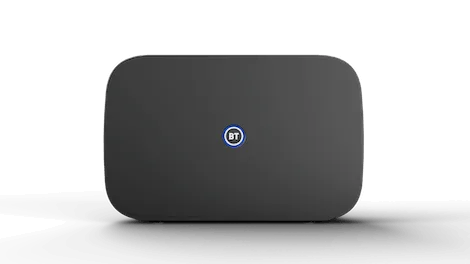
- Anmeldung
192.168.1.254- App
- Die App My BT (iOS und Android), unter Broadband › View details › Hub Manager
- Passwort
- Das Admin-Passwort steht auf der ausziehbaren Einstellungskarte an der Rückseite des Hubs, unter WLAN-Name und Passwort. Es ist ein anderes Passwort als das WLAN-Passwort.
- Modelle
- BT Smart Hub 3, BT Smart Hub 2
Beim BT Smart Hub anmelden
Verbinde deinen Mac per WLAN oder Ethernet mit dem Hub.
Öffne
192.168.1.254in deinem Browser. Dadurch öffnet sich der Hub Manager.Wenn du aufgefordert wirst, auf HTTPS zu wechseln, folge der Aufforderung. Wähle bei der Zertifikatswarnung von Safari Show Details › Visit this website.
Wähle Advanced Settings und gib das Admin-Passwort von der Einstellungskarte ein.
Beim ersten Mal bittet dich der Hub Manager, das Passwort zu ändern. Ändere es bei einem Smart Hub 2 später unter Advanced Settings › System.
Die Warnung erscheint, weil der Hub ein selbst signiertes Zertifikat nutzt; du kannst bedenkenlos fortfahren. Ein geändertes Passwort vergessen? Beim Smart Hub 2 und neuer kann ein Zurücksetzen auf Werkseinstellungen nötig sein: Halte die Reset-Taste 5 Sekunden (Smart Hub 2) oder 10 Sekunden (Smart Hub 3) gedrückt. Das löscht deinen WLAN-Namen, deine Passwörter und Einstellungen.
Richtig neu starten
BT dokumentiert einen Neustart nur mit der Power-Taste.
Drücke die Taste Power an der Rückseite des Hubs und prüfe, dass alle Leuchten an der Vorderseite ausgehen.
Warte bei einem Smart Hub 2 10 Sekunden oder bei einem Smart Hub 3 ein paar Minuten.
Drücke die Taste Power erneut.
Warte, bis die Leuchte an der Vorderseite dauerhaft blau leuchtet.
Nutze zum Neustart nicht die Reset-Taste im Nadelloch Reset: Sie setzt den Hub auf Werkseinstellungen zurück. Digital-Voice-Kunden verlieren außerdem Kontakte, die auf einem BT-Digital-Voice-Handset gespeichert sind.
Einen Neustart planen
Die Hilfeseiten von BT beschreiben für den Smart Hub 2 oder 3 keinen geplanten Neustart.
Firmware aktualisieren
Lass den Hub eingeschaltet und verbunden; BT sendet Software-Upgrades automatisch über das Internet an ihn.
Die Upgrades bringen Funktionen und Sicherheitskorrekturen, und der Dienst Wi-Fi Care von BT prüft nach der Installation, ob die Hub-Software aktuell ist. BT dokumentiert für den Smart Hub 2 oder 3 keine Taste für ein manuelles Update.
Verbundene Geräte ansehen
Öffne die App My BT und wähle auf dem Tab Broadband die Option View details.
Wähle die Kachel Hub Manager und koppele die App bei Aufforderung mit dem Hub.
Öffne den Tab WiFi Security, um Geräte zu gruppieren und Zugriffssteuerungen festzulegen.
Die Hilfeseiten von BT beschreiben für den Smart Hub 2 oder 3 keine eigene Seite mit verbundenen Geräten, nur diese Zugriffssteuerungsgruppen.
UPnP und Portweiterleitung
BT dokumentiert die Portweiterleitung im Hub Manager, aber nicht den UPnP-Schalter beim Smart Hub 2 oder 3.
Melde dich unter
192.168.1.254an und wähle Advanced Settings › Firewall.Wähle Create a new port forwarding rule und gib ihr einen Namen.
Wähle das Gerät und gib dann den externen und den internen Portbereich und das Protokoll ein.
Wähle die Taste +, um die Regel hinzuzufügen, dann Save.
Die meisten VPN-Clients funktionieren ohne Portweiterleitung. Ein weitergeleiteter Port ist für das ganze Internet offen, also entferne Regeln, die du nicht mehr brauchst. Die Firewall des Hubs ist standardmäßig eingeschaltet.
NAT-PMP
Die Hilfeseiten von BT erwähnen NAT-PMP nicht.
Anrufe und Spiele priorisieren
Die Hilfeseiten von BT dokumentieren für den Smart Hub 2 oder 3 keine Einstellung für QoS oder Geräteprioritäten. Zugriffssteuerungen begrenzen nur, wann ein Gerät online gehen kann.
2,4 und 5 GHz und der Kanal
Beide Hubs senden einen Netzwerknamen für 2,4 und 5 GHz. Der Smart Hub 2 kann sie nicht trennen, da er für Complete Wi-Fi entworfen ist.
Melde dich bei einem Smart Hub 3 unter
192.168.1.254an und wähle Advanced Settings › Wireless.Wähle Compatible Wi-Fi und schalte es ein.
Behalte den Netzwerknamen oder ändere ihn, lege ein Passwort an und wähle Save.
Verbinde ältere Geräte, die nur 2,4 GHz können, mit dem Netzwerk Compatible Wi-Fi.
Den Kanal ändern
BT rät von festen Kanälen ab: Smart Wireless wählt den am wenigsten überlasteten, und die manuelle Wahl schaltet es aus.
Öffne die App My BT und wähle auf dem Tab Broadband die Option View details.
Wähle die Kachel Hub Manager.
Wähle das Netzwerk, das du ändern möchtest, und folge den Schritten auf dem Bildschirm.
Um den Hub von einem überlasteten Kanal wegzubewegen, empfiehlt BT stattdessen die WLAN-Optimierung per Fingertipp in My BT.
Mesh: Welchen Knoten ein Gerät nutzt
BT Complete Wi-Fi nutzt BT Wi-Fi Discs, die sich mit dem Smart Hub 2 koppeln.
Öffne die App My BT und wähle Set up new disc.
Folge den Schritten auf dem Bildschirm oder drücke innerhalb von 2 Minuten WPS am Hub und dann an der Disc.
Warte auf ein dauerhaft blaues Licht an der Disc.
Stelle sie auf halbem Weg zwischen dem Hub und der schwachen Stelle auf und prüfe das Signal in My BT.
Ein rot blinkendes Licht an der Disc bedeutet, dass sie nicht mit dem Hub verbunden ist. Die Spezifikation von BT nennt Complete Wi-Fi Plus als Extender-System für den Smart Hub 3.
Gastnetzwerk
BT nennt ein Gastnetzwerk für den Smart Hub 3 nur bei ausgewählten Modellen und Softwareständen, und seine Hilfeseiten nennen keine Schritte. Für den Smart Hub 2 ist kein Gastnetzwerk dokumentiert.
DNS-Einstellungen
BT dokumentiert keine Möglichkeit, die DNS-Server zu ändern, die der Hub verteilt. Die BT Parental Controls stützen sich auf den DNS von BT, daher umgeht eine Änderung des DNS an einem Gerät sie.
Verbindungsstatus und Protokolle
Prüfen Sie die Hub-Leuchte. Dauerhaftes Blau bedeutet verbunden; blinkendes Orange bedeutet, dass die Verbindung noch hergestellt wird.
Lesen Sie im Hub Manager unter
192.168.1.254auf der Startseite Connection Status.Wählen Sie in der My-BT-App auf dem Startbildschirm Check service status, um nach Ausfällen zu suchen.
Um die Leitung selbst zu testen, melden Sie sich auf bt.com an und führen Sie Test your broadband aus.
Die Leitungsprüfung von BT kann den Hub aus der Ferne neu starten oder einen Techniker buchen. Ein dauerhaft weißes Licht an einem Smart Hub 3 bedeutet, dass er über Hybrid Connect im Mobilfunk-Backup läuft.
Handbücher und Downloads
- BT Smart Hub 3 Benutzerhandbuch (PDF)
- BT Smart Hub 3 Geräteanleitung
- BT Smart Hub 2 Benutzerhandbuch (PDF)
- BT Smart Hub 2 Geräteanleitung
Links führen zu den eigenen Seiten des Herstellers.
Fragen
Warum meldet der Hub Manager, dass die Verbindung nicht privat ist?
Der Hub verwendet ein selbstsigniertes Zertifikat. Du kannst bedenkenlos fortfahren: Wähle Advanced oder Show Details und fahre mit 192.168.1.254 fort.
Kann ich 2,4 und 5 GHz beim Smart Hub 2 trennen?
Nein. Aktiviere beim Smart Hub 3 Compatible Wi-Fi für Geräte, die ein 2,4-GHz-Netzwerk brauchen.
Können EE-Kunden diese Anleitung nutzen?
Ja, wenn EE einen BT Smart Hub 2 geliefert hat. Die eigenen Smart Hubs von EE haben andere Menüs.
Mac-Probleme in diesem Netzwerk
Lösungen für das, was Mac-Nutzern bei Heimroutern und Mesh-Systemen am häufigsten begegnet.
Quellen
- BT Help: BT-Hub-Passwort festlegen oder ändern
- BT Help: BT Hub Manager öffnen und verwenden
- BT Help: Sicherheitswarnung beim Zugriff auf Hub Manager
- BT Help: Geräteanleitung BT Smart Hub 2
- BT Help: Geräteanleitung BT Smart Hub 3
- BT Help: BT Hub neu starten
- BT Help: BT Hub auf Werkseinstellungen zurücksetzen
- BT Help: Sicherheit des BT Hub
- BT Help: BT Wi-Fi Care
- BT Help: BT-WLAN-Zugriffskontrollen verwenden
- BT Help: Portweiterleitung am BT Hub einrichten
- BT Help: SSID des BT Hub aufteilen
- BT Help: Alle Geräte mit Compatible Wi-Fi verbinden
- BT Help: WLAN-Kanal am BT Hub ändern
- BT Help: Complete Wi-Fi einrichten
- BT Help: DNS-Einstellungen prüfen
- BT Help: Keine Breitbandverbindung
- EE Help: EE Hub verwalten
Geprüft am 1. November 2026.
Sieh, was dein Router dir nicht sagen kann
Kilobat ist eine Menüleisten-App für den Mac, die das Netzwerk von deiner Seite aus beobachtet: welche App es nutzt, ob das WLAN, der Router oder der Anbieter langsam ist und warum ein Anruf eingefroren ist.
brew install seifip/kilobat/kilobat