Anbieter-Box · Cox
Cox Panoramic Wifi Gateway: Neustart, Portweiterleitung und getrennte Bänder
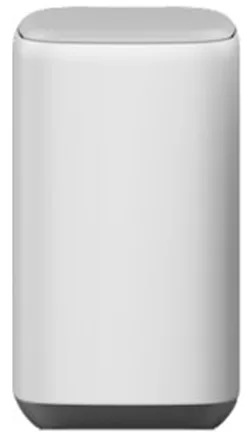
Das Panoramic Wifi Gateway ist das kombinierte Kabelmodem und WLAN-Router-Gerät, das Cox vermietet. Du verwaltest es in der App Cox Panoramic Wifi, angemeldet mit deiner Cox-Benutzer-ID.
- Anmeldung
- Die Cox-Panoramic-Wifi-App
- App
- Cox-App Panoramic Wifi (iOS 13 oder neuer, Android 10 oder neuer)
- Passwort
- Die App verwendet deine primäre Cox-Benutzer-ID und dein Passwort. Der standardmäßige WLAN-Name (SSID) und das Passwort stehen auf der Unterseite des Gateways; ein Werksreset stellt sie wieder her.
- Modelle
- Technicolor CGM4981, Technicolor CGM4331, CommScope TG4482, Technicolor CGM4141, Arris TG1682, XER10 Panoramic Wifi Router
Beim Cox Panoramic Wifi Gateway anmelden
Installiere die App Panoramic Wifi aus dem App Store oder von Google Play.
Tippe auf Sign In und gib deine primäre Cox-Benutzer-ID und dein Passwort ein.
Tippe auf Continue. Der Bildschirm Overview öffnet sich.
Um das WLAN-Passwort zu sehen, tippe auf WiFi › WiFi details und dann auf das Symbol Blocked Eye.
Um es zu ändern, tippe auf Edit WiFi settings, bearbeite WiFi Name und WiFi Password und tippe auf Save.
Die Hilfe von Cox erwähnt ein Admin Tool im Browser und einen Schalter in der App, Control Admin Access, um den Zugriff auf das Admin Tool für einen Techniker ein- und danach wieder auszuschalten. Wie man sich im Admin Tool anmeldet, dokumentiert sie nicht, nutze also die App.
Richtig neu starten
Ein Neustart kann bis zu 12 Minuten dauern. Währenddessen sind das WLAN zu Hause und das Internet nicht verfügbar.
Tippe in der App in der unteren Leiste auf WiFi.
Tippe auf den Tab Troubleshoot.
Tippe auf Restart your Gateway.
Setze deine Geräte bei einem Ausfall in deiner Gegend nicht zurück. Beim CGM4981 setzt 60 Sekunden langes Halten der WPS-Taste das Gateway auf Werkseinstellungen zurück und löscht alle deine Einstellungen.
Über „My Account“
Melde dich auf cox.com bei My Account an.
Scrolle zu Manage your services & equipment und öffne Equipment.
Tippe neben dem Gateway auf Reset device.
Von Hand neu starten
Ziehe das Netzkabel an der Rückseite des Gateways ab, nicht an der Steckdose.
Warte 30 Sekunden und stecke es dann wieder ein.
Einen Neustart planen
Cox dokumentiert keinen geplanten Neustart.
Firmware aktualisieren
Lass das Gateway eingesteckt und online. Cox installiert Software-Updates selbst.
Wenn die Leuchte orange und grün blinkt (beim XER10 grün), läuft gerade ein Download. Ziehe den Stecker nicht.
Cox führt regelmäßige Software-Updates und alle drei Jahre ein Geräte-Upgrade als Teil von Panoramic Wifi auf. Seine Dokumentation bietet keine Möglichkeit, selbst nach einem Update zu suchen oder eines zu installieren.
Verbundene Geräte ansehen
Tippe in der App auf WiFi. Connected to your WiFi listet jedes Gerät auf; ein grüner Punkt bedeutet verbunden.
Tippe auf den Pfeil neben einem Gerät, um es unter Device details umzubenennen, oder tippe auf Pause Device.
Um Geräte zu gruppieren, tippe auf Add a person, benenne das Profil und tippe auf Assign Devices.
Im Profil einer Person trennt Pause All Devices alle ihre Geräte auf einmal vom Netz.
Geräte hinter deinem eigenen Router oder Extender erscheinen nicht. Getrennte Geräte bleiben sechs Monate lang unter Not Connected. Die App kann dich benachrichtigen, wenn ein neues Gerät zum ersten Mal beitritt.
UPnP und Portweiterleitung
Cox dokumentiert Portweiterleitung und eine DMZ in der App. Seine Hilfeseiten erwähnen weder UPnP IGD noch NAT-PMP, und die Advanced Settings der App enthalten keine UPnP-Option.
Tippe in der App auf WiFi und dann auf den Pfeil bei View WiFi equipment.
Tippe auf Advanced Settings › Port Forwarding und dann auf Add Port Forward.
Wähle das Gerät aus der Liste der verbundenen Geräte.
Wähle eine Voreinstellung wie Xbox oder PlayStation oder Manual Setup für deine eigenen Ports.
Tippe auf Apply Changes.
Das Öffnen unnötiger Ports kann ein Sicherheitsrisiko sein: Jeder offene Port ist ein Zugang aus dem Internet. Öffne nur die Ports, die der Hersteller des Geräts nennt, und lösche Regeln, die du nicht mehr brauchst.
Eine Portweiterleitung bearbeiten oder löschen
Öffne Advanced Settings › Port Forwarding und tippe neben der Regel auf Edit.
Ändere sie und tippe auf Apply Changes, oder tippe auf Delete this Port Forward.
Eine Regel ohne zugehöriges Gerät lässt sich nicht bearbeiten; lösche sie und lege sie neu an.
Anrufe und Spiele priorisieren
Cox dokumentiert keine Einstellung für QoS oder Geräteprioritäten beim Panoramic Wifi Gateway.
2,4 und 5 GHz und der Kanal
Das Gateway sendet 2,4 und 5 GHz standardmäßig unter einem Namen, sodass Band Steering Geräte zwischen ihnen verschieben kann.
Tippe in der App auf WiFi und dann auf das Widget WiFi.
Tippe auf Edit WiFi settings.
Schalte Split Bands ein, um jedem Band einen eigenen Namen zu geben, oder aus, um sie zusammenzuführen.
Gib die Namen und Passwörter ein und tippe auf Save.
Wifi Extenders brauchen einen Netzwerknamen für beide Bänder. Beim Aktivieren werden getrennte Bänder wieder zu einem Namen zusammengeführt.
Den Kanal ändern
Das Gateway wählt die besten WLAN-Kanäle automatisch, und Cox dokumentiert keine manuelle Kanaleinstellung.
Mesh: Welchen Knoten ein Gerät nutzt
Cox Wifi Extenders (früher Panoramic Wifi Pods) bilden mit dem Gateway ein Mesh. Sie erhöhen die Reichweite, nicht die Geschwindigkeit.
Stelle sicher, dass das Gateway einen WLAN-Namen für beide Bänder nutzt, und schalte Bluetooth an deinem iPhone oder Android-Gerät ein.
Tippe in der App auf Account und dann unter Devices auf Activate WiFi Extender.
Wähle den Extender mit einem oder mit zwei Anschlüssen und tippe auf Get Started.
Stecke ihn eine Etage tiefer in eine untere Steckdose, einen Raum weiter, etwa 6 bis 9 Meter vom Gateway entfernt.
Halte dein Telefon innerhalb von 15 Zentimetern daran, folge den Hinweisen und tippe dann auf Finish Setup.
Verbinde Extender nicht per Kabel mit dem Gateway; sie lassen sich dann nicht aktivieren. Sie brauchen 24 bis 72 Stunden, um das Netzwerk zu optimieren. Um einen später zu prüfen, tippe ihn unter Connected to your WiFi an und wähle Troubleshoot Device.
Gastnetzwerk
Die Hilfeseiten von Cox dokumentieren kein Gastnetzwerk für Panoramic Wifi Gateways. Das Gateway sendet außerdem einen Cox-Hotspot für andere Cox-Internetkunden; du kannst ihn unter Privacy Settings auf cox.com/myprofile ausschalten.
DNS-Einstellungen
In der App zeigt Advanced Settings › DNS Server nur die DNS-Konfiguration an. Cox dokumentiert keine Möglichkeit, sie zu ändern, stelle DNS also stattdessen am Mac ein.
Verbindungsstatus und Protokolle
Tippen Sie in der App auf WiFi und dann auf das Widget Troubleshoot.
Tippen Sie unter Test your whole home network auf den Pfeil. Die App prüft regionale Ausfälle und testet dann Gateway und einzelne Geräte.
Öffnen Sie für Ihre öffentliche IP-Adresse View WiFi equipment › Advanced Settings › LAN & WAN.
Eine dauerhaft weiße Gateway-Leuchte bedeutet online; dauerhaftes Rot bedeutet keine Internetverbindung.
Die App kann dich auch mit Gateway offline und There’s an outage in your area benachrichtigen. Im Web melde dich auf der Ausfallseite von cox.com an, um die Ausfallkarte zu sehen.
Handbücher und Downloads
- Cox: Funktionen der Panoramic-Wifi-App
- Cox: Gateway Technicolor CGM4981 (Ports, Leuchten, Reset)
- Cox: Easy-Connect-Anleitung für das Technicolor CGM4331 (PDF)
Links führen zu den eigenen Seiten des Herstellers.
Fragen
Kann ich den WLAN-Kanal ändern?
Cox dokumentiert keine manuelle Kanaleinstellung. Das Gateway wählt die besten WLAN-Frequenzen automatisch.
Hat das Gateway ein Gastnetzwerk?
Die Hilfeseiten von Cox beschreiben keines. Teile dein Haupt-WLAN oder füge deinen eigenen Router oder Access Point mit einem Gastnetzwerk hinzu.
Warum kann ich eine alte Portweiterleitung nicht bearbeiten?
Regeln ohne zugehöriges Gerät, etwa solche, die früher im Admin Tool angelegt wurden, lassen sich in der App nicht bearbeiten. Lösche die Regel und lege sie neu an.
Mac-Probleme in diesem Netzwerk
Lösungen für das, was Mac-Nutzern bei Heimroutern und Mesh-Systemen am häufigsten begegnet.
Quellen
- Cox Support: Funktionen der Cox-Panoramic-Wifi-App
- Cox: Panoramic WiFi Gateway (Einrichtung und Neustart)
- Cox Support: Portweiterleitung einrichten
- Cox Support: Portweiterleitung bearbeiten oder löschen
- Cox Support: Einen WLAN-Namen und ein Passwort verwenden
- Cox Support: WLAN-Namen und Passwort in der Panoramic-Wifi-App verwalten
- Cox Support: WLAN-Verstärker verstehen
- Cox Support: WLAN-Verstärker einrichten
- Cox Support: Technicolor CGM4981
- Cox Support: Panoramic-Wifi-Router in der App überprüfen
- Cox Support: Informationen zu Ausfällen
- Cox Internet Willkommenspaket (PDF)
Geprüft am 1. November 2026.
Sieh, was dein Router dir nicht sagen kann
Kilobat ist eine Menüleisten-App für den Mac, die das Netzwerk von deiner Seite aus beobachtet: welche App es nutzt, ob das WLAN, der Router oder der Anbieter langsam ist und warum ein Anruf eingefroren ist.
brew install seifip/kilobat/kilobat