Anbieter-Box · GFiber
GFiber-Router: Neustart, UPnP, Portweiterleitung und eigenes DNS
GFiber, früher Google Fiber, liefert mit seinem Glasfaser-Internet eigene WLAN-Router. Du verwaltest sie in der gFiber-App oder im Webportal unter gfiber.com, angemeldet mit deinem GFiber-Konto; in der Hilfe von GFiber gibt es keine lokale Admin-Seite.
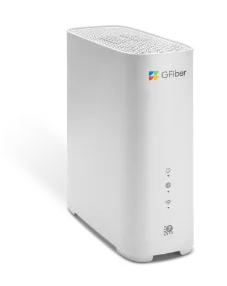
- Anmeldung
- Die gFiber-App oder
gfiber.com/signin - App
- gFiber-App (iOS und Android), angemeldet mit deiner GFiber-E-Mail-Adresse und deinem Passwort
- Passwort
- WLAN-Namen und Passwort legst du bei der Einrichtung selbst in der gFiber-App fest. Es gibt kein Admin-Passwort für den Router: Die App und das Webportal nutzen dein GFiber-Konto.
- Modelle
- gFiber Wi-Fi 7 Router (GRBE331C), gFiber Wi-Fi 6E Router (GR6EXX0C), gFiber Wi-Fi 6 Router (GRAX210T), gFiber Multi-Gig Router (GFRG300), Wi-Fi 7 Mesh Extender (GEBE320C)
Beim GFiber-Router anmelden
Installiere die gFiber-App und melde dich mit deiner GFiber-E-Mail-Adresse und deinem Passwort an.
Die App findet deinen Dienst und öffnet das Dashboard deines Netzwerks.
Um das WLAN-Passwort zu sehen, tippe auf Network, scrolle nach unten und tippe auf Show Password.
Um es zu ändern, tippe auf Network › Network settings › Primary network settings, bearbeite es und tippe auf Save.
Melde dich im Webportal an, klicke auf Network und nutze Show password oder Edit network settings. Der GFiber-Support kann dein WLAN-Passwort weder einsehen noch für dich ändern.
Richtig neu starten
Tippe in der gFiber-App auf Network und dann auf Router details.
Tippe auf Restart router und dann auf Confirm.
Warte bis zu 5 Minuten, bis die Statusleuchte dauerhaft grün (WLAN 7 und 6E) oder dauerhaft blau (WLAN 6 und Multi-Gig) leuchtet.
Ein Neustart behält deinen WLAN-Namen, dein Passwort und deine Einstellungen. Reset Router Settings in der App stellt IP-Adressen, DNS und Portweiterleitung auf die Standardwerte zurück, behält aber den WLAN-Namen. Die Reset-Taste 10 Sekunden lang zu halten löscht alles.
Von Hand neu starten
Ziehe das Netzkabel an der Rückseite des Routers ab.
Warte mindestens 10 Sekunden und stecke es dann wieder ein.
Warte 3 bis 5 Minuten, bis die Leuchte dauerhaft leuchtet.
Bleibt das Internet nach einem Stromausfall aus, starte auch den Fiber Jack neu: Ziehe ihn ab, warte 30 Sekunden und schließe ihn wieder an. Trenne nie die Glasfaserleitung an der Wanddose.
Einen Neustart planen
GFiber dokumentiert keinen geplanten Neustart.
Firmware aktualisieren
GFiber-Router aktualisieren ihre Software automatisch. GFiber erwähnt das vor allem bei der Mesh-Einrichtung: Der Router installiert möglicherweise ein Update, bevor er einen Extender koppelt.
Lass den Router eingesteckt und online.
Läuft ein Update, verfolge seinen Fortschritt auf dem Tab Home der gFiber-App.
Warte, bis es abgeschlossen ist, bevor du einen Extender koppelst oder den Router neu startest.
Die Hilfe von GFiber bietet keine Möglichkeit, die Firmware-Version zu prüfen oder selbst ein Update zu installieren.
Verbundene Geräte ansehen
Tippe in der gFiber-App auf Network, scrolle zu Connected devices und tippe auf Manage devices.
Tippe auf ein Gerät und scrolle zu Connection details.
Prüfe Verbindungsart, Signalstärke (RSSI), Band, IP-Adressen und welchen Router oder Extender es nutzt.
Um Geräte zu gruppieren, tippe auf dem Bildschirm Manage devices auf +, benenne die Gruppe und wähle ihre Geräte aus.
Pausieren, Sperren und Zeitpläne funktionieren nur mit den Routern WLAN 6E und WLAN 7. GFiber rät, private WLAN-Adressen an deinen eigenen Geräten auszuschalten, damit die App sie erkennt.
UPnP und Portweiterleitung
GFiber-Router unterstützen UPnP, mit dem Konsolen und Apps die Ports öffnen können, die sie brauchen. Die Hilfe von GFiber sagt nicht, ob es standardmäßig eingeschaltet ist.
Tippe in der gFiber-App auf Network.
Tippe auf Network settings › Advanced network settings › Ports.
Suche Universal plug and play und schalte es ein.
Tippe auf Speichern.
GFiber weist darauf hin, dass Portweiterleitung die Sicherheitsbasis deines Netzwerks verändert. Bei eingeschaltetem UPnP kann jede App und jedes Gerät in deinem Netzwerk, auch Malware, selbst Ports öffnen. Lösche Regeln für Spiele und Server, die du nicht mehr nutzt.
Portweiterleitung
Tippe auf demselben Bildschirm Ports auf Add a new rule.
Wähle das Device, einen Service oder Custom, das Protocol und den Port Range.
Tippe auf Save und dann auf Confirm.
Um eine Regel später zu löschen, tippe sie an und dann auf Remove rule.
NAT-PMP
Die Hilfe von GFiber erwähnt NAT-PMP nicht.
Anrufe und Spiele priorisieren
GFiber dokumentiert für seine Router keine Einstellung für QoS oder Geräteprioritäten.
2,4 und 5 GHz und der Kanal
GFiber empfiehlt einen Namen für alle Bänder, damit Geräte wechseln können. Eine Trennung hilft älteren 2,4-GHz-Smart-Home-Geräten beim Verbinden.
Tippe in der gFiber-App auf Network › Network settings › Advanced network settings › Wi-Fi.
Schalte Use a unique SSID per band ein.
Gib für 2,4, 5 und 6 GHz je einen Namen ein; Namen haben 1 bis 32 Zeichen.
Tippe auf Save. Geräte verlieren kurz die Verbindung.
Bei getrennten Bändern behalten alle dasselbe Passwort. GFiber rät, 5 und 6 GHz unter einem Namen zu belassen und nur 2,4 GHz einen eigenen zu geben.
Den Kanal ändern
Aktuelle gFiber-Router wählen Kanäle automatisch. Manuelle Kanäle existieren nur bei der eingestellten Network Box.
Mesh: Welchen Knoten ein Gerät nutzt
Der gFiber Wi-Fi 7 Mesh Extender koppelt sich per WPS mit dem Wi-Fi 7 Router.
Stelle den Extender innerhalb von 1,5 Metern vom Router auf und schalte ihn ein; die Leuchte wird dauerhaft weiß.
Drücke die Taste WPS am Router und dann an der Unterseite des Extenders.
Warte, bis die Leuchte des Extenders dauerhaft grün wird.
Ziehe ihn ab, stelle ihn auf halbem Weg dorthin, wo du Abdeckung brauchst, und schalte ihn wieder ein.
Am neuen Platz bedeutet dauerhaft grün eine gute Verbindung; rot bedeutet, ihn näher heranzustellen. Die Gerätedetails in der App zeigen, welchen Router oder Extender jedes Gerät nutzt.
Gastnetzwerk
Das Gastnetzwerk ist ein eigenes, isoliertes WLAN-Netzwerk bei den Routern WLAN 6, Multi-Gig, WLAN 6E und WLAN 7.
Tippe in der gFiber-App auf Network.
Tippe unter Guest network auf Manage.
Schalte das Gastnetzwerk ein.
Gib ihm einen Namen, der sich von deinem Hauptnetzwerk unterscheidet, lege ein Passwort fest und tippe auf Save.
Um es später zu teilen, tippe unter Guest network auf Show password.
DNS-Einstellungen
Tippe in der gFiber-App auf Network › Network settings › Advanced network settings › DNS.
Schalte DNS servers ein.
Gib bis zu 3 IPv4-DNS-Serveradressen in der Reihenfolge ihrer Präferenz ein.
Tippe auf Speichern.
Im Webportal heißt es Network › Edit network › Advanced network settings › Edit › DNS und dann Use custom DNS servers. Dynamic DNS wird auf demselben Bildschirm eingestellt, nur in der App.
Verbindungsstatus und Protokolle
Öffnen Sie die gFiber-App und prüfen Sie unter Network Verbindungsstatus und Ausfallmeldungen.
Ohne App geben Sie Ihre Adresse unter
gfiber.com/outage/checkein.Führen Sie bei unterstützten Routern Network Health vom Startbildschirm der App aus und tippen Sie auf Show details für Bewertung und Tipps.
Für Ausfallmeldungen per SMS senden Sie
STARTan434237.
Eine dauerhaft rote Leuchte am Wi-Fi 7 Router bedeutet keine Internetverbindung. Die Hilfe von GFiber beschreibt kein Ereignis- oder Systemprotokoll.
Handbücher und Downloads
- GFiber: Set up your gFiber Wi-Fi 7 Router
- GFiber: gFiber app features and network management guide
- GFiber Help Center
Links führen zu den eigenen Seiten des Herstellers.
Fragen
Gibt es eine Admin-Seite unter 192.168.1.1?
Die Hilfe von GFiber dokumentiert keine für seine aktuellen Router. Nutze die gFiber-App oder das Webportal unter gfiber.com.
Kann ich meinen eigenen Router nutzen?
Meist kannst du ihn direkt an den Fiber Jack anschließen. Hast du keinen separaten Fiber Jack, verbinde ihn mit dem 10-Gbps-LAN-Anschluss des gFiber-Routers und schalte unter Advanced network settings › Edit router settings den Bridge mode ein.
Warum kann ich ein Gerät nicht pausieren?
Pausieren und Sperren brauchen den gFiber Wi-Fi 6E oder Wi-Fi 7 Router.
Mac-Probleme in diesem Netzwerk
Lösungen für das, was Mac-Nutzern bei Heimroutern und Mesh-Systemen am häufigsten begegnet.
Quellen
- GFiber Help: Funktionen der gFiber-App und Anleitung zur Netzwerkverwaltung
- GFiber Help: gFiber-Router mit der gFiber-App neu starten
- GFiber Help: gFiber-Gerät neu starten
- GFiber Help: Router mit der gFiber-App verwalten
- GFiber Help: UPnP mit der gFiber-App verwalten
- GFiber Help: Manuelle Portweiterleitung mit der gFiber-App einrichten
- GFiber Help: Erweiterte WLAN-Einstellungen konfigurieren und SSIDs aufteilen
- GFiber Help: Benutzerdefinierte DNS- und dynamische DNS-Einstellungen konfigurieren
- GFiber Help: Gastnetzwerk einrichten und verwalten
- GFiber Help: gFiber Wi-Fi 7 Mesh Extender einrichten
- GFiber Help: Geräteverbindungsdetails in der gFiber-App anzeigen
- GFiber Help: Geräte in der gFiber-App pausieren und blockieren
- GFiber Help: gFiber-Dienstausfall prüfen
- GFiber Help: gFiber-Gerät auf Werkseinstellungen zurücksetzen
- GFiber Help: Bridge-Modus mit der gFiber-App einrichten
- GFiber Help: gFiber-WLAN-Passwort finden
- GFiber Help: gFiber Wi-Fi 6E Router einrichten
Geprüft am 1. November 2026.
Sieh, was dein Router dir nicht sagen kann
Kilobat ist eine Menüleisten-App für den Mac, die das Netzwerk von deiner Seite aus beobachtet: welche App es nutzt, ob das WLAN, der Router oder der Anbieter langsam ist und warum ein Anruf eingefroren ist.
brew install seifip/kilobat/kilobat