路由器 · Xiaomi
小米路由器登入、重新啟動、更新和 Mesh
AX3000T 和 BE3600 等 Xiaomi 路由器可在 Xiaomi Home(Mi Home)App 中管理,也可在 miwifi.com 的網頁上管理。Xiaomi 的英文說明很少,所以有些選單路徑沒有記載。
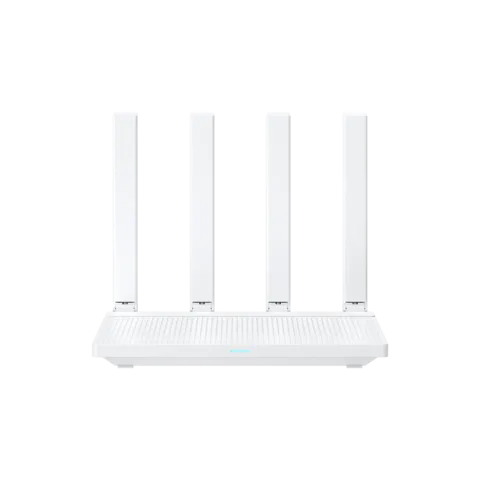
- 登入
miwifi.com或192.168.31.1- App
- Xiaomi Home App(Mi Home),適用於 iOS 和 Android
- 密碼
- 標籤上沒有管理員密碼。你在設定時自行設定管理密碼,或勾選核取方塊沿用 Wi-Fi 密碼。如果你從未更改過,請試試 Wi-Fi 密碼。
- 型號
- Xiaomi Router AX3000T、Xiaomi Router BE3600、Xiaomi Router AX1500、Xiaomi Mesh System AX3000 NE、Xiaomi Mesh System BE3600 Pro、Mi AIoT Router AX3600
登入 Xiaomi Router
加入路由器的 Wi-Fi,或把 Mac 接到它的其中一個連接埠。
預設的 Wi-Fi 名稱在路由器底部的標籤上。
在瀏覽器中開啟
http://miwifi.com或http://192.168.31.1。輸入管理密碼。
在手機上,點一下Go to PC Version一次並等約 15 秒;再次點按可能會讓路由器當機。
遺失的密碼無法找回。在路由器開機時,按住重設按鈕 5 秒,直到 AX3000T 上的燈號變成橙色。這會清除所有設定,包括兩個密碼。
正確地重新啟動
中斷路由器的電源供應。
把它重新插上。路由器會自行開機。
等燈號變成藍色,表示運作正常。
不要用重設按鈕來重新啟動:按住 5 秒會讓路由器恢復原廠設定。
排程重新啟動
Xiaomi 把排程重新啟動列在 Xiaomi Home App 的路由器功能中,例如 AX1500 和 Mesh System AX3000 NE。它的英文說明沒有提供步驟。
更新韌體
在 Xiaomi Home App 中,打開路由器並捲動到Router settings。
點一下Upgrade Assistant,如果有新版本,再點一下One-click upgrade。
或者在
miwifi.com登入,並在Settings標籤頁下按一下Status。如果列出了新版本,請按一下Update。
App 中的路由器外掛程式會自行更新,但路由器韌體只有在你啟動時才會更新。若要使用 Xiaomi 提供的檔案,請在同一頁面上使用Update manually,然後選擇Update now。
查看已連線的裝置
在 Xiaomi Home App 中打開路由器,前往Device Management。
點一下某個裝置查看它的詳細資料,例如Device Information。
如果某個裝置很慢,請先查看它的速度限制。
網頁上也有黑名單和白名單。列入黑名單的裝置無法加入 Wi-Fi。
UPnP 和連接埠轉送
Xiaomi 路由器有 UPnP,讓裝置可以為遊戲、語音聊天和遠端存取開啟連接埠。Xiaomi 的英文說明沒有提供選單路徑或預設值,也沒有提到 NAT-PMP。
網路上的任何 App 都能透過 UPnP 不經詢問就開啟連接埠。開啟連接埠可能讓裝置暴露在網際網路上。
優先處理通話和遊戲
Xiaomi 在部分型號上列出 QoS,例如 AC1200 和 Mesh System AX3000 NE,並在 AX3000T 上列出遊戲加速。它的英文說明沒有提供這些功能的步驟。
2.4 和 5 GHz,以及頻道
Xiaomi 的英文說明沒有提供拆分 2.4 和 5 GHz 或選擇頻道的選單路徑。裝置支援時請使用 5 GHz。對於 Wi-Fi 不佳的情況,請切換到最不擁擠的頻道,並開啟Pass-wall performance。
Mesh:裝置使用哪個節點
Xiaomi Mesh 連結 Wi-Fi 6 和 Wi-Fi 7 的 Xiaomi 路由器。BE3600 在一個 Mesh 中最多支援 10 台路由器。
在 Xiaomi Home App 中,打開主路由器的Mesh network devices頁面,點一下+,然後依照提示操作。
若要改用按鈕,如果衛星路由器之前設定過,請先重設它。
在主路由器附近將它開機,距離至少一公尺。
當主路由器的燈號呈藍色呼吸時,按下它的mesh按鈕。
約兩分鐘後,衛星路由器的燈號會變成藍色。然後把它移到你需要涵蓋範圍的位置。
你也可以用線材連結它們:把衛星路由器上的一個連接埠接到主路由器的 LAN 連接埠。
訪客網路
在 Xiaomi Home App 中打開路由器,並開啟Guest Wi-Fi。
給它專屬的網路名稱和密碼。
如有需要,可設定頻寬或時間限制。
訪客網路與你的主網路是隔離的,所以訪客無法連到你的裝置或共享檔案。
DNS 設定
在
miwifi.com登入。打開網路設定,在 AX3000T 和 AX1500 上是Common Settings › Internet Settings。
檢查 Internet IP 位址是否有效。
設定主要和次要 DNS,例如 Xiaomi 自己的疑難排解中的
8.8.8.8和8.8.4.4。
Xiaomi 的說明把這當作連線無法運作時的解決辦法,而不是完整的指南,所以欄位名稱在你的型號上可能不同。
連線狀態和記錄
連上路由器的 Wi-Fi,並打開
miwifi.com。該頁面會自行診斷網路狀態。請依照它的結果操作。
在 BE3600 上,請在 Xiaomi Home App 中打開網路安全防護功能,並開啟記錄管理。
它會記錄安全事件、裝置變更和裝置連線。
AX3000T 無法顯示記憶體或 CPU 使用量,而且即使使用 DDNS,也無法從你家以外的地方連到它的網頁。
手冊和下載
連結會前往製造商自己的頁面。
常見問題
我該用 Xiaomi Home App 還是 Mi Wi-Fi App?
Xiaomi Home。Mi Wi-Fi App 不會再有新功能,而且 BE3600 等較新的路由器無法加入其中。
為什麼 App 無法新增我的路由器?
請先加入路由器的 Wi-Fi,並選擇正確的型號。如果你是在瀏覽器中設定路由器,那裡選擇的國家或地區必須與 App 中的相符。
這個網路上的 Mac 問題
Mac 使用者在家用路由器和 Mesh 系統上最常遇到的問題的解決方法。
資料來源
- Xiaomi 支援:如何首次安裝並設定 Xiaomi Router BE3600?
- Xiaomi 支援:如何設定 Xiaomi Router AX3000T 的網路?
- Xiaomi 支援:Xiaomi Router AX3000T 常見問題
- Xiaomi 支援:忘記 Xiaomi Router AX1500 的管理密碼怎麼辦?
- Xiaomi 支援:忘記 Xiaomi Router BE3600 的管理密碼或 Wi-Fi 密碼怎麼辦?
- Xiaomi 支援:如何將 Xiaomi Router AX3000T 恢復原廠設定?
- Xiaomi 支援:Xiaomi Router AX1500 的網頁管理介面無法存取怎麼辦?
- Xiaomi 支援:如何升級 Xiaomi Router 的韌體?
- Xiaomi 支援:Xiaomi Router AX1500 綁定 Mi Home App 後有哪些功能?
- Xiaomi 支援:Xiaomi Mesh System AX3000 NE 常見問題
- Xiaomi 支援:為什麼 Xiaomi 路由器無法連上 2.4GHz/5GHz WiFi?
- Xiaomi 支援:為什麼 Xiaomi 路由器的網路速度很慢?
- Xiaomi 支援:Xiaomi Router 的網際網路速度很慢怎麼辦?
- Xiaomi 支援:Xiaomi 路由器的 2.4 GHz 和 5 GHz Wi-Fi 同時斷線怎麼辦?
- Xiaomi 支援:Xiaomi 路由器上的 UPnP 是什麼?
- Xiaomi 支援:Xiaomi 路由器上的連接埠轉送是什麼?
- Xiaomi 支援:什麼是 QoS?
- Xiaomi 支援:如何使用 Xiaomi Router BE3600 的 Mesh 組網?
- Xiaomi 支援:如何把 Xiaomi Mesh 組網連接到 Xiaomi Router AX3000T?
- Xiaomi 支援:Xiaomi Router BE3600 的訪客 Wi-Fi 功能是什麼?
- Xiaomi 支援:如何在 Xiaomi Router AX3000T 上設定中繼模式,以擴展現有路由器的 Wi-Fi?
- Xiaomi 支援:如何使用 Xiaomi Router BE3600 的網路安全防護功能?
查核日期:2026 年 11 月 1 日。
看看你的路由器告訴不了你的事
Kilobat 是一款 Mac 選單列 App,從你這一側觀察網路:哪個 App 在使用它、是 Wi-Fi、路由器還是供應商變慢,以及通話為什麼凍結。
brew install seifip/kilobat/kilobat