ルーター · Xiaomi
Xiaomiルーターのログイン、再起動、アップデート、メッシュ
AX3000TやBE3600などのXiaomiルーターは、Xiaomi Home(Mi Home)アプリか、miwifi.comのWebページで管理します。Xiaomiの英語のヘルプは情報が少なく、記載のないメニューの手順もあります。
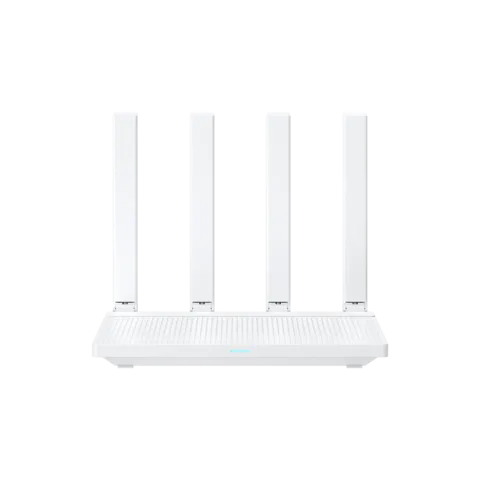
- サインイン
miwifi.comまたは192.168.31.1- アプリ
- Xiaomi Homeアプリ(Mi Home)、iOSとAndroid用
- パスワード
- ラベルに管理者パスワードは記載されていません。管理パスワードはセットアップ時に設定するか、Wi-Fiのパスワードを再利用するボックスにチェックを入れます。変更していない場合は、Wi-Fiのパスワードを試してください。
- モデル
- Xiaomi Router AX3000T、Xiaomi Router BE3600、Xiaomi Router AX1500、Xiaomi Mesh System AX3000 NE、Xiaomi Mesh System BE3600 Pro、Mi AIoT Router AX3600
Xiaomi Routerにサインインする
ルーターのWi-Fiに参加するか、MacをルーターのポートにEthernetでつなぎます。
デフォルトのWi-Fi名は、ルーター下面のラベルに記載されています。
ブラウザで
http://miwifi.comまたはhttp://192.168.31.1を開きます。管理パスワードを入力します。
スマートフォンでは、Go to PC Versionを1回だけタップし、約15秒待ちます。もう一度タップすると、ルーターがフリーズすることがあります。
失われたパスワードは復元できません。ルーターの電源を入れた状態で、リセットボタンを5秒間押し続けます(AX3000Tではランプがオレンジ色になるまで)。これで、2つのパスワードを含むすべての設定が消去されます。
正しく再起動する
ルーターの電源を外します。
差し込み直します。ルーターは自動で起動します。
ランプが青色に変わるのを待ちます。通常どおり動作していることを示します。
再起動にリセットボタンは使わないでください。5秒間押し続けると、ルーターが工場出荷時設定に戻ります。
再起動をスケジュールする
Xiaomiは、AX1500やMesh System AX3000 NEなどで、スケジュールでの再起動を、Xiaomi Homeアプリのルーター機能に挙げています。英語のヘルプには手順の記載がありません。
ファームウェアをアップデートする
Xiaomi Homeアプリでルーターを開き、Router settingsまでスクロールします。
Upgrade Assistantをタップし、新しいバージョンがあればOne-click upgradeをタップします。
または、
miwifi.comでログインし、SettingsタブのStatusをクリックします。新しいバージョンが表示されていれば、Updateをクリックします。
アプリのルータープラグインは自動で更新されますが、ルーターのファームウェアは自分で開始したときにだけ更新されます。Xiaomiから入手したファイルを使うには、同じページでUpdate manuallyを使い、Update nowをクリックします。
接続中のデバイスを見る
Xiaomi Homeアプリでルーターを開き、Device Managementに進みます。
デバイスをタップすると、Device Informationなどの詳細が表示されます。
特定のデバイスだけ遅い場合は、まずその速度制限を確認します。
Webページには、ブラックリストとホワイトリストもあります。ブラックリストに入れたデバイスは、Wi-Fiに接続できません。
UPnP とポート転送
XiaomiのルーターにはUPnPがあり、デバイスがゲーム、ボイスチャット、リモートアクセスのためにポートを開けられます。Xiaomiの英語のヘルプにはメニューの手順もデフォルトの設定も記載がなく、NAT-PMPにも触れていません。
UPnPを使うと、ネットワーク上のどのアプリでも、確認なしにポートを開けます。ポートを開くと、デバイスがインターネットに公開される可能性があります。
通話とゲームを優先する
Xiaomiは、AC1200やMesh System AX3000 NEなど一部のモデルのQoSと、AX3000Tのゲームアクセラレーションを挙げています。英語のヘルプには、その手順の記載がありません。
2.4 GHzと5 GHz、チャンネル
Xiaomiの英語のヘルプには、2.4 GHzと5 GHzを分ける方法や、チャンネルを選ぶ方法のメニューの手順が記載されていません。デバイスが対応していれば5 GHzを使ってください。Wi-Fiの状態が悪いときは、最も混雑の少ないチャンネルに切り替え、Pass-wall performanceをオンにしてください。
メッシュ: デバイスが使うノード
Xiaomi Meshは、Wi-Fi 6とWi-Fi 7のXiaomiルーターをつなぎます。BE3600は、1つのメッシュで最大10台のルーターに対応します。
Xiaomi Homeアプリで、メインルーターのMesh network devicesページを開き、+をタップして、表示される手順に従います。
ボタンを使う場合は、サテライトルーターが以前にセットアップ済みなら、リセットします。
メインルーターの近く(1メートル以上離して)で、電源を入れます。
メインルーターのランプが青色でゆっくり点滅したら、meshボタンを押します。
約2分後、サテライトのランプが青色になります。そのあと、電波が必要な場所に移動します。
ケーブルでつなぐこともできます。サテライトのポートを、メインルーターのLANポートにつなぎます。
ゲストネットワーク
Xiaomi Homeアプリでルーターを開き、Guest Wi-Fiをオンにします。
専用のネットワーク名とパスワードを付けます。
必要に応じて、帯域幅や時間の制限を設定します。
ゲストネットワークはメインネットワークから隔離されているため、ゲストはお使いのデバイスや共有ファイルにアクセスできません。
DNS設定
miwifi.comでログインします。ネットワーク設定を開きます。AX3000TとAX1500ではCommon Settings › Internet Settingsです。
インターネットのIPアドレスが有効か確認します。
プライマリとセカンダリのDNSを設定します。たとえば、Xiaomi自身のトラブルシューティングにある
8.8.8.8と8.8.4.4です。
Xiaomiのヘルプは、これを完全なガイドとしてではなく、接続できない場合の対処として示しているため、お使いのモデルではフィールド名が異なることがあります。
接続状態とログ
ルーターのWi-Fiに接続し、
miwifi.comを開きます。ページ自体がネットワークの状態を診断します。その結果に従ってください。
BE3600では、Xiaomi Homeアプリでネットワークセキュリティ保護機能を開き、ログ管理をオンにします。
セキュリティイベント、デバイスの変更、デバイスの接続が記録されます。
AX3000Tはメモリ使用量やCPU使用量を表示できず、DDNSを使っても、そのWebページには家の外からアクセスできません。
マニュアルとダウンロード
リンク先は、メーカー自身のページです。
よくある質問
Xiaomi HomeアプリとMi Wi-Fiアプリのどちらを使うべきですか?
Xiaomi Homeです。Mi Wi-Fiアプリには新機能が追加されず、BE3600のような新しいルーターは追加できません。
アプリでルーターを追加できないのはなぜですか?
まずルーターのWi-Fiに参加し、正しいモデルを選びます。ブラウザでルーターをセットアップした場合は、そこで選んだ国がアプリの国と一致している必要があります。
このネットワークでのMacの問題
家庭用ルーターとメッシュシステムで、Macユーザが最もよく遭遇する問題の対処法です。
出典
- Xiaomiサポート: Xiaomi Router BE3600を初めてインストールして設定するには?
- Xiaomiサポート: Xiaomi Router AX3000Tのネットワークを設定するには?
- Xiaomiサポート: Xiaomi Router AX3000T FAQ
- Xiaomiサポート: Xiaomi Router AX1500の管理パスワードを忘れた場合は?
- Xiaomiサポート: Xiaomi Router BE3600の管理パスワードまたはWi-Fiパスワードを忘れた場合は?
- Xiaomiサポート: Xiaomi Router AX3000Tを工場出荷時設定に戻すには?
- Xiaomiサポート: Xiaomi Router AX1500のWeb管理インターフェイスにアクセスできない場合は?
- Xiaomiサポート: Xiaomi Routerのファームウェアをアップグレードするには?
- Xiaomiサポート: Xiaomi Router AX1500をMi Home APPに紐づけると、どんな機能が使えますか?
- Xiaomiサポート: Xiaomi Mesh System AX3000 NE FAQ
- Xiaomiサポート: Xiaomiルーターが2.4GHz/5GHzのWiFiに接続できないのはなぜですか?
- Xiaomiサポート: Xiaomiルーターのネットワーク速度が遅いのはなぜですか?
- Xiaomiサポート: Xiaomi Routerのインターネット速度が遅い場合は?
- Xiaomiサポート: Xiaomiルーターの2.4 GHzと5 GHzのWi-Fiが同時に切断される場合は?
- Xiaomiサポート: XiaomiルーターのUPnPとは?
- Xiaomiサポート: Xiaomiルーターのポート転送とは?
- Xiaomiサポート: QoSとは?
- Xiaomiサポート: Xiaomi Router BE3600のメッシュネットワークを使うには?
- Xiaomiサポート: Xiaomi Router AX3000TにXiaomi Meshネットワークを接続するには?
- Xiaomiサポート: Xiaomi Router BE3600のゲストWi-Fi機能とは?
- Xiaomiサポート: Xiaomi Router AX3000Tでリレーモードを設定して既存ルーターのWi-Fiを拡張するには?
- Xiaomiサポート: Xiaomi Router BE3600のネットワークセキュリティ保護機能を使うには?
2026年11月1日に確認。
ルーターには分からないことを、見える化
Kilobatは、あなたの側からネットワークを見守る、Macのメニューバーアプリです。どのアプリが使っているか、遅いのはWi-Fi、ルーター、プロバイダのどれか、通話がフリーズした理由は何か、が分かります。
brew install seifip/kilobat/kilobat