Router · Xiaomi
Router Xiaomi: inicio de sesión, reinicio, actualizaciones y mesh
Los routers Xiaomi, como el AX3000T y el BE3600, se gestionan en la app Xiaomi Home (Mi Home) o en una página web en miwifi.com. La ayuda en inglés de Xiaomi es escasa, así que algunas rutas de menú no están documentadas.
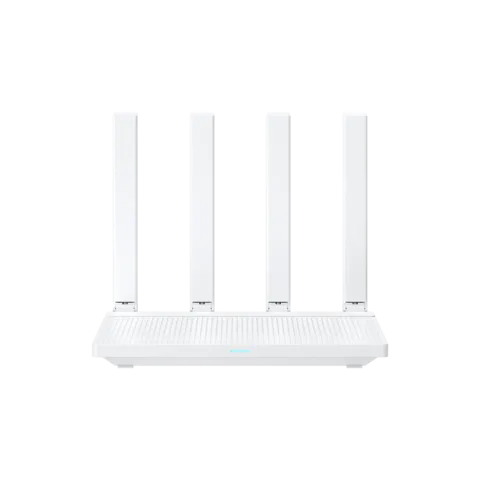
- Iniciar sesión
miwifi.como192.168.31.1- App
- La app Xiaomi Home (Mi Home), para iOS y Android
- Contraseña
- No hay contraseña de administrador en la etiqueta. Defines la contraseña de gestión durante la configuración, o marcas la casilla para reutilizar la contraseña del Wi-Fi. Si nunca la cambiaste, prueba la contraseña del Wi-Fi.
- Modelos
- Xiaomi Router AX3000T, Xiaomi Router BE3600, Xiaomi Router AX1500, Xiaomi Mesh System AX3000 NE, Xiaomi Mesh System BE3600 Pro, Mi AIoT Router AX3600
Inicia sesión en el Xiaomi Router
Únete al Wi-Fi del router o conecta el Mac a uno de sus puertos.
El nombre de Wi-Fi predeterminado está en la etiqueta de la parte inferior del router.
Abre
http://miwifi.comohttp://192.168.31.1en un navegador.Escribe la contraseña de gestión.
En un teléfono, toca Go to PC Version una vez y espera unos 15 segundos; si vuelves a tocarlo, el router puede bloquearse.
Una contraseña perdida no se puede recuperar. Con el router encendido, mantén pulsado el botón de reinicio durante 5 segundos, hasta que la luz se ponga naranja en el AX3000T. Esto borra todos los ajustes, incluidas ambas contraseñas.
Reiníciala correctamente
Desconecta la fuente de alimentación del router.
Vuelve a enchufarla. El router se enciende solo.
Espera a que la luz se ponga azul, lo que significa que funciona con normalidad.
No uses el botón de reinicio para reiniciar: mantenerlo pulsado 5 segundos devuelve el router a los ajustes de fábrica.
Programar un reinicio
Xiaomi incluye los reinicios programados entre las funciones de router de la app Xiaomi Home, por ejemplo en el AX1500 y el Mesh System AX3000 NE. Su ayuda en inglés no da pasos.
Actualiza el firmware
En la app Xiaomi Home, abre el router y desplázate hasta Router settings.
Toca Upgrade Assistant y luego One-click upgrade si se ofrece una versión nueva.
O inicia sesión en
miwifi.comy haz clic en Status en la pestaña Settings.Haz clic en Update si aparece una versión nueva.
El plugin del router de la app se actualiza solo, pero el firmware del router solo se actualiza cuando tú lo inicias. Para un archivo de Xiaomi, usa Update manually en la misma página y luego Update now.
Ver los dispositivos conectados
Abre el router en la app Xiaomi Home y ve a Device Management.
Toca un dispositivo para ver sus detalles, como Device Information.
Comprueba primero su límite de velocidad si un dispositivo va lento.
La página web también tiene una lista negra y una lista blanca. Un dispositivo de la lista negra no puede unirse al Wi-Fi.
UPnP y redirección de puertos
Los routers Xiaomi tienen UPnP, que permite a los dispositivos abrir puertos para juegos, chat de voz y acceso remoto. La ayuda en inglés de Xiaomi no da ninguna ruta de menú ni valor predeterminado, y no menciona NAT-PMP.
Cualquier app de la red puede usar UPnP para abrir puertos sin preguntarte. Abrir puertos puede exponer los dispositivos a internet.
Da prioridad a las llamadas y a los juegos
Xiaomi incluye QoS en algunos modelos, como el AC1200 y el Mesh System AX3000 NE, y la aceleración para juegos en el AX3000T. Su ayuda en inglés no da pasos para ninguna de las dos.
2,4 y 5 GHz, y el canal
La ayuda en inglés de Xiaomi no da ninguna ruta de menú para separar 2,4 y 5 GHz ni para elegir un canal. Usa 5 GHz donde los dispositivos la admiten. Para un Wi-Fi deficiente, cambia al canal menos congestionado y activa Pass-wall performance.
Mesh: qué nodo usa un dispositivo
Xiaomi Mesh conecta routers Xiaomi Wi-Fi 6 y Wi-Fi 7. El BE3600 admite hasta 10 routers en una misma malla.
En la app Xiaomi Home, abre la página Mesh network devices del router principal, toca + y sigue las indicaciones.
Para usar el botón en su lugar, restablece el router satélite si se configuró antes.
Enciéndelo cerca del router principal, a al menos un metro de distancia.
Cuando la luz del router principal «respire» en azul, pulsa su botón mesh.
Pasados unos dos minutos, la luz del satélite se pone azul. Entonces muévelo adonde necesites cobertura.
También puedes enlazarlos con un cable: conecta un puerto del satélite a un puerto LAN del router principal.
Red de invitados
Abre el router en la app Xiaomi Home y activa Guest Wi-Fi.
Dale su propio nombre de red y contraseña.
Define un límite de ancho de banda o de tiempo si quieres.
La red de invitados está aislada de tu red principal, así que los invitados no pueden acceder a tus dispositivos ni a tus archivos compartidos.
Ajustes de DNS
Inicia sesión en
miwifi.com.Abre los ajustes de red, Common Settings › Internet Settings en el AX3000T y el AX1500.
Comprueba que la dirección IP de internet es válida.
Define el DNS primario y el secundario, por ejemplo
8.8.8.8y8.8.4.4, como en la propia solución de problemas de Xiaomi.
La ayuda de Xiaomi presenta esto como una solución para una conexión que no funciona, no como una guía completa, así que los nombres de los campos pueden ser distintos en tu modelo.
Estado de la conexión y registros
Conéctate al Wi-Fi del router y abre
miwifi.com.La propia página diagnostica el estado de la red. Sigue sus resultados.
En el BE3600, abre la función de protección de seguridad de red en la app Xiaomi Home y activa la gestión de registros.
Registra eventos de seguridad, cambios de dispositivos y conexiones de dispositivos.
El AX3000T no puede mostrar el uso de memoria ni de CPU, y su página web no es accesible desde fuera de tu casa, ni siquiera con DDNS.
Manuales y descargas
Los enlaces llevan a las páginas del propio fabricante.
Preguntas
¿Debo usar la app Xiaomi Home o la app Mi Wi-Fi?
Xiaomi Home. La app Mi Wi-Fi no recibe funciones nuevas y los routers más recientes, como el BE3600, no se pueden añadir a ella.
¿Por qué la app no añade mi router?
Únete primero al Wi-Fi del router y elige el modelo correcto. Si configuraste el router en un navegador, el país elegido allí debe coincidir con el de la app.
Problemas del Mac en esta red
Soluciones a lo que más encuentran los usuarios de Mac en routers domésticos y sistemas mesh.
Fuentes
- Soporte de Xiaomi: ¿cómo instalar y configurar por primera vez el Xiaomi Router BE3600?
- Soporte de Xiaomi: ¿cómo configurar la red del Xiaomi Router AX3000T?
- Soporte de Xiaomi: preguntas frecuentes del Xiaomi Router AX3000T
- Soporte de Xiaomi: ¿qué hacer si se olvida la contraseña de gestión del Xiaomi Router AX1500?
- Soporte de Xiaomi: ¿qué hacer si se olvida la contraseña de gestión o la contraseña del Wi-Fi del Xiaomi Router BE3600?
- Soporte de Xiaomi: ¿cómo restablecer el Xiaomi Router AX3000T a los ajustes de fábrica?
- Soporte de Xiaomi: ¿qué hacer si no se puede acceder a la interfaz de gestión web del Xiaomi Router AX1500?
- Soporte de Xiaomi: ¿cómo actualizar el firmware del Xiaomi Router?
- Soporte de Xiaomi: ¿qué funciones hay disponibles cuando el Xiaomi Router AX1500 está vinculado a la app Mi Home?
- Soporte de Xiaomi: preguntas frecuentes del Xiaomi Mesh System AX3000 NE
- Soporte de Xiaomi: ¿por qué el router Xiaomi no puede conectarse al Wi-Fi de 2,4 GHz/5 GHz?
- Soporte de Xiaomi: ¿por qué es lenta la velocidad de red de los routers Xiaomi?
- Soporte de Xiaomi: ¿qué hacer si el Xiaomi Router tiene poca velocidad de internet?
- Soporte de Xiaomi: ¿qué hacer si el Wi-Fi de 2,4 GHz y el de 5 GHz del router Xiaomi se desconectan a la vez?
- Soporte de Xiaomi: ¿qué es UPnP en el router Xiaomi?
- Soporte de Xiaomi: ¿qué es la redirección de puertos en el router Xiaomi?
- Soporte de Xiaomi: ¿qué es QoS?
- Soporte de Xiaomi: ¿cómo usar la red mesh del Xiaomi Router BE3600?
- Soporte de Xiaomi: ¿cómo conectar la red Xiaomi Mesh al Xiaomi Router AX3000T?
- Soporte de Xiaomi: ¿qué es la función Guest Wi-Fi del Xiaomi Router BE3600?
- Soporte de Xiaomi: ¿cómo configurar el modo repetidor para ampliar el Wi-Fi del router existente con el Xiaomi Router AX3000T?
- Soporte de Xiaomi: ¿cómo usar la función de protección de seguridad de red del Xiaomi Router BE3600?
Comprobado el 1 de noviembre de 2026.
Mira lo que tu router no puede decirte
Kilobat es una app de la barra de menús del Mac que vigila la red desde tu lado: qué app la está usando, si lo que va lento es el Wi-Fi, el router o el operador, y por qué se congeló una llamada.
brew install seifip/kilobat/kilobat