موجّه · Xiaomi
تسجيل الدخول إلى موجّه Xiaomi وإعادة تشغيله وتحديثاته وMesh
تُدار موجّهات Xiaomi مثل AX3000T وBE3600 عبر تطبيق Xiaomi Home (Mi Home) أو صفحة ويب على miwifi.com. مساعدة Xiaomi بالإنجليزية محدودة، لذا لا توثّق بعض مسارات القوائم.
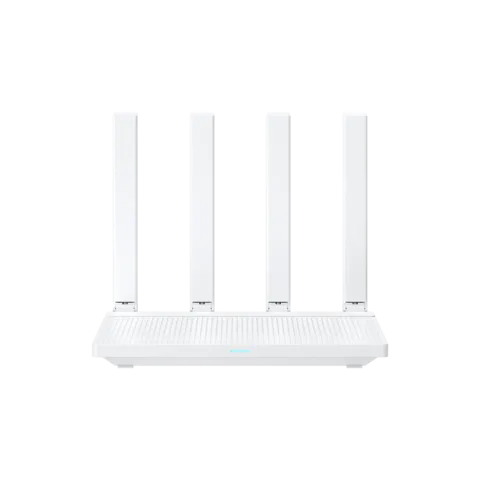
- تسجيل الدخول
miwifi.comأو192.168.31.1- التطبيق
- تطبيق Xiaomi Home (Mi Home) لنظامي iOS وAndroid
- كلمة المرور
- لا توجد كلمة مرور للإدارة على الملصق. تضبط كلمة مرور الإدارة أثناء الإعداد، أو تحدد المربع لإعادة استخدام كلمة مرور Wi-Fi. إذا لم تغيّرها قط، فجرّب كلمة مرور Wi-Fi.
- الطرازات
- Xiaomi Router AX3000T، وXiaomi Router BE3600، وXiaomi Router AX1500، وXiaomi Mesh System AX3000 NE، وXiaomi Mesh System BE3600 Pro، وMi AIoT Router AX3600
تسجيل الدخول إلى موجّه Xiaomi
اتصل بشبكة Wi-Fi الخاصة بالموجّه أو وصّل Mac بأحد منافذه.
اسم Wi-Fi الافتراضي موجود على الملصق أسفل الموجّه.
افتح
http://miwifi.comأوhttp://192.168.31.1في المتصفح.أدخل كلمة مرور الإدارة.
على الهاتف، اضغط على Go to PC Version مرة واحدة وانتظر نحو 15 ثانية؛ قد يؤدي الضغط مجددًا إلى تجمّد الموجّه.
لا يمكن استعادة كلمة المرور المفقودة. أثناء تشغيل الموجّه، اضغط مطولًا على زر إعادة الضبط لمدة 5 ثوانٍ حتى يتحول الضوء إلى البرتقالي في AX3000T. يمحو ذلك جميع الإعدادات، بما فيها كلمتا المرور.
إعادة التشغيل بالطريقة الصحيحة
افصل مصدر طاقة الموجّه.
أعد توصيله. يعمل الموجّه تلقائيًا.
انتظر حتى يتحول الضوء إلى الأزرق، ما يعني أنه يعمل بصورة طبيعية.
لا تستخدم زر إعادة الضبط لإعادة التشغيل: الضغط عليه لمدة 5 ثوانٍ يعيد الموجّه إلى إعدادات المصنع.
جدولة إعادة التشغيل
تدرج Xiaomi إعادة التشغيل المجدولة ضمن ميزات الموجّه في تطبيق Xiaomi Home، مثلًا في AX1500 وMesh System AX3000 NE. ولا توفر مساعدة الشركة بالإنجليزية خطوات لها.
تحديث البرنامج الثابت
في تطبيق Xiaomi Home، افتح الموجّه ومرّر إلى Router settings.
اضغط على Upgrade Assistant، ثم One-click upgrade إذا عُرض إصدار جديد.
أو سجّل الدخول على
miwifi.comوانقر على Status ضمن تبويب Settings.انقر على Update إذا ظهر إصدار جديد.
تحدّث إضافة الموجّه في التطبيق نفسها تلقائيًا، لكن البرنامج الثابت للموجّه لا يتحدّث إلا عند بدء التحديث. لاستخدام ملف من Xiaomi، اختر Update manually في الصفحة نفسها، ثم Update now.
عرض الأجهزة المتصلة
افتح الموجّه في تطبيق Xiaomi Home وانتقل إلى Device Management.
اضغط على جهاز لعرض تفاصيله، مثل Device Information.
تحقق من حد سرعته إذا كان أحد الأجهزة بطيئًا؛ تقترح Xiaomi هذا أولًا.
تحتوي صفحة الويب أيضًا على قائمة حظر وقائمة سماح. لا يمكن للجهاز المحظور الانضمام إلى Wi-Fi.
UPnP وإعادة توجيه المنافذ
تقول Xiaomi إن موجّهاتها تدعم UPnP، الذي يتيح للأجهزة فتح منافذ للألعاب والمحادثات الصوتية والوصول عن بُعد. لا توضح مساعدتها بالإنجليزية مسار القائمة أو الإعداد الافتراضي، ولا تذكر NAT-PMP.
يمكن لأي تطبيق على الشبكة استخدام UPnP لفتح منافذ دون أن يطلب منك ذلك. تحذّر Xiaomi من أن فتح المنافذ قد يعرّض الأجهزة للإنترنت.
إعطاء الأولوية للمكالمات والألعاب
تدرج Xiaomi ميزة QoS في بعض الطرز مثل AC1200 وMesh System AX3000 NE، وتسريع الألعاب في AX3000T. ولا تقدم مساعدتها بالإنجليزية خطوات لها.
نطاقا 2.4 و5 GHz والقناة
لا توضح مساعدة Xiaomi بالإنجليزية مسار القائمة لفصل نطاقي 2.4 و5 GHz أو اختيار قناة. لكنها توصي في استكشاف الأخطاء باستخدام 5 GHz عندما تدعمه الأجهزة. وعند ضعف Wi-Fi، تقترح الانتقال إلى القناة الأقل ازدحامًا وتشغيل Pass-wall performance.
الشبكة المتداخلة: العقدة التي يستخدمها الجهاز
تربط Xiaomi Mesh موجّهات Xiaomi التي تدعم Wi-Fi 6 وWi-Fi 7. يدعم BE3600 ما يصل إلى 10 موجّهات في شبكة متداخلة واحدة.
في تطبيق Xiaomi Home، افتح صفحة Mesh network devices للموجّه الرئيسي، واضغط على + واتبع التعليمات.
لاستخدام الزر بدلًا من ذلك، أعد ضبط الموجّه الفرعي إذا سبق إعداده.
شغّله قرب الموجّه الرئيسي، على بُعد متر واحد على الأقل.
عندما يومض ضوء الموجّه الرئيسي بالأزرق ببطء، اضغط على زر mesh فيه.
بعد نحو دقيقتين، يتحول ضوء الموجّه الفرعي إلى الأزرق. انقله بعدها إلى المكان الذي تحتاج فيه إلى التغطية.
يمكنك أيضًا ربطهما بكابل: وصّل منفذًا في الموجّه الفرعي بمنفذ LAN في الموجّه الرئيسي.
شبكة الضيوف
افتح الموجّه في تطبيق Xiaomi Home وفعّل Guest Wi-Fi.
أعطها اسم شبكة وكلمة مرور خاصين بها.
اضبط حدًا للنطاق الترددي أو الوقت إن شئت.
شبكة الضيوف معزولة عن شبكتك الرئيسية، لذا لا يستطيع الضيوف الوصول إلى أجهزتك أو ملفاتك المشتركة.
إعدادات DNS
سجّل الدخول على
miwifi.com.افتح إعدادات الشبكة: Common Settings ‹ Internet Settings في AX3000T وAX1500.
تحقق من صلاحية عنوان Internet IP.
اضبط DNS الأساسي والثانوي، مثل
8.8.8.8و8.8.4.4كما في إرشادات استكشاف الأخطاء لدى Xiaomi.
تعرض مساعدة Xiaomi هذا كحل لاتصال لا يعمل، وليس دليلًا كاملًا، لذا قد تختلف أسماء الحقول في طرازك.
حالة الاتصال والسجلات
اتصل بشبكة Wi-Fi الخاصة بالموجّه وافتح
miwifi.com.تشخّص الصفحة حالة الشبكة بنفسها. اتبع نتائجها.
في BE3600، افتح ميزة حماية أمان الشبكة في تطبيق Xiaomi Home وفعّل إدارة السجلات.
تسجّل هذه الميزة الأحداث الأمنية وتغييرات الأجهزة واتصالاتها.
لا يستطيع AX3000T عرض استخدام الذاكرة أو المعالج، ولا يمكن الوصول إلى صفحة الويب الخاصة به من خارج منزلك، حتى مع DDNS.
الأدلة والتنزيلات
تؤدي الروابط إلى صفحات الشركة المصنّعة نفسها.
الأسئلة
هل أستخدم تطبيق Xiaomi Home أم تطبيق Mi Wi-Fi؟
استخدم Xiaomi Home. تقول Xiaomi إن تطبيق Mi Wi-Fi لا يحصل على ميزات جديدة، ولا يمكن إضافة موجّهات أحدث مثل BE3600 إليه.
لماذا لا يضيف التطبيق الموجّه؟
اتصل أولًا بشبكة Wi-Fi الخاصة بالموجّه واختر الطراز الصحيح. إذا أعددت الموجّه في المتصفح، فيجب أن يطابق البلد المختار هناك البلد في التطبيق.
المصادر
- دعم Xiaomi: كيفية تثبيت Xiaomi Router BE3600 وإعداده لأول مرة
- دعم Xiaomi: كيفية إعداد شبكة Xiaomi Router AX3000T
- دعم Xiaomi: الأسئلة الشائعة حول Xiaomi Router AX3000T
- دعم Xiaomi: ماذا تفعل إذا نسيت كلمة مرور إدارة Xiaomi Router AX1500؟
- دعم Xiaomi: ماذا تفعل إذا نسيت كلمة مرور الإدارة أو Wi-Fi في Xiaomi Router BE3600؟
- دعم Xiaomi: كيفية استعادة إعدادات المصنع في Xiaomi Router AX3000T
- دعم Xiaomi: ماذا تفعل إذا تعذر الوصول إلى واجهة إدارة الويب في Xiaomi Router AX1500؟
- دعم Xiaomi: كيفية ترقية البرنامج الثابت لموجّه Xiaomi
- دعم Xiaomi: ما الوظائف المتاحة عند ربط Xiaomi Router AX1500 بتطبيق Mi Home؟
- دعم Xiaomi: الأسئلة الشائعة حول Xiaomi Mesh System AX3000 NE
- دعم Xiaomi: لماذا لا يتصل موجّه Xiaomi بشبكة WiFi بنطاق 2.4 أو 5 GHz؟
- دعم Xiaomi: لماذا تكون سرعة شبكة موجّهات Xiaomi بطيئة؟
- دعم Xiaomi: ماذا تفعل إذا كانت سرعة الإنترنت في موجّه Xiaomi بطيئة؟
- دعم Xiaomi: ماذا تفعل إذا انقطع نطاقا Wi-Fi بترددي 2.4 و5 GHz على موجّه Xiaomi في الوقت نفسه؟
- دعم Xiaomi: ما ميزة UPnP في موجّه Xiaomi؟
- دعم Xiaomi: ما إعادة توجيه المنافذ في موجّه Xiaomi؟
- دعم Xiaomi: ما QoS؟
- دعم Xiaomi: كيفية استخدام شبكة Mesh في Xiaomi Router BE3600
- دعم Xiaomi: كيفية توصيل شبكة Xiaomi Mesh بموجّه Xiaomi Router AX3000T
- دعم Xiaomi: ما ميزة Guest Wi-Fi في Xiaomi Router BE3600؟
- دعم Xiaomi: كيفية ضبط وضع الترحيل لتوسيع Wi-Fi للموجّه الحالي على Xiaomi Router AX3000T
- دعم Xiaomi: كيفية استخدام وظيفة حماية أمان الشبكة في Xiaomi Router BE3600
تم التحقق في 1 نوفمبر 2026.
اكتشف ما لا يستطيع الموجّه إخبارك به
Kilobat تطبيق في شريط قوائم Mac يراقب الشبكة من جانبك: أي التطبيقات تستخدمها، وما إذا كان البطء من Wi-Fi أو الموجّه أو المزود، وسبب تجمد المكالمة.
brew install seifip/kilobat/kilobat