Router · Xiaomi
Xiaomi Router: Anmeldung, Neustart, Updates und Mesh
Xiaomi Router wie der AX3000T und BE3600 werden in der Xiaomi Home App (Mi Home) oder auf einer Webseite unter miwifi.com verwaltet. Die englische Hilfe von Xiaomi ist dünn, daher sind manche Menüpfade nicht dokumentiert.
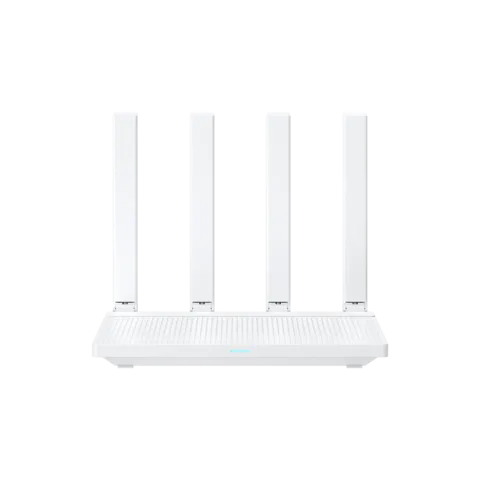
- Anmeldung
miwifi.comoder192.168.31.1- App
- Die Xiaomi Home App (Mi Home) für iOS und Android
- Passwort
- Auf dem Etikett steht kein Admin-Passwort. Du legst das Verwaltungspasswort bei der Einrichtung fest oder setzt das Häkchen, um das WLAN-Passwort wiederzuverwenden. Wenn du es nie geändert hast, probiere das WLAN-Passwort.
- Modelle
- Xiaomi Router AX3000T, Xiaomi Router BE3600, Xiaomi Router AX1500, Xiaomi Mesh System AX3000 NE, Xiaomi Mesh System BE3600 Pro, Mi AIoT Router AX3600
Beim Xiaomi Router anmelden
Tritt dem WLAN des Routers bei oder stecke den Mac in einen seiner Ports.
Der Standard-WLAN-Name steht auf dem Etikett an der Unterseite des Routers.
Öffne
http://miwifi.comoderhttp://192.168.31.1in einem Browser.Gib das Verwaltungspasswort ein.
Tippe auf dem Handy einmal auf Go to PC Version und warte etwa 15 Sekunden; ein erneutes Tippen kann den Router einfrieren.
Ein verlorenes Passwort lässt sich nicht wiederherstellen. Halte bei eingeschaltetem Router die Reset-Taste 5 Sekunden lang gedrückt, beim AX3000T, bis die Leuchte orange wird. Das löscht alle Einstellungen, einschließlich beider Passwörter.
Richtig neu starten
Trenne das Netzteil des Routers vom Strom.
Stecke es wieder ein. Der Router schaltet sich von selbst ein.
Warte, bis die Leuchte blau wird; das bedeutet, dass er normal arbeitet.
Nutze die Reset-Taste nicht für einen Neustart: Wenn du sie 5 Sekunden lang hältst, wird der Router auf die Werkseinstellungen zurückgesetzt.
Einen Neustart planen
Xiaomi führt zeitgesteuerte Neustarts unter den Router-Funktionen der Xiaomi Home App auf, zum Beispiel beim AX1500 und Mesh System AX3000 NE. Die englische Hilfe nennt keine Schritte.
Firmware aktualisieren
Öffne in der Xiaomi Home App den Router und scrolle zu Router settings.
Tippe auf Upgrade Assistant und dann auf One-click upgrade, wenn eine neue Version angeboten wird.
Oder melde dich unter
miwifi.coman und klicke auf dem Tab Settings auf Status.Klicke auf Update, wenn eine neue Version aufgeführt ist.
Das Router-Plug-in der App aktualisiert sich selbst, aber die Router-Firmware wird nur aktualisiert, wenn du es startest. Für eine Datei von Xiaomi nutze auf derselben Seite Update manually und dann Update now.
Verbundene Geräte ansehen
Öffne den Router in der Xiaomi Home App und gehe zu Device Management.
Tippe auf ein Gerät für seine Details, etwa Device Information.
Prüfe zuerst sein Geschwindigkeitslimit, wenn ein Gerät langsam ist.
Die Webseite hat auch eine Blacklist und eine Whitelist. Ein Gerät auf der Blacklist kann dem WLAN nicht beitreten.
UPnP und Portweiterleitung
Xiaomi Router haben UPnP, mit dem Geräte Ports für Spiele, Sprachchat und Fernzugriff öffnen können. Die englische Hilfe von Xiaomi nennt keinen Menüpfad und keinen Standardwert und erwähnt NAT-PMP nicht.
Jede App im Netzwerk kann UPnP nutzen, um ohne Nachfrage Ports zu öffnen. Das Öffnen von Ports kann Geräte dem Internet aussetzen.
Anrufe und Spiele priorisieren
Xiaomi führt QoS bei einigen Modellen auf, etwa dem AC1200 und dem Mesh System AX3000 NE, und Gaming-Beschleunigung beim AX3000T. Die englische Hilfe nennt dafür keine Schritte.
2,4 und 5 GHz und der Kanal
Die englische Hilfe von Xiaomi nennt keinen Menüpfad, um 2,4 und 5 GHz zu trennen oder einen Kanal zu wählen. Nutze 5 GHz, wo Geräte es unterstützen. Wechsle bei schlechtem WLAN auf den am wenigsten überlasteten Kanal und schalte Pass-wall performance ein.
Mesh: Welchen Knoten ein Gerät nutzt
Xiaomi Mesh verbindet Xiaomi-Router mit WLAN 6 und WLAN 7. Der BE3600 unterstützt bis zu 10 Router in einem Mesh.
Öffne in der Xiaomi Home App die Seite Mesh network devices des Haupt-Routers, tippe auf + und folge den Anweisungen.
Um stattdessen die Taste zu nutzen, setze den Satelliten-Router zurück, wenn er schon einmal eingerichtet war.
Schalte ihn in der Nähe des Haupt-Routers ein, mindestens einen Meter entfernt.
Wenn die Leuchte des Haupt-Routers blau pulsiert, drücke dessen Taste mesh.
Nach etwa zwei Minuten wird die Leuchte des Satelliten blau. Stelle ihn dann dort auf, wo du Abdeckung brauchst.
Du kannst sie auch per Kabel verbinden: Verbinde einen Port am Satelliten mit einem LAN-Port am Haupt-Router.
Gastnetzwerk
Öffne den Router in der Xiaomi Home App und schalte Guest Wi-Fi ein.
Gib ihm einen eigenen Netzwerknamen und ein eigenes Passwort.
Lege bei Bedarf ein Bandbreiten- oder Zeitlimit fest.
Das Gastnetzwerk ist von deinem Hauptnetzwerk isoliert, sodass Gäste nicht auf deine Geräte oder freigegebenen Dateien zugreifen können.
DNS-Einstellungen
Melde dich unter
miwifi.coman.Öffne die Netzwerkeinstellungen, beim AX3000T und AX1500 Common Settings › Internet Settings.
Prüfe, ob die Internet-IP-Adresse gültig ist.
Lege den primären und sekundären DNS fest, zum Beispiel
8.8.8.8und8.8.4.4wie in der eigenen Fehlerbehebung von Xiaomi.
Die Hilfe von Xiaomi zeigt das als Lösung für eine Verbindung, die nicht funktioniert, nicht als vollständige Anleitung, daher können die Feldnamen bei deinem Modell abweichen.
Verbindungsstatus und Protokolle
Verbinde dich mit dem WLAN des Routers und öffne
miwifi.com.Die Seite diagnostiziert den Netzwerkstatus selbst. Folge ihren Ergebnissen.
Öffne beim BE3600 in der Xiaomi Home App die Funktion für den Netzwerksicherheitsschutz und schalte die Protokollverwaltung ein.
Sie zeichnet Sicherheitsereignisse, Geräteänderungen und Geräteverbindungen auf.
Der AX3000T kann weder Speicher- noch CPU-Auslastung anzeigen, und seine Webseite ist von außerhalb deines Zuhauses nicht erreichbar, auch nicht mit DDNS.
Handbücher und Downloads
Links führen zu den eigenen Seiten des Herstellers.
Fragen
Soll ich die Xiaomi Home App oder die Mi Wi-Fi App nutzen?
Xiaomi Home. Die Mi Wi-Fi App bekommt keine neuen Funktionen, und neuere Router wie der BE3600 lassen sich ihr nicht hinzufügen.
Warum fügt die App meinen Router nicht hinzu?
Tritt zuerst dem WLAN des Routers bei und wähle das richtige Modell. Wenn du den Router in einem Browser eingerichtet hast, muss das dort gewählte Land mit dem in der App übereinstimmen.
Mac-Probleme in diesem Netzwerk
Lösungen für das, was Mac-Nutzern bei Heimroutern und Mesh-Systemen am häufigsten begegnet.
Quellen
- Xiaomi Support: Wie installiere und konfiguriere ich den Xiaomi Router BE3600 zum ersten Mal?
- Xiaomi Support: Wie konfiguriere ich das Netzwerk des Xiaomi Router AX3000T?
- Xiaomi Support: Xiaomi Router AX3000T FAQ
- Xiaomi Support: Was tun, wenn das Verwaltungspasswort des Xiaomi Router AX1500 vergessen wurde?
- Xiaomi Support: Was tun, wenn das Verwaltungspasswort oder WLAN-Passwort des Xiaomi Router BE3600 vergessen wurde?
- Xiaomi Support: Wie setze ich den Xiaomi Router AX3000T auf die Werkseinstellungen zurück?
- Xiaomi Support: Was tun, wenn die Weboberfläche des Xiaomi Router AX1500 nicht erreichbar ist?
- Xiaomi Support: Wie aktualisiere ich die Firmware des Xiaomi Router?
- Xiaomi Support: Welche Funktionen stehen zur Verfügung, wenn der Xiaomi Router AX1500 mit der Mi Home App verbunden ist?
- Xiaomi Support: Xiaomi Mesh System AX3000 NE FAQ
- Xiaomi Support: Warum kann sich der Xiaomi Router nicht mit dem 2,4-GHz- oder 5-GHz-WLAN verbinden?
- Xiaomi Support: Warum ist die Netzwerkgeschwindigkeit der Xiaomi Router langsam?
- Xiaomi Support: Was tun, wenn der Xiaomi Router eine langsame Internetgeschwindigkeit hat?
- Xiaomi Support: Was tun, wenn das 2,4-GHz- und das 5-GHz-WLAN des Xiaomi Router gleichzeitig die Verbindung verlieren?
- Xiaomi Support: Was ist UPnP beim Xiaomi Router?
- Xiaomi Support: Was ist Portweiterleitung beim Xiaomi Router?
- Xiaomi Support: Was ist QoS?
- Xiaomi Support: Wie nutze ich das Mesh-Netzwerk des Xiaomi Router BE3600?
- Xiaomi Support: Wie verbinde ich das Xiaomi Mesh-Netzwerk mit dem Xiaomi Router AX3000T?
- Xiaomi Support: Was ist die Gast-WLAN-Funktion des Xiaomi Router BE3600?
- Xiaomi Support: Wie stelle ich beim Xiaomi Router AX3000T den Relay-Modus ein, um das WLAN des vorhandenen Routers zu erweitern?
- Xiaomi Support: Wie nutze ich die Funktion für den Netzwerksicherheitsschutz des Xiaomi Router BE3600?
Geprüft am 1. November 2026.
Sieh, was dein Router dir nicht sagen kann
Kilobat ist eine Menüleisten-App für den Mac, die das Netzwerk von deiner Seite aus beobachtet: welche App es nutzt, ob das WLAN, der Router oder der Anbieter langsam ist und warum ein Anruf eingefroren ist.
brew install seifip/kilobat/kilobat