Roteador · Xiaomi
Acesso, reinicialização, atualizações e mesh em roteadores Xiaomi
Roteadores Xiaomi como o AX3000T e o BE3600 são gerenciados no app Xiaomi Home (Mi Home) ou em uma página web em miwifi.com. A ajuda em inglês da Xiaomi é limitada, por isso alguns caminhos de menu não estão documentados.
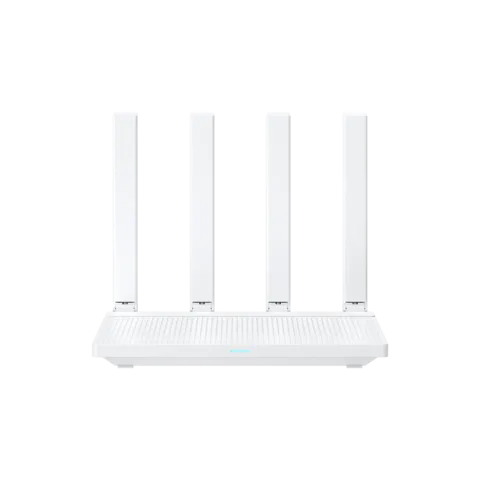
- Iniciar sessão
miwifi.comou192.168.31.1- App
- O app Xiaomi Home (Mi Home), para iOS e Android
- Senha
- Não há senha de administrador na etiqueta. Você define a senha de gerenciamento durante a configuração ou marca a opção para reutilizar a senha do Wi-Fi. Se nunca a alterou, tente a senha do Wi-Fi.
- Modelos
- Xiaomi Router AX3000T, Xiaomi Router BE3600, Xiaomi Router AX1500, Xiaomi Mesh System AX3000 NE, Xiaomi Mesh System BE3600 Pro, Mi AIoT Router AX3600
Iniciar sessão no Xiaomi Router
Conecte-se ao Wi-Fi do roteador ou conecte o Mac a uma das portas dele.
O nome padrão do Wi-Fi está na etiqueta na parte inferior do roteador.
Abra
http://miwifi.comouhttp://192.168.31.1em um navegador.Digite a senha de gerenciamento.
Em um telefone, toque uma vez em Go to PC Version e aguarde cerca de 15 segundos; tocar novamente pode travar o roteador.
Uma senha perdida não pode ser recuperada. Com o roteador ligado, mantenha o botão de redefinição pressionado por 5 segundos, até que a luz do AX3000T fique laranja. Isso apaga todas as configurações, incluindo as duas senhas.
Reinicie corretamente
Desconecte a fonte de alimentação do roteador.
Conecte-a novamente. O roteador liga sozinho.
Aguarde até que a luz fique azul, indicando que está funcionando normalmente.
Não use o botão de redefinição para reiniciar: mantê-lo pressionado por 5 segundos restaura os ajustes de fábrica do roteador.
Programar uma reinicialização
A Xiaomi lista reinicializações programadas entre os recursos de roteador do app Xiaomi Home, por exemplo no AX1500 e no Mesh System AX3000 NE. A ajuda em inglês não fornece instruções.
Atualize o firmware
No app Xiaomi Home, abra o roteador e role até Router settings.
Toque em Upgrade Assistant e depois em One-click upgrade se uma nova versão estiver disponível.
Ou inicie sessão em
miwifi.come clique em Status na aba Settings.Clique em Update se uma nova versão estiver listada.
O plugin de roteador do app se atualiza sozinho, mas o firmware do roteador só é atualizado quando você inicia a atualização. Para usar um arquivo da Xiaomi, selecione Update manually na mesma página e depois Update now.
Veja os dispositivos conectados
Abra o roteador no app Xiaomi Home e acesse Device Management.
Toque em um dispositivo para ver seus detalhes, como Device Information.
Se um dispositivo estiver lento, verifique seu limite de velocidade; a Xiaomi sugere começar por aí.
A página web também tem uma lista de bloqueio e uma lista de permissão. Um dispositivo bloqueado não consegue entrar no Wi-Fi.
UPnP e encaminhamento de portas
A Xiaomi informa que seus roteadores têm UPnP, que permite aos dispositivos abrir portas para jogos, chat de voz e acesso remoto. A ajuda em inglês não informa o caminho do menu nem o padrão e não menciona NAT-PMP.
Qualquer app na rede pode usar UPnP para abrir portas sem pedir sua autorização. A Xiaomi alerta que abrir portas pode expor dispositivos à internet.
Priorize chamadas e jogos
A Xiaomi lista QoS em alguns modelos, como o AC1200 e o Mesh System AX3000 NE, e aceleração de jogos no AX3000T. A ajuda em inglês não fornece instruções para esses recursos.
2,4 e 5 GHz e o canal
A ajuda em inglês da Xiaomi não informa o caminho do menu para separar as bandas de 2,4 e 5 GHz nem para escolher um canal. As instruções de solução de problemas recomendam 5 GHz quando os dispositivos são compatíveis. Para Wi-Fi de baixa qualidade, sugerem mudar para o canal menos congestionado e ativar Pass-wall performance.
Mesh: qual nó um dispositivo usa
O Xiaomi Mesh conecta roteadores Xiaomi com Wi-Fi 6 e Wi-Fi 7. O BE3600 permite até 10 roteadores em uma rede mesh.
No app Xiaomi Home, abra a página Mesh network devices do roteador principal, toque em + e siga as instruções.
Para usar o botão, redefina o roteador satélite caso ele já tenha sido configurado.
Ligue-o perto do roteador principal, a pelo menos um metro de distância.
Quando a luz do roteador principal pulsar em azul, pressione o botão mesh.
Após cerca de dois minutos, a luz do satélite fica azul. Depois, mova-o para onde precisar de cobertura.
Você também pode conectá-los por cabo: ligue uma porta do satélite a uma porta LAN do roteador principal.
Rede para visitantes
Abra o roteador no app Xiaomi Home e ative Guest Wi-Fi.
Defina um nome de rede e uma senha próprios para ela.
Se quiser, defina um limite de largura de banda ou de tempo.
A rede de convidados fica isolada da rede principal, então os convidados não conseguem acessar seus dispositivos ou arquivos compartilhados.
Ajustes de DNS
Inicie sessão em
miwifi.com.Abra os ajustes de rede, Common Settings › Internet Settings no AX3000T e AX1500.
Verifique se o endereço IP da internet é válido.
Configure o DNS primário e o secundário, por exemplo
8.8.8.8e8.8.4.4, como nas próprias instruções de solução de problemas da Xiaomi.
A ajuda da Xiaomi apresenta isso como uma solução para uma conexão que não funciona, e não como um guia completo, por isso os nomes dos campos podem ser diferentes no seu modelo.
Estado da conexão e registros
Conecte-se ao Wi-Fi do roteador e abra
miwifi.com.A própria página diagnostica o estado da rede. Siga os resultados apresentados.
No BE3600, abra o recurso de proteção de segurança da rede no app Xiaomi Home e ative o gerenciamento de registros.
Ele registra eventos de segurança, alterações e conexões de dispositivos.
O AX3000T não mostra o uso de memória ou CPU, e sua página web não pode ser acessada fora de casa, mesmo com DDNS.
Manuais e downloads
Os links levam às páginas do próprio fabricante.
Perguntas
Devo usar o app Xiaomi Home ou o Mi Wi-Fi?
Xiaomi Home. A Xiaomi informa que o app Mi Wi-Fi não recebe novos recursos e que roteadores mais recentes, como o BE3600, não podem ser adicionados a ele.
Por que o app não adiciona meu roteador?
Primeiro conecte-se ao Wi-Fi do roteador e escolha o modelo correto. Se configurou o roteador no navegador, o país escolhido ali deve ser igual ao do app.
Fontes
- Suporte Xiaomi: como instalar e configurar o Xiaomi Router BE3600 pela primeira vez?
- Suporte Xiaomi: como configurar a rede do Xiaomi Router AX3000T?
- Suporte Xiaomi: perguntas frequentes sobre o Xiaomi Router AX3000T
- Suporte Xiaomi: o que fazer se a senha de gerenciamento do Xiaomi Router AX1500 for esquecida?
- Suporte Xiaomi: o que fazer se a senha de gerenciamento ou do Wi-Fi do Xiaomi Router BE3600 for esquecida?
- Suporte Xiaomi: como restaurar os ajustes de fábrica do Xiaomi Router AX3000T?
- Suporte Xiaomi: o que fazer se não for possível acessar a interface de gerenciamento web do Xiaomi Router AX1500?
- Suporte Xiaomi: como atualizar o firmware do Xiaomi Router?
- Suporte Xiaomi: quais funções estão disponíveis quando o Xiaomi Router AX1500 está vinculado ao app Mi Home?
- Suporte Xiaomi: perguntas frequentes sobre o Xiaomi Mesh System AX3000 NE
- Suporte Xiaomi: por que o roteador Xiaomi não se conecta ao Wi-Fi de 2,4 GHz/5 GHz?
- Suporte Xiaomi: por que a velocidade da rede dos roteadores Xiaomi é baixa?
- Suporte Xiaomi: o que fazer se a velocidade da internet do roteador Xiaomi estiver baixa?
- Suporte Xiaomi: o que fazer se o Wi-Fi de 2,4 GHz e 5 GHz do roteador Xiaomi se desconectar simultaneamente?
- Suporte Xiaomi: o que é UPnP no roteador Xiaomi?
- Suporte Xiaomi: o que é encaminhamento de portas no roteador Xiaomi?
- Suporte Xiaomi: o que é QoS?
- Suporte Xiaomi: como usar a rede Mesh do Xiaomi Router BE3600?
- Suporte Xiaomi: como conectar a rede Mesh ao Xiaomi Router AX3000T?
- Suporte Xiaomi: o que é a função de Wi-Fi para convidados do Xiaomi Router BE3600?
- Suporte Xiaomi: como configurar o modo repetidor no Xiaomi Router AX3000T para ampliar o Wi-Fi do roteador existente?
- Suporte Xiaomi: como usar a função de proteção de segurança da rede do Xiaomi Router BE3600?
Verificado em 1º de novembro de 2026.
Veja o que seu roteador não consegue informar
O Kilobat é um app para a barra de menus do Mac que acompanha a rede do seu lado: qual app a está usando, se o Wi-Fi, o roteador ou a operadora está lento e por que uma chamada travou.
brew install seifip/kilobat/kilobat