Routeur · Xiaomi
Routeur Xiaomi : connexion, redémarrage, mises à jour et mesh
Les routeurs Xiaomi comme les AX3000T et BE3600 se gèrent dans l’app Xiaomi Home (Mi Home) ou sur une page web à l’adresse miwifi.com. L’aide en anglais de Xiaomi est succincte ; certains chemins de menu ne sont donc pas documentés.
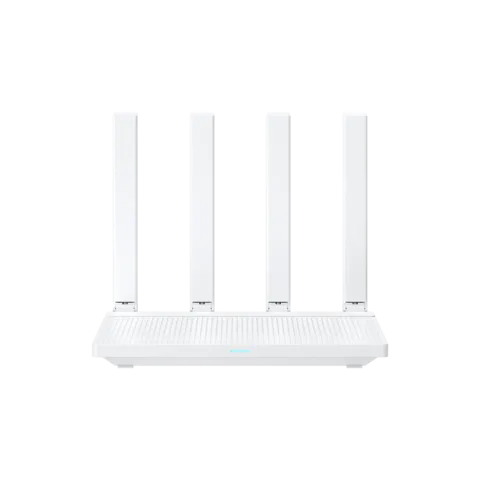
- Connexion
miwifi.comou192.168.31.1- App
- L’app Xiaomi Home (Mi Home), pour iOS et Android
- Mot de passe
- Il n’y a pas de mot de passe administrateur sur l’étiquette. Vous définissez le mot de passe de gestion pendant la configuration, ou vous cochez la case pour réutiliser le mot de passe Wi-Fi. Si vous ne l’avez jamais changé, essayez le mot de passe Wi-Fi.
- Modèles
- Xiaomi Router AX3000T, Xiaomi Router BE3600, Xiaomi Router AX1500, Xiaomi Mesh System AX3000 NE, Xiaomi Mesh System BE3600 Pro, Mi AIoT Router AX3600
Se connecter au Xiaomi Router
Rejoignez le Wi-Fi du routeur ou branchez le Mac sur l’un de ses ports.
Le nom Wi-Fi par défaut figure sur l’étiquette sous le routeur.
Ouvrez
http://miwifi.comouhttp://192.168.31.1dans un navigateur.Saisissez le mot de passe de gestion.
Sur un téléphone, touchez une fois Go to PC Version et attendez environ 15 secondes ; toucher de nouveau peut bloquer le routeur.
Un mot de passe perdu ne peut pas être récupéré. Routeur allumé, maintenez le bouton de réinitialisation 5 secondes, jusqu’à ce que le voyant devienne orange sur l’AX3000T. Cela efface tous les réglages, y compris les deux mots de passe.
Redémarrez-la correctement
Débranchez l’alimentation du routeur.
Rebranchez-la. Le routeur s’allume tout seul.
Attendez que le voyant devienne bleu, ce qui signifie qu’il fonctionne normalement.
N’utilisez pas le bouton de réinitialisation pour redémarrer : le maintenir 5 secondes ramène le routeur aux réglages d’usine.
Planifier un redémarrage
Xiaomi cite les redémarrages programmés parmi les fonctions de routeur de l’app Xiaomi Home, par exemple sur l’AX1500 et le Mesh System AX3000 NE. Son aide en anglais ne donne aucune étape.
Mettre à jour le firmware
Dans l’app Xiaomi Home, ouvrez le routeur et faites défiler jusqu’à Router settings.
Touchez Upgrade Assistant, puis One-click upgrade si une nouvelle version est proposée.
Ou connectez-vous à
miwifi.comet cliquez sur Status sous l’onglet Settings.Cliquez sur Update si une nouvelle version est listée.
Le plug-in routeur de l’app se met à jour tout seul, mais le firmware du routeur ne se met à jour que lorsque vous le lancez. Pour un fichier fourni par Xiaomi, utilisez Update manually sur la même page, puis Update now.
Voir les appareils connectés
Ouvrez le routeur dans l’app Xiaomi Home et allez dans Device Management.
Touchez un appareil pour ses détails, comme Device Information.
Vérifiez d’abord sa limite de débit si un appareil est lent.
La page web a aussi une liste noire et une liste blanche. Un appareil en liste noire ne peut pas rejoindre le Wi-Fi.
UPnP et redirection de ports
Les routeurs Xiaomi disposent d’UPnP, qui permet aux appareils d’ouvrir des ports pour les jeux, les conversations vocales et l’accès à distance. L’aide en anglais de Xiaomi ne donne ni chemin de menu ni valeur par défaut, et ne mentionne pas NAT-PMP.
N’importe quelle app du réseau peut utiliser UPnP pour ouvrir des ports sans vous demander. Ouvrir des ports peut exposer des appareils à Internet.
Prioriser les appels et les jeux
Xiaomi indique la QoS sur certains modèles, comme l’AC1200 et le Mesh System AX3000 NE, et l’accélération pour les jeux sur l’AX3000T. Son aide en anglais ne donne aucune étape pour ces fonctions.
2.4 et 5 GHz, et le canal
L’aide en anglais de Xiaomi ne donne aucun chemin de menu pour séparer le 2,4 et le 5 GHz ni pour choisir un canal. Utilisez le 5 GHz quand les appareils le prennent en charge. Pour un Wi-Fi médiocre, passez au canal le moins encombré et activez Pass-wall performance.
Mesh : quel nœud utilise un appareil
Xiaomi Mesh relie les routeurs Xiaomi Wi-Fi 6 et Wi-Fi 7. Le BE3600 prend en charge jusqu’à 10 routeurs dans un même maillage.
Dans l’app Xiaomi Home, ouvrez la page Mesh network devices du routeur principal, touchez + et suivez les instructions.
Pour utiliser le bouton à la place, réinitialisez le routeur satellite s’il a déjà été configuré.
Allumez-le près du routeur principal, à au moins un mètre.
Quand le voyant du routeur principal respire en bleu, appuyez sur son bouton mesh.
Au bout d’environ deux minutes, le voyant du satellite devient bleu. Déplacez-le ensuite là où vous avez besoin de couverture.
Vous pouvez aussi les relier par un câble : branchez un port du satellite sur un port LAN du routeur principal.
Réseau invité
Ouvrez le routeur dans l’app Xiaomi Home et activez Guest Wi-Fi.
Donnez-lui son propre nom de réseau et son propre mot de passe.
Définissez une limite de bande passante ou de durée si vous le souhaitez.
Le réseau invité est isolé de votre réseau principal : les invités ne peuvent donc pas atteindre vos appareils ni vos fichiers partagés.
Réglages DNS
Connectez-vous à
miwifi.com.Ouvrez les réglages réseau, Common Settings › Internet Settings sur l’AX3000T et l’AX1500.
Vérifiez que l’adresse IP Internet est valide.
Définissez le DNS principal et secondaire, par exemple
8.8.8.8et8.8.4.4comme dans le dépannage de Xiaomi.
L’aide de Xiaomi présente ceci comme une solution pour une connexion qui ne marche pas, pas comme un guide complet ; les noms de champs peuvent donc différer sur votre modèle.
État de la connexion et journaux
Connectez-vous au Wi-Fi du routeur et ouvrez
miwifi.com.La page diagnostique elle-même l’état du réseau. Suivez ses résultats.
Sur le BE3600, ouvrez la fonction de protection de la sécurité du réseau dans l’app Xiaomi Home et activez la gestion des journaux.
Elle enregistre les événements de sécurité, les changements d’appareils et les connexions d’appareils.
L’AX3000T ne peut pas afficher l’utilisation de la mémoire ni du processeur, et sa page web n’est pas accessible depuis l’extérieur de chez vous, même avec DDNS.
Manuels et téléchargements
Les liens mènent aux pages propres au fabricant.
Questions
Dois-je utiliser l’app Xiaomi Home ou l’app Mi Wi-Fi ?
Xiaomi Home. L’app Mi Wi-Fi ne reçoit plus de nouvelles fonctions, et les routeurs plus récents comme le BE3600 ne peuvent pas y être ajoutés.
Pourquoi l’app n’ajoute-t-elle pas mon routeur ?
Rejoignez d’abord le Wi-Fi du routeur et choisissez le bon modèle. Si vous avez configuré le routeur dans un navigateur, le pays choisi à cet endroit doit correspondre à celui de l’app.
Problèmes de Mac sur ce réseau
Des solutions à ce que les utilisateurs de Mac rencontrent le plus souvent avec les routeurs domestiques et les systèmes mesh.
Sources
- Assistance Xiaomi : How to install and configure the Xiaomi Router BE3600 for the first time?
- Assistance Xiaomi : How to configure the network of the Xiaomi Router AX3000T?
- Assistance Xiaomi : Xiaomi Router AX3000T FAQ
- Assistance Xiaomi : What to do if the Xiaomi Router AX1500’s management password is forgotten?
- Assistance Xiaomi : What to do if the management password or Wi-Fi password of the Xiaomi Router BE3600 is forgotten?
- Assistance Xiaomi : How to restore the Xiaomi Router AX3000T to its factory settings?
- Assistance Xiaomi : What to do if the web management interface of the Xiaomi Router AX1500 cannot be accessed?
- Assistance Xiaomi : How to upgrade firmware of the Xiaomi Router?
- Assistance Xiaomi : What functions are available when the Xiaomi Router AX1500 is bound to the Mi Home APP?
- Assistance Xiaomi : Xiaomi Mesh System AX3000 NE FAQ
- Assistance Xiaomi : Why can’t the Xiaomi router connect to 2.4GHz/5GHz WiFi?
- Assistance Xiaomi : Why is the network speed of the Xiaomi routers slow?
- Assistance Xiaomi : What to do if the Xiaomi Router has slow Internet speed?
- Assistance Xiaomi : What to do if both 2.4 GHz and 5 GHz Wi-Fi on the Xiaomi router are disconnecting simultaneously?
- Assistance Xiaomi : What is the UPnP on the Xiaomi router?
- Assistance Xiaomi : What is the Port forwarding on the Xiaomi router?
- Assistance Xiaomi : What is QoS?
- Assistance Xiaomi : How to use the Mesh networking of the Xiaomi Router BE3600?
- Assistance Xiaomi : How to connect the Xiaomi Mesh networking to the Xiaomi Router AX3000T?
- Assistance Xiaomi : What is the Guest Wi-Fi feature of the Xiaomi Router BE3600?
- Assistance Xiaomi : How to set the relay mode to expand the Wi-Fi of the existing router on the Xiaomi Router AX3000T?
- Assistance Xiaomi : How to use the network security protection function of the Xiaomi Router BE3600?
Vérifié le 1 novembre 2026.
Voyez ce que votre routeur ne peut pas vous dire
Kilobat est une app de barre des menus pour Mac qui surveille le réseau de votre côté : quelle app l’utilise, si le Wi-Fi, le routeur ou l’opérateur est lent, et pourquoi un appel s’est figé.
brew install seifip/kilobat/kilobat