供應商設備 · Three
Three 5G Hub 登入、重新啟動、訪客 Wi-Fi 和 Wi-Fi 頻段
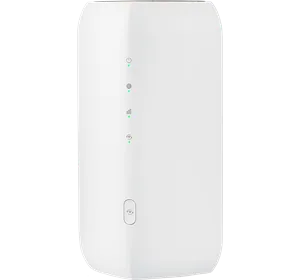
5G Hub 是 Three 在英國提供的家用寬頻路由器,是使用 SIM 卡運作的 Zyxel NR5103E V2。Three 主要透過 Three App 管理它;網頁介面在 http://192.168.1.1。
- 登入
192.168.1.1- App
- Three App(iOS 和 Android)
- 密碼
- 管理員登入資訊在路由器背面的標籤上,底部另有供 App 使用的登入 QR Code。管理員密碼不是 Wi-Fi 密碼,Wi-Fi 密碼也在標籤上。
- 型號
- Three 5G Hub NR5103E V2(Zyxel)、Three 5G Hub NR5103E
登入 Three 5G Hub
用 Wi-Fi 或 Ethernet 把你的 Mac 連到設備。
在瀏覽器中打開
http://192.168.1.1。輸入路由器背面的管理員登入資訊,並按一下 Login。
或者開啟 Three App,第一次使用時它會要求你掃描登入 QR Code。
設定期間,Three App 會提供變更登入密碼的選項。若要稍後變更,請點一下 Settings 分頁,然後點一下 Router management,並輸入目前和新的密碼。忘記了嗎?恢復原廠設定會還原標籤上的密碼,並清除你的設定。
正確地重新啟動
開啟 Three App,並點一下 Settings 分頁。
點一下 Restart hub。
等待幾分鐘,直到電源燈再次變成綠燈恆亮。
用細小的物品按住底部的重設按鈕超過 5 秒,會恢復原廠設定。不要用它來重新啟動。
用電源按鈕
按下背板上的 ON/OFF 按鈕,關閉路由器。
再按一次,開啟路由器。
等到電源燈變成綠燈恆亮。
排程重新啟動
Three 的裝置指南沒有記載排程重新啟動。
更新韌體
Three 的裝置指南沒有說明如何檢查或安裝 5G Hub 的軟體更新。
查看已連線的裝置
開啟 Three App,並點一下 Network 分頁。
查看連接到路由器的所有裝置清單。
UPnP 和連接埠轉送
Three 的裝置指南沒有記載 5G Hub 的 UPnP、NAT-PMP 或連接埠轉送設定。
優先處理通話和遊戲
Three 的裝置指南沒有記載 5G Hub 的 QoS 或裝置優先順序設定。
2.4 和 5 GHz,以及頻道
依預設,路由器會將兩個頻段合併在同一個網路名稱下。取消合併後,5 GHz 頻段會有自己的設定。2.4 GHz 頻段無法關閉。
在 Three App 中,點一下 Network 分頁,然後點一下 Wi-Fi 分頁。
點一下 Configure Wi-Fi。
關閉 Merge 2.4 and 5GHz bands。你可能會斷線幾分鐘。
重新連線後,點一下 5GHz 來變更它的名稱或將它關閉,然後點一下 Save changes。
更改 Wi-Fi 名稱和密碼
點一下 Network › Wi-Fi › Configure Wi-Fi。
點一下 2.4GHz and 5GHz bands。
變更名稱或密碼,然後點一下 Save changes。
更改頻道
Three 的裝置指南沒有記載 5G Hub 的頻道設定。
Mesh:裝置使用哪個節點
Three 的裝置指南沒有記載 5G Hub 的 Mesh 系統或延伸器。
訪客網路
在 Three App 中,點一下 Network 分頁,然後點一下 Wi-Fi 分頁。
點一下 Configure Wi-Fi,然後點一下 Guest 分頁。
點一下 2.4GHz and 5GHz bands,並開啟開關。
如果你想要,可以變更訪客網路的名稱和密碼,然後點一下 Save changes。
DNS 設定
Three 的裝置指南沒有記載 5G Hub 的 DNS 設定。請改在 Mac 上設定 DNS。
連線狀態和記錄
5G 路由器放在哪裡最重要:訊號越好,速度越快。App 會顯示訊號,讓你找到最佳位置。
開啟 Three 應用;主螢幕顯示 Hub 的訊號強度。
移動 Hub 並觀察訊號,找到最佳位置。
要檢視流量使用情況,請在
http://192.168.1.1使用管理員密碼登入並選擇 Tools。如遇斷網,請檢視 Three 的 Coverage Checker 或 Network Status Checker。
路由器有電源與系統、網際網路、訊號強度和 Wi-Fi/WPS 的指示燈。Three 的指南只說明電源燈:路由器就緒時為綠燈恆亮。
手冊和下載
連結會前往製造商自己的頁面。
常見問題
為什麼我無法關閉 2.4 GHz 頻段?
5G Hub 不允許這麼做。你只能在 Three App 中取消合併頻段後,關閉 5 GHz。
哪組密碼可以開啟路由器的設定?
背面標籤上的管理員密碼,除非你在設定期間更改過。它與 Wi-Fi 密碼不同。
這個網路上的 Mac 問題
Mac 使用者在家用路由器和 Mesh 系統上最常遇到的問題的解決方法。
資料來源
- Three 裝置支援:登入路由器管理介面
- Three 裝置支援:配置裝置
- Three 裝置支援:完成初始啟動
- Three 裝置支援:更改管理員密碼
- Three 裝置支援:重啟裝置
- Three 裝置支援:開啟和關閉裝置
- Three 裝置支援:恢復出廠設定
- Three 裝置支援:檢查已連線裝置
- Three 裝置支援:啟用或停用 5GHz
- Three 裝置支援:啟用或停用 2.4GHz
- Three 裝置支援:更改 Wi-Fi 密碼
- Three 裝置支援:啟用或停用訪客 Wi-Fi
- Three 裝置支援:檢查訊號強度
- Three 裝置支援:檢查流量使用情況
查核日期:2026 年 11 月 1 日。
看看你的路由器告訴不了你的事
Kilobat 是一款 Mac 選單列 App,從你這一側觀察網路:哪個 App 在使用它、是 Wi-Fi、路由器還是供應商變慢,以及通話為什麼凍結。
brew install seifip/kilobat/kilobat