运营商设备 · Three
Three 5G Hub 登录、重启、访客 Wi-Fi 和 Wi-Fi 频段
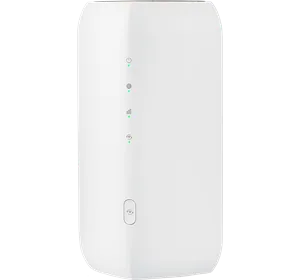
5G Hub 是 Three 在英国提供的家庭宽带路由器,即使用 SIM 卡的 Zyxel NR5103E V2。Three 主要通过 Three App 管理它;网页界面地址是 http://192.168.1.1。
- 登录
192.168.1.1- App
- Three App(iOS 和 Android)
- 密码
- 管理员登录信息在 hub 背面的标签上,底部有用于 App 的登录二维码。管理员密码不是 Wi-Fi 密码,Wi-Fi 密码也在标签上。
- 型号
- Three 5G Hub NR5103E V2 (Zyxel), Three 5G Hub NR5103E
登录 Three 5G Hub
用 Wi-Fi 或以太网把 Mac 连接到 Hub。
在浏览器中打开
http://192.168.1.1。输入 hub 背面的管理员登录信息并点击 Login。
或者打开 Three App,首次使用时它会要求你扫描登录二维码。
在设置过程中,Three App 会提示你更改登录密码。如需稍后更改,请点按 Settings 标签页,然后点按 Router management,并输入当前密码和新密码。忘记了?恢复出厂设置会还原标签上的密码,并清除你的设置。
正确重启
打开 Three App 并点按 Settings 标签页。
点按 Restart hub。
等待几分钟,直到电源指示灯再次变为常亮绿色。
底部的复位按钮用细物按住超过 5 秒会恢复出厂设置。不要用它来重启。
用电源按钮
按下背面板上的 ON/OFF 按钮,关闭 hub。
再次按下它,开启 hub。
等待电源指示灯变为常亮绿色。
安排定时重启
Three 的设备指南没有记录定时重启。
更新固件
Three 的设备指南没有说明如何检查或安装 5G Hub 的软件更新。
查看已连接的设备
打开 Three App 并点按 Network 标签页。
查看连接到 hub 的所有设备的列表。
UPnP 和端口转发
Three 的设备指南没有记录 5G Hub 的 UPnP、NAT-PMP 或端口转发设置。
优先处理通话和游戏
Three 的设备指南没有记录 5G Hub 的 QoS 或设备优先级设置。
2.4 和 5 GHz 以及信道
默认情况下,hub 把两个频段合并在同一个网络名称下。取消合并后,5 GHz 频段可以有自己的设置。2.4 GHz 频段无法关闭。
在 Three App 中,点按 Network 标签页,然后点按 Wi-Fi 标签页。
点按 Configure Wi-Fi。
关闭 Merge 2.4 and 5GHz bands。你可能会断开连接几分钟。
重新连上后,点按 5GHz 更改它的名称或将其关闭,然后点按 Save changes。
更改 Wi-Fi 名称和密码
点按 Network › Wi-Fi › Configure Wi-Fi。
点按 2.4GHz and 5GHz bands。
更改名称或密码,然后点按 Save changes。
更改信道
Three 的设备指南没有记录 5G Hub 的信道设置。
Mesh:设备使用哪个节点
Three 的设备指南没有记录 5G Hub 的 Mesh 系统或信号扩展器。
访客网络
在 Three App 中,点按 Network 标签页,然后点按 Wi-Fi 标签页。
点按 Configure Wi-Fi,然后点按 Guest 标签页。
点按 2.4GHz and 5GHz bands 并打开开关。
如有需要,更改访客网络的名称和密码,然后点按 Save changes。
DNS 设置
Three 的设备指南没有记录 5G Hub 的 DNS 设置。请改在 Mac 上设置 DNS。
连接状态和日志
5G hub 的摆放位置最重要:信号越好,速度越快。App 会显示信号,方便你找到最佳位置。
打开 Three 应用;主屏幕显示 Hub 的信号强度。
移动 Hub 并观察信号,找到最佳位置。
要查看流量使用情况,请在
http://192.168.1.1使用管理员密码登录并选择 Tools。如遇断网,请查看 Three 的 Coverage Checker 或 Network Status Checker。
hub 有电源和系统、互联网、信号强度以及 Wi-Fi/WPS 的指示灯。Three 的指南只说明了电源灯:hub 就绪时为常亮绿色。
手册和下载
链接指向厂商自己的页面。
常见问题
为什么我无法关闭 2.4 GHz 频段?
5G Hub 不允许这样做。你只能在 Three App 中取消合并频段后关闭 5 GHz。
哪个密码可以打开 hub 的设置?
背面标签上的管理员密码,除非你在设置时更改过。它与 Wi-Fi 密码不同。
这个网络上 Mac 会遇到的问题
针对 Mac 用户在家用路由器和 Mesh 系统上最常遇到的问题的解决办法。
参考资料
- Three 设备支持:登录路由器管理界面
- Three 设备支持:配置设备
- Three 设备支持:完成初始启动
- Three 设备支持:更改管理员密码
- Three 设备支持:重启设备
- Three 设备支持:开启和关闭设备
- Three 设备支持:恢复出厂设置
- Three 设备支持:检查已连接设备
- Three 设备支持:启用或停用 5GHz
- Three 设备支持:启用或停用 2.4GHz
- Three 设备支持:更改 Wi-Fi 密码
- Three 设备支持:启用或停用访客 Wi-Fi
- Three 设备支持:检查信号强度
- Three 设备支持:检查流量使用情况
核查日期:2026 年 11 月 1 日。
看看路由器告诉不了你的
Kilobat 是一款 Mac 菜单栏 App,从你这一侧观察网络:哪个 App 在使用网络,是 Wi-Fi、路由器还是运营商变慢了,以及通话为什么卡住。
brew install seifip/kilobat/kilobat